Ace Stream est une plate-forme de streaming multimédia qui a été construite à l’aide de la technologie BitTorrent. Ace Stream a deux applications dans sa gazette. Ace Stream Media et Ace Stream Engine. Ace Stream LiveTV est en cours. L’application Ace Stream Engine est utilisée pour le stockage et le transfert de données. L’application Ace Stream Media est utilisée pour diffuser des vidéos en direct et à la demande, vos propres fichiers de bibliothèque, etc. Vous pouvez également le caster sur votre Chromecast car l’application est livrée avec l’icône de distribution intégrée. Si vous souhaitez diffuser vos vidéos sur Chromecast à l’aide d’Ace Stream Media, suivez les étapes ci-dessous.
Exigences
Google Chromecast
Un téléviseur avec port HDMI
Smartphone ou PC Android
Réseau WiFi
Prérequis
Connectez votre Google Chromecast au port HDMI de votre téléviseur,
Connectez votre smartphone ou PC et Chromecast au même réseau WiFi
Cast Ace Stream sur Chromecast
L’application Ace Stream Media est disponible pour les smartphones Android et les ordinateurs Windows. Vous ne pouvez pas accéder à Ace Stream Media sur son site Web. Si vous ne disposez pas de l’application sur votre appareil, installez l’application pour votre smartphone ou votre PC.
Étapes pour diffuser Ace Stream sur Chromecast à l’aide d’appareils Android
Étape 1: Ouvrez l’application Ace Stream Media sur votre smartphone.
Ouvrez l’application Ace Stream
Étape 2: cliquez sur l’icône Cast en haut de l’écran.
Cliquez sur l’icône Cast
Étape 3: il sera diffusé sur l’appareil Chromecast disponible. Vous recevrez la notification en bas de l’écran.
Notification en bas de l’écran
Étape 4: Une fois le casting terminé, vous verrez que l’icône de casting sera différente.
Étape 5: Maintenant, choisissez n’importe quelle vidéo, elle sera diffusée sur votre Chromecast.
Étape 6: Si vous souhaitez arrêter la diffusion, cliquez sur l’icône Diffuser et choisissez Déconnecter.
Cliquez sur Déconnecter
Étapes pour diffuser Ace Stream sur Chromecast à l’aide d’un PC
Étape 1: installez Ace Stream Media à partir du lien ICI.
Étape 2: Après avoir téléchargé l’application, ouvrez le navigateur Google Chrome sur votre PC.
Étape 3: cliquez avec le bouton droit sur la fenêtre Chrome et choisissez l’option Cast.
Étape 4: votre appareil Chromecast s’affiche. Cliquez sur l’option Sources et choisissez l’option Cast Desktop. Maintenant, cliquez sur votre Chromecast. La totalité de l’écran de votre PC sera diffusée sur votre Chromecast.
Étape 5: Maintenant, jouez n’importe quelle vidéo sur Ace Media Player, elle sera diffusée sur votre Chromecast.
Étape 6: Si vous souhaitez arrêter la progression de la diffusion, accédez au navigateur Chrome et cliquez sur l’icône Diffuser. Google Chromecast sera affiché. Cliquez dessus pour arrêter le casting.
Conclusion
Ace Stream est l’une des meilleures applications pour diffuser des vidéos en direct et à la demande et des bibliothèques hors ligne. Ce sont les méthodes que vous pouvez diffuser vos vidéos sur Chromecast en utilisant le flux Ace. Utilisez l’une des méthodes pour caster le contenu sur Chromecast.
Si vous avez des doutes sur le processus de casting, dites-le nous dans la section commentaires.
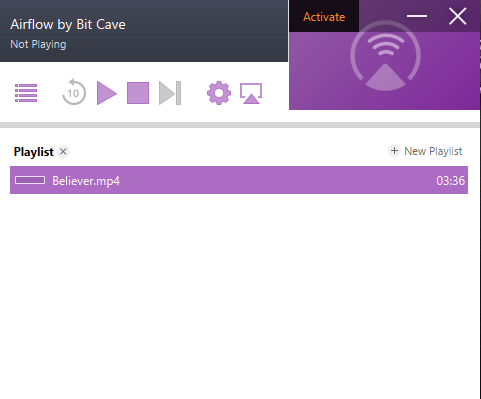
Presque toutes les applications de streaming sont livrées avec l’option Cast pour faciliter le processus de casting. Mais, comment pouvez-vous caster votre fichier hors ligne sur Chromecast? Eh bien, pour cela, vous pouvez accéder à l’application Airflow. Il vous permet de caster tous vos fichiers hors ligne sur Chromecast en les faisant simplement glisser. L’application n’est disponible que pour les plates-formes Windows et Mac. L’application Airflow n’est pas disponible gratuitement, elle coûte 18,99 $. Vous pouvez obtenir 20 minutes gratuites comme temps d’essai. Si vous souhaitez caster vos vidéos hors ligne sur Chromecast depuis votre PC, Comment diffuser Airflow sur Chromecast? suivez les étapes ci-dessous.
Caractéristiques de l’application Airflow
L’application Airflow dispose d’une méthode de traitement vidéo unique qui n’affectera pas la qualité de la vidéo.
Toutes les fonctionnalités de l’application sont très faciles à utiliser.
Vous pouvez également ajouter des sous-titres à la vidéo. Contrairement aux autres applications de streaming, il ne transcode pas la vidéo pour afficher les sous-titres. Cela n’aura aucun effet sur la qualité vidéo.
Grâce à l’aperçu de nettoyage instantané, vous saurez où vous allez continuer avant le chargement du contenu vidéo.
Vous pouvez également ajouter des listes de lecture à l’Airflow où vous pouvez regarder des épisodes consécutifs sans problème.
L’application Airflow se souvient également de l’endroit où vous avez laissé une vidéo particulière. Ainsi, lorsque vous lirez la vidéo pour la prochaine fois, elle reprendra là où vous vous étiez arrêté.
Exigences
Google Chromecast
Un téléviseur avec port HDMI
Windows ou Mac PC
Abonnement Airflow ou essai gratuit
Connexion Wifi
Prérequis
Connectez votre Chromecast au port HDMI du téléviseur
Assurez-vous que votre PC et Chromecast sont connectés au même réseau WiFi
Téléchargez l’application Airflow sur votre PC à partir du site Web https://airflow.app/ L’application est disponible pour macOS et Windows (32/64 bits).
Étape 1: Ouvrez l’application Airflow sur votre Mac ou PC Windows.
Airflow sur Chromecast
Étape 2: Faites glisser et déposez la vidéo que vous souhaitez diffuser.
Étape 3: Maintenant, cliquez sur le bouton Lecture. L’application recherchera l’appareil Chromecast.
Étape 4: lorsque le Chromecast s’affiche, cliquez dessus pour caster.
Étape 5: Une fois la diffusion terminée, la vidéo sera diffusée sur votre Chromecast.
Étape 6: Si vous souhaitez arrêter la diffusion, cliquez sur le bouton Déconnecter.
Airflow sur Chromecast
L’application Airflow vous donnera 20 minutes de jeu gratuit, utilisez toutes ces 20 minutes. Si vous aimez l’application, optez pour la version premium.
Airflow est une application très utile car elle peut diffuser toutes vos vidéos hors ligne sur Chromecast. Mais le prix (18,99 $) semble très coûteux. Mais vous en avez désespérément besoin, vous pouvez y aller. Il existe de nombreuses façons de caster des fichiers locaux d’un PC Windows vers Chromecast, mais pour Mac, il n’y en a que quelques-uns. Si vous êtes un utilisateur Mac, vous n’avez pas d’autre option. Si vous avez des doutes, dites-le nous dans la section commentaires.
Il y a toujours un moment où votre meilleur appareil cause des problèmes tels que des blocages fréquents ou un travail trop lent. L’appareil peut revenir à la normale si vous le réinitialisez. Parfois, vous pouvez également rencontrer des problèmes similaires dans Google Chromecast. Même Google suggère aux utilisateurs de réinitialiser leur Chromecast en cas de problème après la mise à jour. Il existe deux méthodes pour réinitialiser un Chromecast. Laissez-nous discuter des étapes requises sur Comment réinitialiser Chromecast facilement.
Comment réinitialiser Chromecast?
Voici les deux méthodes requises pour réinitialiser Chromecast:
Utilisation de Google Home App
Utilisation du bouton dans l’appareil Chromecast
Comment réinitialiser Chromecast à l’aide de Google Home App?
Suivez les étapes ci-dessous pour réinitialiser à l’aide de l’application Google Home:
1. Ouvrez l’application Google Home sur votre téléphone.
Google Home
2. Sur l’écran d’accueil de l’application, cliquez sur le bouton “Périphériques” situé dans le coin supérieur droit de l’application.
3. Choisissez le nom du périphérique que vous souhaitez réinitialiser.
4. Accédez à l’onglet Paramètres du périphérique.
5. Cliquez sur l’icône du menu en trois points qui se trouve en haut de la page du périphérique.
6. Vous trouverez le bouton “Retour aux paramètres d’usine”. Cliquez dessus pour réinitialiser votre Chromecast.
7. L’application vous demandera de confirmer. Cliquez sur “Oui” pour continuer.
Cliquez sur OK
Le Chromecast démarrera le processus de réinitialisation d’usine.
Remarque: en réinitialisant votre Chromecast, vous perdrez toutes les données synchronisées avec ce dernier. Par conséquent, réfléchissez-y à deux fois avant de réinitialiser votre appareil.
Comment réinitialiser Chromecast à l’aide du bouton de l’appareil?
Chromecast 1ère génération:
Branchez le Chromecast sur votre téléviseur et maintenez le bouton enfoncé dans Chromecast pendant 25 secondes jusqu’à ce que les voyants commencent à clignoter sur votre appareil. Votre téléviseur se met à blanc et Chromecast commence à redémarrer.
Chromecast 2ème génération, 3ème génération et Ultra:
Branchez le Chromecast sur votre téléviseur et appuyez sur le bouton situé sur les côtés jusqu’à ce que le voyant orange clignotant devienne blanc. Relâchez-le dès qu’il devient blanc et vous pourrez voir le redémarrage de Chromecast.
Chromecast 2ème génération
Conclusion
Les deux méthodes ci-dessus peuvent être utilisées pour réinitialiser l’usine de votre Chromecast. En réinitialisant votre Google Chromecast, vous perdrez vos données qui ne pourraient pas être annulées. Vous pouvez procéder à la réinitialisation uniquement si vous ne disposez d’aucune autre solution pour résoudre le problème sur votre appareil.
Merci! Si vous avez des questions ou des commentaires, laissez-les dans la section ci-dessous.
GSE Smart IPTV Player est l’un des lecteurs IPTV les plus utilisés sur les appareils Android et iOS. Ce lecteur IPTV est célèbre pour son interface simple et ses fonctionnalités uniques. La dernière version du lecteur IPTV GSE Smart prend en charge Chromecast et permet de diffuser directement des vidéos de l’application sur le téléviseur à l’aide de Chromecast. C’est l’un des rares lecteurs compatibles avec Google Chromecast. Laissez-nous discuter plus en détail sur la façon de Caster GSE IPTV à l’aide de Chromecast dans ce post.
Caster GSE IPTV à l’aide de Chromecast
GSE Smart IPTV prenant en charge Chromecast, vous pouvez facilement filtrer l’application sur la télévision. Suivez les étapes ci-dessous pour accéder à Chromecast GSE IPTV:
1. Installez GSE Smart IPTV sur votre téléphone Android. (L’application est disponible sur Google Play Store)
2. Connectez votre téléphone et Chromecast au même réseau WiFi.
4. Dans la page d’accueil du lecteur, vous trouverez des exemples de listes de lecture. Vous pouvez utiliser l’exemple de liste de lecture ou télécharger votre propre liste de lecture.
Ajouter une playlist
5. Ouvrez une liste de lecture et choisissez la langue ou la région dans laquelle regarder des contenus spécifiques.
Choisissez une région
6. La liste des chaînes apparaîtra. Vous trouverez l’icône «Cast» en haut de cette page. Cliquez sur l’icône Cast.
Cliquez sur l’icône Cast
7. Les appareils disponibles apparaîtront. Choisissez le périphérique Chromecast sur lequel vous allez lancer le casting.
REMARQUE: votre appareil Android et Chromecast doivent être sur le même réseau WiFi. Sinon, votre appareil Android ne détectera pas l’appareil Chromecast.
8. L’écran de votre téléviseur changera en «GSE Media Center».
9. Cliquez ensuite sur une chaîne de télévision. Il affiche trois options (Jouer, Cast et Ouvrir avec).
Cliquez sur Cast
10. Cliquez sur Cast pour lancer le canal particulier.
11. Le lecteur IPTV étant déjà connecté, la vidéo est lue sur le grand écran.
Vidéo à la télé
Ainsi, en suivant les étapes ci-dessus, vous pouvez Caster GSE IPTV à l’aide de Chromecast.
Conclusion
Le GSE Smart IPTV est l’un des rares lecteurs IPTV qui vous permet de diffuser des vidéos et des chaînes de télévision à l’aide de Chromecast. Vous pouvez facilement lancer la vidéo en utilisant ce lecteur. GSE IPTV vous permet également d’ouvrir la vidéo avec d’autres applications de diffusion.
Apple avait précédemment lancé une version bêta d’iOS 13 et les utilisateurs ont commencé à installer la version bêta pour vérifier les nouvelles fonctionnalités. De nombreuses fonctionnalités ont également été ajoutées avec quelques bugs. Ils ont apporté des améliorations dans les modes sombre, appareil photo et photos, confidentialité et paramètres, cartes, Siri, Memoji et messages, rappels, CarPlay, réalité augmentée, performances et bien plus encore. Avec ces améliorations, iOS 13 sera la meilleure mise à jour fournie par Apple ces dernières années. Mais encore, il manque quelques fonctionnalités sur la version bêta. L’un de ces problèmes est la compatibilité iOS 13 Chromecast.
iOS 13
Mise à jour bêta d’iOS
Après la mise à jour de votre iPhone vers la dernière version bêta, vous rencontrerez peut-être des problèmes lors du transfert de vidéos vers Chromecast. Des personnes ont signalé que Netflix & Spotify ne contenait pas l’icône de la distribution après la mise à jour. Quelques autres applications Chromecast compatibles ne fonctionnent plus après la mise à jour vers iOS 13.
Raison des problèmes iOS 13 et Chromecast
Comme il s’agit d’une mise à jour bêta, vous pouvez rencontrer des problèmes de compatibilité pour les applications que vous utilisez. Par exemple, il est possible que l’application bancaire ne se connecte pas car elle n’est pas conçue pour iOS 13. Par conséquent, chaque application doit faire l’objet de modifications spécifiques pour la rendre compatible avec la dernière version.
De même, vous trouvez des bogues sur vos applications qui prennent en charge Chromecast. Apple va sûrement examiner ce problème et apporter les modifications dans la nouvelle mise à jour.
Problèmes compatibles avec Chromecast
Autres problèmes iOS 13
Il y a peu de bugs repérés dans la version bêta.
Problèmes iCloud
Problèmes liés à l’utilisation de Gmail
Problème de son Instagram
La batterie se vide rapidement
Remarque: après la mise à jour de votre système d’exploitation vers la dernière version, il est très difficile de revenir à votre système d’exploitation actuel. Si vous n’utilisez aucune des fonctionnalités ci-dessus, vous pouvez procéder à la mise à jour vers iOS 13.
Comment corriger les problèmes iOS 13 Chromecast?
Il existe deux solutions à ce problème.
Apple devrait déployer une version mise à jour de la version bêta pour résoudre le problème
Revenir à iOS 12
Conclusion
Les solutions ci-dessus permettent de résoudre le problème. Si vous revenez à iOS 12, le risque de suppression des données est élevé, car votre téléphone sera entièrement formaté et la version installée. Si vous ne voulez pas perdre vos données, vous devez attendre qu’Apple publie la version mise à jour.
PDF signifie «Portable Document Format». PDF est un format qui a été introduit pour partager facilement des documents entre utilisateurs. Vous ne pouvez pas modifier un fichier PDF, mais vous pouvez néanmoins le partager sur des ordinateurs et l’imprimer facilement. Pour lire un fichier PDF, vous avez besoin d’un lecteur PDF. De nos jours, tous les navigateurs sont compatibles pour lire les fichiers PDF. Vous pouvez également convertir des PDF au téléviseur à l’aide de Google Chromecast. Laissez-nous discuter plus sur la façon de Chromecast PDF.
Remarque: branchez Chromecast au port HDMI de votre téléviseur et connectez Chromecast et votre ordinateur au même réseau WiFi. Vous pouvez convertir un fichier vers Chromecast uniquement en connectant les deux appareils au même réseau WiFi.
Suivez les étapes ci-dessous pour convertir un fichier PDF sur un téléviseur:
1: Faites un clic droit sur le fichier PDF et cliquez sur «Ouvrir avec».
2: Choisissez «Google Chrome» dans la liste des applications.
3: Votre PDF s’ouvrira sur Chrome.
4: Cliquez sur l’icône du menu dans le coin supérieur droit de votre navigateur Chrome. (Icône de menu en pointillés sous le bouton Fermer (X)).
5: Cliquez sur l’option “Cast” dans le menu Chrome.
6: le navigateur Chrome recherchera les appareils Chromecast disponibles.
7: Cliquez sur le bouton sources et vérifiez si l’option Cast Tab est sélectionnée. Si l’onglet Distribution n’est pas sélectionné, vous pouvez alors sélectionner l’option “Distribution”.
8: Après avoir sélectionné l’onglet Cast, cliquez sur le nom du périphérique Chromecast pour convertir l’onglet en particulier.
Remarque: le fichier PDF apparaîtra maintenant sur votre téléviseur. Vous pouvez zoomer, dézoomer, faire défiler de haut en bas à l’aide de votre clavier. Vous pouvez contrôler le PDF à l’aide du clavier de votre ordinateur.
Conclusion
En convertissant le PDF, vous pouvez facilement afficher le PDF dans un grand rassemblement. Si vous êtes en réunion et si vous souhaitez convertir un fichier PDF, vous pouvez utiliser les étapes ci-dessus pour convertir un fichier PDF sur votre téléviseur. Vous pouvez également utiliser Android ou iPhone pour convertir un fichier PDF en utilisant l’option de mise en miroir de l’écran de l’application Google Home.
Les appareils de streaming multimédia Chromecast, Firestick, Roku, Mi Box, etc., gagnent en popularité. Ils sont abordables, portables et livrés avec de nombreuses fonctionnalités pratiques. Bien qu’il existe de nombreuses alternatives puissantes sur le marché, l’article traite en particulier de Chromecast et Mi Box. Il y a beaucoup de choses qui diffèrent entre Chromecast et Mi Box. En termes de prix, Mi Box coûte 70 $ tandis que Chromecast Ultra coûte environ 69 $. Néanmoins, vous devez choisir aveuglément l’un ou l’autre. Vous devez analyser soigneusement celui qui convient à vos besoins de divertissement. Lisez l’article plus loin pour savoir quel est le bon lecteur de streaming (Chromecast vs MI Box) pour vous permettre d’obtenir un divertissement illimité directement sur votre téléviseur intelligent.
Mi Box est un lecteur multimédia autonome alimenté par Android TV. Il ouvre un contenu de divertissement infini et vous pouvez accéder à des tonnes de contenu. Mi Box prend en charge des services vidéo premium et gratuits en qualité 4K, Full HD et ultra HD. Il prend en charge un son haut de gamme dans les systèmes audio Dolby et DTS.
Chromecast vs MI Box
Chromecast – Présentation
Il s’agit d’un lecteur de streaming multimédia intelligent que vous devez connecter sur le port HDMI de n’importe quel téléviseur intelligent. Il n’est pas autonome et nécessite la prise en charge d’un téléphone Android ou iOS. Vous pouvez même mettre en miroir votre PC à l’aide du navigateur Chrome et diffuser du contenu sur votre téléviseur. Chromecast consiste à diffuser ou à mettre en miroir du contenu. Transformez votre téléphone ou votre PC en centre de divertissement et commandez ainsi votre téléviseur.
Chromecast vs MI Box
Chromecast vs MI Box
Jetez un œil aux différences entre Chromecast et MI Box dans la section ci-dessous.
1. Spécifications (taille, stockage, WiFi)
Le Chromecast mesure 5,2 cm tandis que la Mi Box est légèrement plus grande et mesure 3,75 pouces. De plus, Mi Box n’est pas aussi simple que Chromecast en termes de configuration. Vous avez besoin d’un câble HDMI et d’alimentation pour utiliser Mi Box. Alors que Chromecast est intégré à un câble HDMI et à un adaptateur secteur.
En ce qui concerne le stockage des appareils, Mi Box est livré avec 8 Go de stockage eMMC tandis que Chromecast n’a que 2 Go de stockage flash. Mi Box prend en charge la connectivité sans fil sur 802.11a / b / g / n / ac tandis que Chromecast prend en charge le WiFi 802.11ac.
Les utilisateurs de Chromecast doivent s’appuyer sur un smartphone ou un PC pour diffuser des vidéos, de la musique et des podcasts à la télévision. Utilisez la télécommande virtuelle sur le même téléphone ou bureau pour contrôler la lecture multimédia.
Alors que les utilisateurs de Mi Box peuvent accéder à ses fonctionnalités simplement en fournissant les informations d’identification du compte Google. Il est livré avec une télécommande et vous pouvez contrôler la lecture vidéo sans effort.
Mi Box, ainsi que Chromecast, prend en charge la diffusion de vidéos en qualité 4K vers HDR. Comme Mi Box vous permet d’accéder à toute son interface, vous obtiendrez les meilleures performances tout en diffusant des vidéos en 1080p.
3. Applications
Mi Box est intégré à Android TV et vous pouvez accéder directement aux applications Google Play Store. Il existe de nombreuses applications de streaming compatibles avec Android TV comme Netflix, YouTube TV, Spotify, iVoox, etc. En plus des applications officielles, Mi Box prend en charge le chargement latéral d’applications tierces à l’aide du gestionnaire de fichiers. La télécommande a un micro intégré et vous pouvez l’utiliser pour rechercher quoi que ce soit par commande vocale.
Contrairement à Mi Box, vous ne pouvez pas télécharger d’applications directement sur Chromecast car il manque d’interface. Vous pouvez plutôt diffuser ou refléter l’écran de votre téléphone ou de votre PC sur le Chromecast TV. Il existe un large éventail d’applications qui sont actuellement prises en charge par la diffusion et vous pouvez refléter tout sur le grand écran. Il vous permet de diffuser du contenu sur Chromecast TV tout en diffusant des vidéos sur Netflix, Hulu, BBC iPlayer, HBO Go, etc.
Le choix entre Chromecast et Mi Box diffère de chaque individu. Donc, nous ne concluons pas lequel est le meilleur car ils ont chacun leurs avantages et leurs inconvénients. Cependant, Chromecast fonctionne pour ceux qui ne veulent pas d’applications ou d’interfaces autonomes. Achetez le Chromecast de Google si vous pouvez tout contrôler par téléphone. D’un autre côté, Mi Box peut être choisi par quiconque recherche un support autonome. C’est un excellent choix si vous souhaitez contrôler les médias sur un grand écran via la télécommande. Vous pouvez acheter l’un des lecteurs multimédias à un prix plus similaire.
Chromecast est un lecteur multimédia numérique développé par Google. C’est l’un des rares matériels développés par les géants de la technologie. Google Chromecast permet aux utilisateurs de caster leurs téléphones portables ou ordinateurs personnels sur un téléviseur ou un système audio à l’aide de la technologie Google Cast. De nombreuses applications sont rendues compatibles avec la technologie Chromecast afin que le contenu de ces applications puisse également être diffusé sur le téléviseur. L’appareil reçoit également des mises à jour régulièrement pour le garder à jour. De plus, Google lance également la version mise à niveau de l’appareil à intervalles fréquents. Laissez-nous discuter sur les types de Chromecast ainsi que leurs spécifications, prix et comparaison dans cet article.
Types de Chromecast
Depuis le lancement de Chromecast, une version améliorée a été lancée à certains intervalles de temps. Voici les types de Chromecast disponibles:
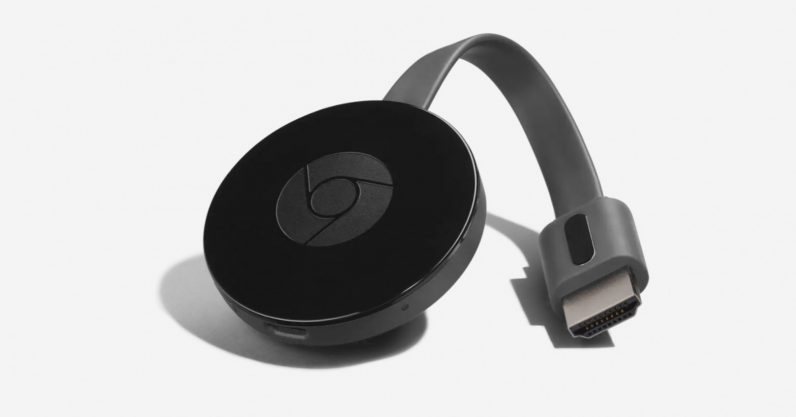
Le Chromecast initial est livré comme une clé USB de plus grande taille avec la prise HDMI intégrée dans le corps. L’appareil est livré avec un stockage allant jusqu’à 2 Go et une mémoire RAM de 512 Mo. Le Chromecast de 1ère génération a pu diffuser des vidéos avec une qualité de 1080p. Cet appareil de génération ne prend en charge que les technologies WiFi 802.11 b / n / g et, par conséquent, ne peut se connecter qu’à une bande de fréquence de 2,5 GHz. Les ventes ont été interrompues après le lancement du Chromecast de 2ème génération le 29 septembre 2015.
Chromecast – 2ème génération
Date de sortie: 29 septembre 2015
Prix de lancement: 35$
Après le succès du Chromecast 1ère génération, la version mise à jour a été lancée le 29 septembre 2015. L’appareil était livré avec la même RAM de 1ère génération (512 Mo) mais avec une capacité de stockage moindre de 256 Mo. La deuxième génération de Chromecast a pu afficher des vidéos 1080p à 30fps et des vidéos 720p à 60fps. Cet appareil prend en charge la bande 2,5 GHz et la bande 5 GHz. Après avoir gagné en popularité et avoir frappé le marché, l’appareil a été abandonné le 10 octobre 2018.
Chromecast Audio
Date de sortie: 29 septembre 2015
Prix de lancement: 35$
Chromecast Audio a été lancé avec la 2ème génération de Chromecast. C’est également l’un des types de Chromecast qui traite de l’audio. Il est livré avec un stockage flash de 256 Mo et une RAM de 256 Mo. L’appareil est livré avec une prise audio 3,5 mm lui permettant d’être connecté au système audio et haut-parleurs. C’est l’un des appareils à succès de la famille Chromecast. L’appareil a été interrompu le 11 janvier 2019 après le lancement du Chromecast de 3ème génération.
Chromecast Ultra
Date de sortie: 6 novembre 2016
Prix de lancement: 69$
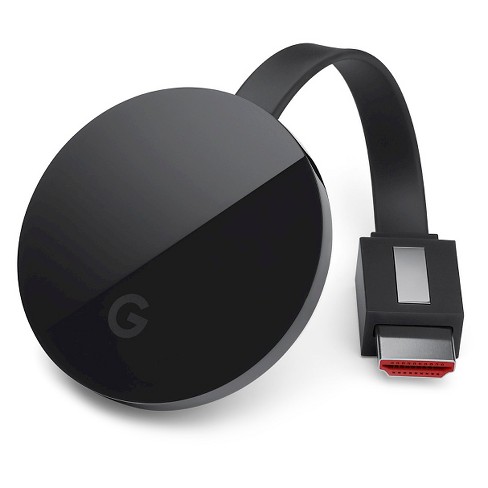
Chromecast Ultra était une mise à niveau de la 2ème génération de Chromecast. Il a pu diffuser des vidéos 4K Ultra HD et nous permet également de diffuser des vidéos HDR. Contrairement aux autres générations précédentes, Chromecast Ultra nécessite un adaptateur d’alimentation séparé pour le connecter à la prise murale. Cette version est 1,8 fois plus rapide que les versions précédentes de Chromecast. L’alimentation offre également un port Ethernet pour les connexions filaires.
Chromecast – 3ème génération
Date de sortie: 10 octobre 2018
Prix de lancement: 35$
Il s’agit de la dernière version de tous les types de Chromecast. Il prend en charge les vidéos 1080p @ 60FPS mais ne prend pas en charge les vidéos de résolution 4K. Cette génération de Chromecast prend en charge de nombreuses applications.
Ce sont les types de Chromecast qui ont été vendus et qui sont disponibles sur le marché à ce jour. Outre les appareils, il existe des téléviseurs intelligents construits avec Chromecast intégré, ce qui facilite l’achat par les clients. Si vous voulez voir des vidéos 4K Ultra HD, alors achetez Chromecast Ultra. Sinon, vous pouvez acheter la dernière version de Chromecast et regarder des films en 1080p à 60 ips.
Merci les amis! Visitez ce forum pour plus de trucs et astuces Chromecast!
Le Chromecast de Google, ainsi que Nexus Player, ne sont plus nouveaux sur le marché du streaming numérique. Bien que les deux proviennent du même développeur, ils ne sont pas les mêmes. L’un ou l’autre peut être connecté à la Smart TV et vous pouvez lire le contenu multimédia. Chromecast a reçu des mises à niveau majeures au fil du temps. Alors que la production de Nexus Player a été officiellement arrêtée par Google et qu’elle était finalement morte. Cependant, certains tiers vendent le Nexus Player. Certains d’entre vous ne pourront peut-être pas choisir lequel acheter entre Chromecast et Nexus Player. Peu d’autres voulaient simplement en savoir plus sur Chromecast vs Nexus Player. Pour une telle raison, vous pouvez consulter cet article.
Qu’est-ce que Chromecast?
Google Chromecast est un lecteur multimédia numérique pour diffuser des films, des émissions de télévision, etc. Vous devez vous connecter au téléviseur et diffuser des vidéos via HDMI. Branchez le dongle ou collez-le sur le port HDMI et connectez-le à Internet. Comme il n’a pas d’interface spéciale, vous devez le contrôler à l’aide d’un appareil externe comme un smartphone ou un PC avec navigateur Chrome.
Vous pouvez utiliser la fonction de diffusion pour filtrer le contenu du miroir sur grand écran. De plus, il prend en charge un grand nombre d’applications de streaming comme Netflix, YouTube, Hulu, BBC iPlayer, etc. Google Chromecast est l’une des solutions les moins chères pour diffuser du contenu sur un téléviseur intelligent.
Nexus Player est une gamme de lecteurs numériques qui a été lancée en tant que re-branding de Google TV. Avec cela, vous pouvez regarder des films et des émissions, écouter de la musique ou de la radio et accéder à toutes vos applications préférées. Nexus Player prend en charge la diffusion vidéo de votre téléphone comme Chromecast. Il est livré avec une télécommande de commande vocale conviviale et vous pouvez contrôler n’importe quoi sur votre téléviseur facilement.
Chromecast vs Nexus Player
En plus de cela, vous pouvez acheter une télécommande en option et l’utiliser pour les jeux vidéo. Outre le streaming, Nexus Player prend en charge la lecture de jeux Android directement sur votre téléviseur HD avec la manette de jeu. Cependant, vous devez acheter un composant de jeu en payant quelques dollars supplémentaires.
Lire Aussi: Chromecast vs Firestick
Chromecast vs Nexus Player – Différences
Si vous êtes sur le point d’acheter ou si vous vouliez simplement connaître Chromecast vs Nexus Player, voici ce que vous devez savoir.
Chromecast a besoin d’une prise en charge de périphérique externe tandis que Nexus Player n’a pas besoin de contrôleur.
Chromecast prend en charge les ports HDMI et les connecteurs micro USB tandis que Nexus Player ne prend pas en charge la sortie HDMI.
Le Nexus Player dispose de 2 Go de mémoire tandis que le Chromecast n’est fourni qu’avec 1 Go de mémoire.
Vous pouvez tout contrôler par la voix avec la télécommande du Nexus Player. Cependant, les utilisateurs de Chromecast ne prennent pas en charge la commande vocale.
Nexus Player prend en charge les jeux avec la manette de jeu. Cependant, ces utilisateurs de Chromecast ne peuvent pas jouer à des jeux sur le téléviseur.
Nexus Player a une interface utilisateur simplifiée tandis que Chromecast n’a aucune interface.
Les modèles Chromecast sont disponibles en différentes couleurs tandis que le Nexus Player n’a pas une telle option.
Chromecast prend en charge le port Ethernet tandis que Nexus Player ne dispose pas d’une telle prise en charge et vous obtiendrez donc le problème de mise en mémoire tampon.
Vous devez configurer Chromecast pour diffuser du contenu sur le téléviseur HD. Alors que Nexus Player n’a pas besoin d’une telle configuration.
Chromecast vs Nexus Player – Similarités
Chromecast et prise en charge WiFi bi-bande Nexus Player. Ainsi, vous pouvez diffuser du contenu à un rythme plus rapide en qualité HD.
Les deux appareils prennent en charge la diffusion de contenu depuis des smartphones Android ou iOS vers le téléviseur.
Vous pouvez choisir de diffuser du contenu à partir d’un large éventail d’applications dans différentes catégories comme les films, la musique, les émissions de télévision, la radio, etc.
Conclusion
Choisissez Chromecast ou Chromecast Ultra si vous aimez diffuser du contenu multimédia à partir de différents services en ligne. Si vous êtes un passionné de jeux, optez pour le Nexus Player car il vous aidera à jouer à des jeux avec la manette de jeu sur grand écran.
Tout le monde est au courant du prix des abonnements à la télévision par câble ou par satellite. Il a incité les amateurs de divertissement à rechercher des alternatives à petit budget. Comparés aux décodeurs, sticks streaming et les dongles sont pratiques, pratiques à transporter et de plus petite taille. Google et Amazon sont rivaux depuis un certain temps, probablement après avoir sorti respectivement le Chromecast et le Firestick. L’un ou l’autre peut certainement être utilisé comme remplacement de la télévision par câble. Cependant, pour faire simple, nous avons effectué une analyse détaillée de Chromecast vs Amazon Firestick ici dans cet article.
Bien que Firestick et Chromecast aient l’intention de diffuser des vidéos sur votre téléviseur intelligent, ils présentent toujours des différences de fonctionnalités, de performances, de prix, etc. Maintenant, vous obtiendrez une question comme celle qui est la meilleure. La réponse n’est pas simple car de nombreux facteurs doivent être pris en compte. Lisez la suite et découvrez le meilleur de Chromecast et Firestick pour obtenir des heures d’expérience de streaming.
Pour info:
Chromecast est un service. En d’autres termes, vous pouvez caster toutes les vidéos directement depuis l’application prise en charge Chromecast depuis le smartphone vers votre téléviseur. Donc, vous avez besoin de smartphones et d’applications avec des fonctionnalités de distribution. En cas de PC, assurez-vous d’avoir la dernière version pour diffuser le contenu. Alors que Firestick est un appareil lui-même et vous pouvez installer des applications sur le stockage interne sans avoir besoin de compter sur le smartphone.
Chromecast vs Amazon Firestick – Conception et construction
Le Chromecast est de conception circulaire avec un câble HDMI attaché. En plus de cela, il dispose d’un port micro USB et d’un bouton de réinitialisation. Vous pouvez simplement vous connecter au port HDMI de votre téléviseur intelligent. Il a une structure élégante et simple. En plus de cela, Chromecast est disponible en différentes couleurs avec un fil HDMI flexible.
Alors que Firestick est un lecteur de streaming de forme rectangulaire, il ressemble plus ou moins au lecteur externe. Il vous suffit de connecter la clé au port HDMI de votre téléviseur. De plus, toutes ses fonctions seront contrôlées à l’aide de la télécommande Alexa. La structure de type clé USB ne vous permet parfois pas de vous connecter à d’autres ports.
Verdict: en ce qui concerne la conception et la construction, Chromecast semble avoir plus d’avantages que Firestick.
Chromecast vs Firestick – Configuration
Il n’y a rien à configurer sur Chromecast à part le connecter à votre réseau WiFi. Toutes les autres fonctions peuvent être effectuées directement à partir de votre navigateur Chrome ou des applications compatibles avec la diffusion.
Chromecast vs Firestick
Firestick est un appareil et sa configuration prend du temps en plus de sa connexion au réseau. Vous devez d’abord vous connecter pour synchroniser votre compte Amazon pour accéder ainsi à tous vos contenus.
Verdict: Chromecast est relativement plus facile que Firestick en ce qui concerne le processus de configuration.
Chromecast vs Firestick – Interface utilisateur et contrôle
Chromecast n’a pas d’interface. Vous devez dépendre du téléphone ou du PC pour contrôler la lecture de toute vidéo sur le téléviseur. Que vous souhaitiez mettre en pause, lire ou ignorer des vidéos, la principale chose dont vous avez besoin est votre smartphone ou votre PC avec navigateur Chrome. Si votre application n’est pas compatible avec la diffusion, vous avez en outre besoin de l’aide de l’application Google Home pour contrôler la vidéo. Il n’y a rien à apprendre de nouveau lors de l’utilisation de Chromecast. Il vous suffit de charger les applications que vous utilisez déjà et de les diffuser sur un écran plus grand.
Cependant, Firestick a une interface conviviale qui est beaucoup plus facile à utiliser même par les nouveaux utilisateurs. L’interface de Firestick a des en-têtes auto-explicatifs et juste en cliquant dessus, vous pourrez accéder à cette section. De plus, vous pouvez utiliser la télécommande Bluetooth pour naviguer facilement sur l’écran. Vous pouvez facilement contrôler la lecture à l’aide de la télécommande ou utiliser la recherche vocale pour un résultat instantané.
Verdict: Amazon Firestick a trouvé une meilleure interface utilisateur et un meilleur contrôle que Chromecast.
Chromecast vs Firestick – Performances
En ce qui concerne les performances, Chromecast et Firestick fonctionnent le mieux. De plus, Firestick prend en charge les fichiers HEVC ou H.265 et avec cela, le temps de chargement des vidéos Prime sera réduit. Il réduit également le temps d’attente lors de la lecture directe des vidéos.
Chromecast est comme un hub et vous n’avez pas besoin d’installer séparément des applications. Étant donné que les applications mobiles reçoivent d’abord les mises à jour, vous pouvez accéder à la dernière version et aux mises à jour sur le téléviseur compatible Chromecast. Ainsi, vous traiterez moins probablement les bogues et les problèmes. Contrairement à Amazon Firestick, Chromecast prend quelques secondes de temps d’attente car les vidéos sont castées à partir d’un autre appareil.
Verdict: choisissez Firestick ou Chromecast car les deux semblent donner les meilleures performances.
Chromecast vs Fire TV Stick – Applications, services et qualité
Les utilisateurs de Chromecast peuvent accéder à plus de 20 000 applications et donnent accès aux services de streaming les plus populaires. Bien que d’autre part, Firestick semble avoir un support pour plus de 3000 applications, jeux et services.
Firestick et Chromecast prennent en charge Netflix, Hulu, DirecTV Now, et vous pouvez les diffuser en sortie vidéo Full HD 1080p. Peu de temps après la résolution des conflits entre Google et Amazon, Prime Video est disponible sur Chromecast et YouTube est désormais accessible sur Firestick.
Verdict: Amazon Firestick et Chromecast sont tous deux des produits en termes d’applications et de qualité de la vidéo.
Caractéristiques supplémentaires
Outre le streaming, Firestick prend en charge une large gamme de jeux. Avec Nvidia Shield, vous obtiendrez une meilleure expérience de jeu. Vous pouvez jouer n’importe quoi comme Crossy Road, Flappy Birds, Alto’s Adventure, et plus encore. En plus des applications de jeu, vous pouvez également accéder à des applications d’autres catégories dans Firestick.
Cependant, si vous êtes un utilisateur de Chromecast, vous n’avez aucun moyen de jouer à des jeux sur le téléviseur. Vous ne pouvez pas diffuser de jeux depuis les ordinateurs de poche sur votre téléviseur.
Verdict: Firestick vaut la peine d’utiliser un appareil de diffusion en continu car vous pouvez jouer à des jeux à la télévision.
Chromecast vs Fire TV Stick – Prix
Le Chromecast de troisième génération coûte environ 35 $ alors qu’il est au prix de 39,99 $. En analysant le prix, Amazon Fire Stick semble être un peu cher que le Chromecast. Si vous ne voulez pas opter pour le Firestick cher, alors Chromecast est le meilleur choix. D’un autre côté, si vous souhaitez diffuser des vidéos sans compter sur un autre appareil, vous pouvez opter pour Firestick. C’est même un meilleur rapport qualité / prix pour l’argent que vous dépensez.
Verdict: En termes de coût, Chromecast semble être le service de streaming le moins cher.
De conclure
Le Chromecast de Google et Fire TV d’Amazon en valent la peine. Cependant, les deux ont leurs propres avantages et défauts. Tous deux ont obtenu les mêmes crédits selon notre analyse. Nous sommes tout à fait d’accord pour dire que le choix du bon appareil de streaming dépend uniquement de sa propre perspective. Vous pouvez choisir celui qui, selon vous, fonctionnera le mieux pour vous. Si vous avez des questions ou des doutes, laissez un commentaire ci-dessous et nous le résoudrons pour vous.
Nous utilisons des cookies pour vous garantir la meilleure expérience sur notre site. Si vous continuez à utiliser ce site, nous supposerons que vous en êtes satisfait.