Posted on Leave a comment

Comment Chromecaster National Geographic à la télévision

National Geographic est l’une des chaînes de télévision en streaming les plus populaires, qui vous permet de diffuser des épisodes complets de diverses émissions, de la télévision en direct, de la vidéo à la demande, des originaux et bien d’autres. Vous pouvez également diffuser certaines de vos séries et documentaires préférés comme Brain Game, Genius, Mars, Wicked Tuna et bien plus encore. L’application National Geographic propose désormais un accès en ligne et hors ligne aux histoires, émissions, épisodes et articles actuels et passés. Abonnez-vous auprès de votre fournisseur de télévision pour accéder à un nombre illimité d’histoires, de galeries et d’épisodes complets les plus récemment diffusés sur Nat Geo, soit en installant son application autonome, soit en utilisant l’application Web. En outre, les abonnés peuvent également obtenir du contenu exclusif, des fonctionnalités spéciales, des invitations et des avantages. Le guide suivant montrera le processus étape par étape pour Chromecaster National Geographic.

Plan et prix

  • Forfait mensuel – 2,99 $
  • Plan annuel – 19 $

Comment Chromecaster National Geographic

En utilisant l’application National Geographic sur le smartphone, vous pouvez facilement la diffuser sur l’appareil Chromecast. Il peut également être accessible via le navigateur Web, vous pouvez donc utiliser Chrome pour diffuser à partir d’un PC Windows ou Mac.

  • Diffusez Nat Geo sur Chromecast à l’aide d’Android/iPhone
  • Lancez Nat Geo sur Chromecast à l’aide d’un PC.

Prérequis:

  • Connectez votre Chromecast au port HDMI de votre téléviseur.
  • Connectez à la fois l’appareil Chromecast et l’appareil de diffusion au même réseau Wi-Fi.

Étapes pour diffuser National Geographic sur Chromecast à l’aide d’Android/iOS

Installez l’application National Geographic depuis votre smartphone qui est disponible gratuitement.

Android (Google Play Store) ou iOS (App Store)

{1} Lancez l’application National Geographic sur votre smartphone et connectez-vous avec vos informations de connexion.

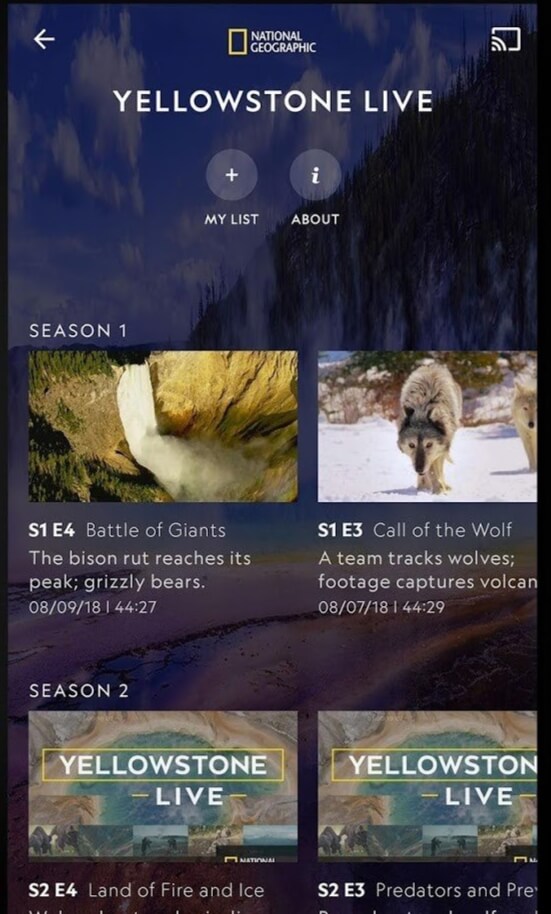
{2} Cliquez sur l’icône Cast dans le coin supérieur droit de l’écran de l’application.
Chromecaster National Geographic

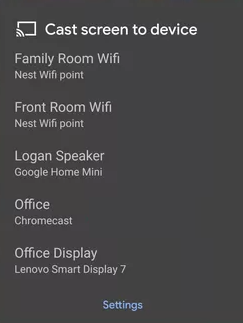
{3} Sélectionnez votre appareil Chromecast dans la liste des appareils disponibles et attendez quelques secondes.
{4} Maintenant, lisez le contenu National Geographic que vous voulez et regardez-le sur votre téléviseur.

Étapes pour diffuser National Geographic sur Chromecast à l’aide du navigateur Chrome

{1} Ouvrez le navigateur Chrome sur votre PC Windows/Mac.

{2} Visitez le site Web de National Geographic, puis accédez au titre de votre choix.

{3} Lisez le titre et connectez-vous avec les détails de votre compte.

{4} Maintenant, cliquez sur l’icône de menu à trois points dans le coin supérieur droit de l’écran du navigateur.

{5} Sélectionnez le menu Diffuser “Caster”

Chromecaster National Geographic

{6} Dans la liste des appareils disponibles à proximité, sélectionnez votre appareil Chromecast.
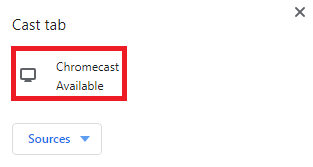
{7} Les titres sélectionnés seront désormais diffusés immédiatement sur votre écran de télévision.

Si vous n’avez pas d’abonnement auprès d’un fournisseur de télévision par câble ou si vous ne souhaitez pas acheter d’abonnement, essayez l’un des services de streaming mentionnés ci-dessous pour le regarder en direct en ligne :

  • Hulu + TV en direct
  • Sling TV
  • AT&T TV maintenant
  • Vidgo
  • YouTube TV.

Ces services ne nécessitent aucun abonnement à la télévision par câble, mais vous devez acheter votre propre abonnement et cela varie en fonction du service que vous choisissez. Tous les services de streaming mentionnés ci-dessus ont la chaîne Nat Geo sur leur plan d’abonnement de base. J’espère que vous vous amuserez à diffuser certaines des aventures et des animaux les plus sauvages du monde entier. Si vous avez des questions, n’hésitez pas à commenter ci-dessous.

Posted on Leave a comment

Chromecaster Windows Media Player : regarder des fichiers locaux sur la télévision

Chromecaster Windows Media Player

Windows Media Player est un lecteur multimédia développé par Microsoft pour lire des vidéos et des audios sur le système d’exploitation Windows. Le lecteur Windows Media Player est fourni par défaut avec n’importe quelle version de Windows que vous utilisez. Avec l’aide de Windows Media Player, vous pouvez facilement accéder aux vidéos et fichiers audio locaux, graver des CD avec ces fichiers et synchroniser avec n’importe quel appareil mobile. Si vous utilisez Windows Media Player sur votre PC et que vous souhaitez diffuser le contenu du lecteur sur votre téléviseur. Vous pouvez facilement Chromecaster Windows Media Player en utilisant le navigateur Chrome sur votre PC.

Comment Chromecaster Windows Media Player ?

Windows Media Player n’est pas compatible avec Google Chromecast et, par conséquent, vous devez utiliser le navigateur Chrome pour diffuser le contenu du lecteur. Suivez les étapes ci-dessous pour lancer Windows Media Player :

Exigences

  • Google Chromecast
  • Bureau Windows
  • Un téléviseur avec port HDMI

Branchez Chromecast sur le port HDMI de votre téléviseur et vérifiez si le Chromecast et votre ordinateur de bureau sont connectés au même réseau WiFi.

En relation: Comment configurer Chromecast sur Xbox One et Xbox 360

Comment ChromeCaster Windows Media Player à l’aide du navigateur Chrome

1 : Ouvrez le navigateur Chrome sur votre bureau.

2: Cliquez sur l’icône “Menu” dans le coin supérieur droit du navigateur et appuyez sur le bouton “Cast“.

Bouton Cast

Remarque : Vous pouvez également cliquer avec le bouton droit de la souris sur l’écran du navigateur et cliquer également sur le bouton « Diffuser ».

3: Le navigateur Chrome recherche les noms d’appareils disponibles et les affiche.


4: Cliquez sur le bouton déroulant “Sources“. Dans la liste déroulante des sources, cliquez sur le bouton “Cast Desktop“.

5: Maintenant, cliquez sur le nom de l’appareil pour diffuser l’intégralité de votre bureau sur votre téléviseur.

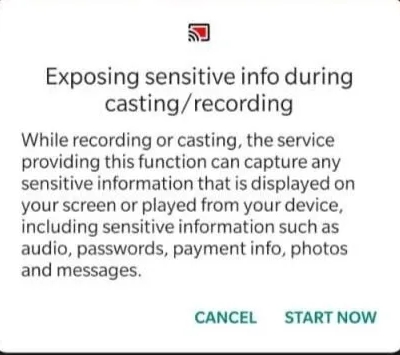
6 : Une fenêtre contextuelle apparaîtra pour vous avertir de la diffusion de l’intégralité de l’écran.

7: Cliquez sur l’écran et appuyez sur le bouton “Partager“.

8 : Ouvrez Windows Media Player et lancez la lecture d’une vidéo dessus.

La vidéo lue sur Windows Media Player sera désormais diffusée sur votre téléviseur. En suivant la méthode ci-dessus, vous pouvez facilement diffuser Windows Media Player avec Chromecast sur votre téléviseur.

Connexe: Comment Chromecast VLC à la télévision?

Conclusion

Vous pouvez Chromecast Windows Media Player en suivant les étapes ci-dessus. En diffusant Windows Media Player, vous pouvez regarder vos contenus vidéo et audio préférés sur votre téléviseur. Windows Media Player ne contient aucune option de diffusion intégrée et, par conséquent, vous devez suivre la méthode ci-dessus pour diffuser.

Merci de lire cet article. Visitez https://chromecastastuces.com/ pour plus de trucs et astuces concernant Chromecast.

Posted on Leave a comment

Comment mettre en miroir votre appareil sur Google TV

La duplication d’écran est une méthode permettant de visualiser l’intégralité de l’écran de votre smartphone ou de votre PC sur le téléviseur. À l’aide de cette méthode, vous pouvez afficher vos photos, vidéos, pages Web et bien plus encore sur des écrans plus grands. Comme Chromecast, la mise en miroir de l’écran de votre appareil sur Chromecast avec Google TV est très simple et vous pouvez le faire en une fraction de seconde. Tout ce que vous avez à faire est de connecter votre smartphone/PC et Google TV au même réseau, puis de suivre les étapes mentionnées ci-dessous pour le mettre en miroir.

Comment mettre en miroir votre appareil sur Google TV

La section suivante est divisée en deux parties.

  1. Duplication d’écran PC sur Google TV
  2. Duplication d’écran Android/iPhone sur Google TV

Screen Mirroring Windows/Mac PC sur Google TV

{1} Assurez-vous que votre navigateur Chrome est à jour sur votre PC.

{2} Connectez Chromecast avec Google TV et PC au même réseau Wi-Fi.

{3} Ouvrez le navigateur Chrome.

{4} Appuyez sur l’icône à trois points et cliquez sur l’option Diffuser.

{5} Maintenant, votre nom Google TV apparaîtra. Cliquez sur le menu déroulant Sources et sélectionnez l’option souhaitée.

  • Onglet Cast – reflète l’onglet actuel du navigateur Chrome.
  • Caster le bureau – reflète l’intégralité de l’écran du bureau.
  • Fichier de diffusion – met en miroir un fichier ou un document multimédia.

{6} Sélectionnez votre nom Google TV et l’écran du PC se reflétera immédiatement.

Screen Mirroring Android/iPhone sur Google TV

Android:
Sur votre appareil Android, vous pouvez installer l’application Google Home pour refléter l’écran.

  • Connectez les deux appareils au même réseau.
  • Lancez l’application Google Home, puis sélectionnez votre Google TV.
  • Appuyez sur l’option Diffuser mon écran.
  • Choisissez Cast Screen, puis appuyez sur le menu Démarrer maintenant.
  • Maintenant, l’écran de l’appareil Android se reflétera sur le téléviseur.

iPhone :
Contrairement à Android, vous ne pouvez pas utiliser l’application Google Home sur iOS pour la mise en miroir d’écran. Vous devez installer l’application Chromecast Streamer.

Lancez l’application Chromecast Streamer et sélectionnez votre Google TV.
Choisissez Connecter >> Screen Mirror >> bouton Start Mirroring >> Start Broadcast.
L’écran iOS se reflétera immédiatement sur le téléviseur.
Outre Chromecast Streamer, de nombreuses applications sont disponibles sur l’Apple Store pour la mise en miroir d’écran. Sélectionnez et utilisez celui qui vous convient. Rendez-vous régulièrement sur https://chromecastastuces.com  pour lire d’autres guides relatifs à Google TV.

Posted on Leave a comment

Comment configurer Chromecast sur Xbox One et Xbox 360

Chromecast sur Xbox One

Xbox est un appareil de jeu appartenant à Microsoft qui évolue actuellement en tant qu’appareil de streaming. Il est compatible avec des tonnes de jeux et d’applications de streaming comme YouTube, Netflix, Hulu, HBO Max, etc. Pour étendre ses fonctionnalités, vous pouvez connecter et utiliser un périphérique externe à votre Xbox. L’un de ces appareils est Chromecast, et il vous permet de diffuser n’importe quoi depuis votre smartphone ou votre PC. Il est possible de connecter et de configurer Chromecast avec votre appareil Xbox One ou Xbox 360.

Avant de configurer Chromecast avec votre Xbox One ou Xbox 360, assurez-vous d’avoir vérifié toutes ses exigences.

  • Console Xbox One ou Xbox 360
  • Un appareil Chromecast déjà configuré
  • Téléviseur avec port HDMI
  • Google Home App sur votre smartphone pour la diffusion.

Configurer Chromecast sur Xbox One et Xbox 360

[1] Connectez l’appareil Chromecast au port HDMI de vos appareils Xbox One ou 360.

[2] Connectez la console Xbox au téléviseur et allumez tous les appareils connectés.

[3] Sur votre écran d’accueil Xbox, sélectionnez l’application TV pour modifier la source.

Chromecast sur Xbox One

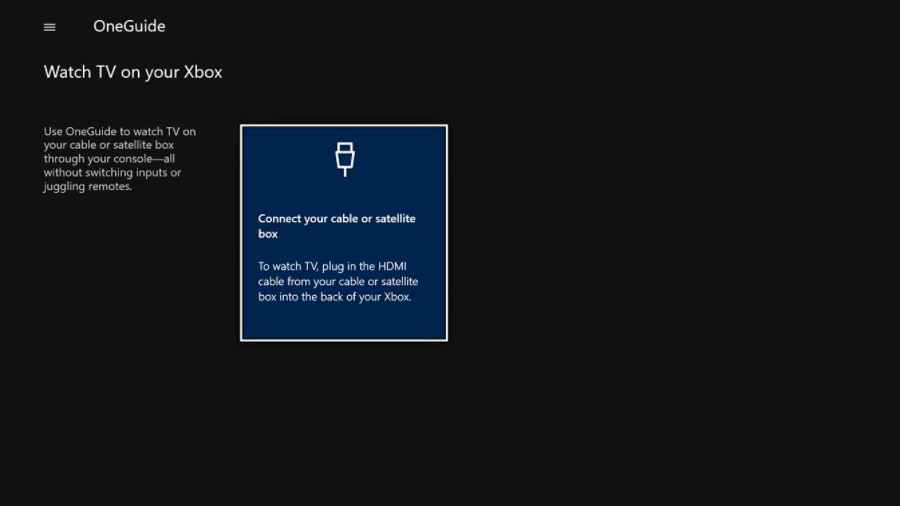
[4] Appuyez sur « » sur la télécommande pour sélectionner Connectez votre câble ou satellite sous Regarder la télévision dans la section Xbox.

Chromecast sur Xbox One

[5] Une fois sélectionné, attendez que votre Xbox détecte le Chromecast. Appuyez sur le nom de l’appareil une fois qu’il a été détecté.

[6] Si la connexion a réussi, vous recevrez une fenêtre contextuelle et cliquez sur Suivant.

[7] Sur l’écran suivant, cliquez sur Ignorer ou cliquez sur Suivant pour contrôler votre téléviseur avec la console Xbox.

Chromecast sur Xbox One

Remarque : Si cette option est ignorée, vous ne pouvez pas utiliser votre manette Xbox lorsque vous êtes connecté à Chromecast. Sélectionnez donc Suivant pour régler le volume et le récepteur audio à l’aide de votre console Xbox.

Connexe : Comment diffuser les reunions zoom sur Chromecast à la TV?

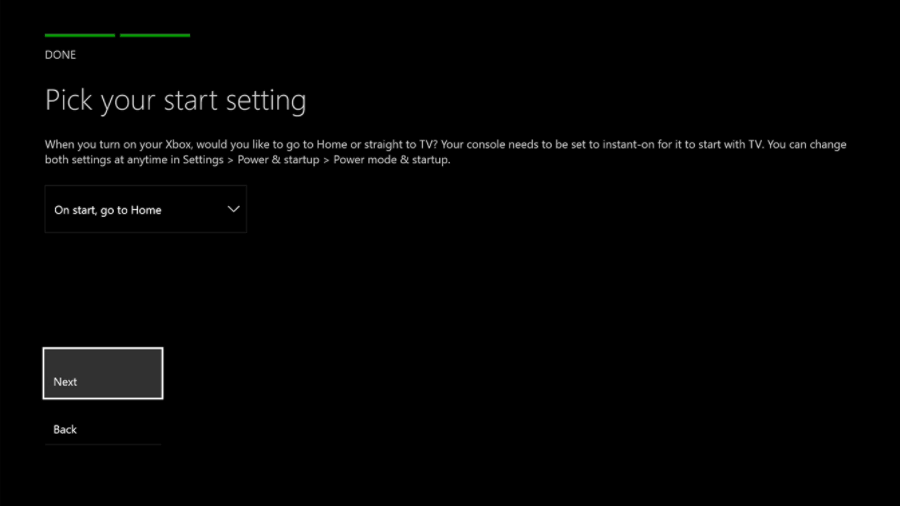
[9] Maintenant, choisissez si votre Xbox One ou 360 doit lancer l’écran d’accueil ou l’application TV au démarrage.

[10] Après avoir sélectionné, cliquez sur Suivant pour terminer la configuration de votre Chromecast avec la console, et il est prêt à diffuser.

C’est ainsi que vous devez connecter Chromecast à vos appareils Xbox One et Xbox 360. Même sans appareil de diffusion, vous pouvez diffuser directement des applications telles que YouTube sur votre console Xbox. Mais vous avez besoin d’un appareil Chromecast pour d’autres applications. J’espère que cet article vous guidera pour atteindre l’objectif de configurer Chromecast avec une console Xbox. Si vous avez des questions ou des doutes, faites-le nous savoir dans la section commentaires ci-dessous.

Posted on Leave a comment

Comment Diffuser HDHomeRun sur Chromecast à la télévision? [2 Méthodes]

HDHomeRun est le tuner TV numérique connecté à Internet. Il est branché sur le routeur ou la ligne câblée et transmet la télévision numérique en direct à votre appareil. Les contenus transmis sont affichés au format HD. Il est doté d’une installation de stockage en réseau pour enregistrer tous vos épisodes, séries et émissions de télévision préférés. L’application mobile HDHomeRun vous permet de parcourir le calendrier et de définir les enregistrements de vos programmes préférés ou de rattraper les programmes de n’importe où. vous pouvez diffuser HDHomeRun sur Chromecast sur le téléviseur à l’aide d’un smartphone en suivant les étapes ci-dessous

En installant l’application HDHomeRun DVR, vous pouvez regarder la télévision en direct sur votre appareil de streaming ou votre lecteur multimédia. Il vous aide à reprendre votre vidéo, qui est en pause sur un autre appareil. Il est pris en charge sur de nombreux appareils tels que les mobiles Android, les tablettes, Firestick, les appareils Windows et iOS. L’application HDHomeRun n’est pas disponible sur la boutique d’applications Chromecast, mais vous pouvez Chromecast HDHomeRun sur le téléviseur à l’aide d’un smartphone.

HDHomeRun sur Chromecast

Vous ne pouvez pas diffuser directement HDHomeRun sur votre appareil Google Chromecast. Vous devez donc l’installer sur votre mobile et diffuser le mobile sur un téléviseur connecté Chromecast pour accéder à HDHomeRun.

Découvrez les types de Chromecast disponibles

Étapes pour diffuser HDHomeRun sur Chromecast à partir d’un mobile Android

Suivez les instructions ci-dessous pour effectuer HDHomeRun à l’aide d’un appareil Android.

Étape 1 : Connectez votre appareil Chromecast et votre smartphone au même réseau Wi-Fi.

Étape 2 : Ouvrez l’application Google Play Store sur votre smartphone Android et installez l’application HDHomeRun.

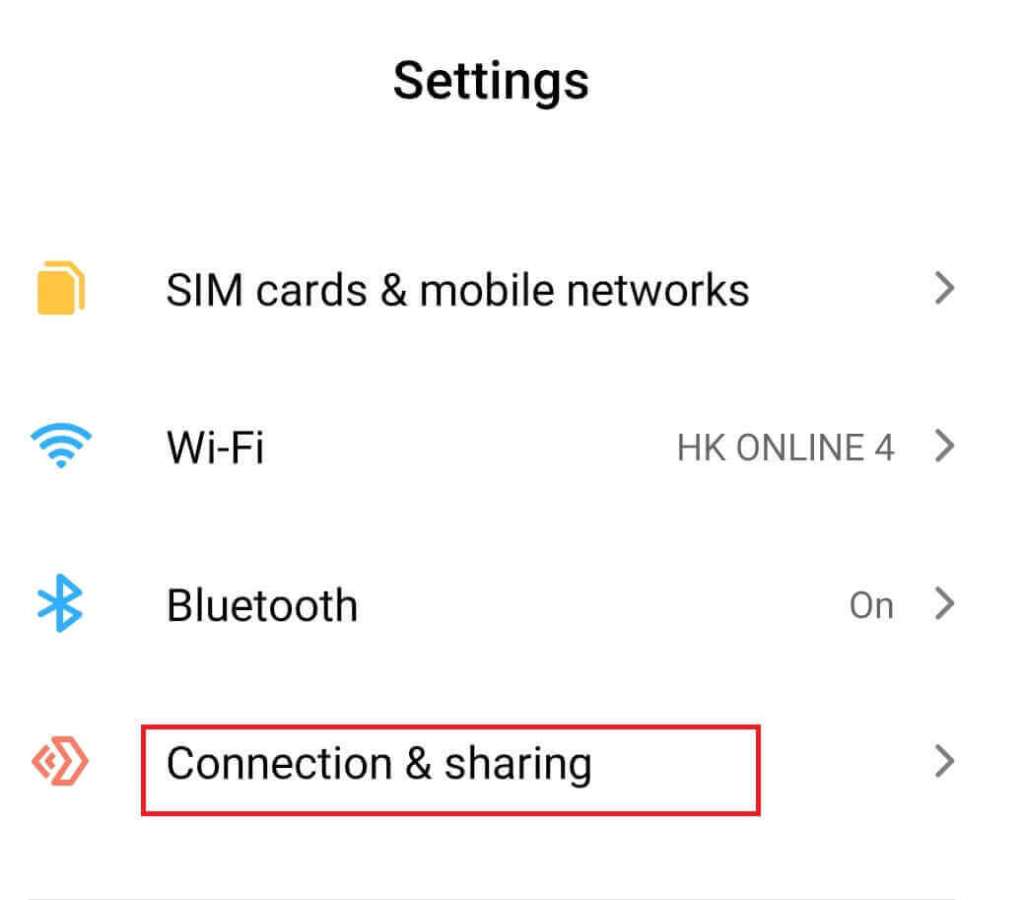
Étape 3 : Maintenant, ouvrez les paramètres sur votre mobile.

Étape 4: Choisissez l’option Connexion et partage.

HDHomeRun sur Chromecast

Étape 5 : Cliquez sur l’option Cast, puis activez Bluetooth.

HDHomeRun sur Chromecast

Étape 6 : Maintenant, votre mobile recherchera automatiquement l’appareil de diffusion disponible.

Étape 7 : Sélectionnez votre appareil Chromecast dans le résultat de la recherche.

Étape 8 : Revenez à l’écran principal et ouvrez l’application HDHomeRun sur votre mobile.

Étape 9 : Maintenant, le contenu de votre écran mobile sera affiché sur le téléviseur connecté Chromecast.

Connexe : Comment Changer le réseau Wifi Chromecast?

Étapes pour diffuser HDHomeRun à partir de l’iPhone

Vous ne pouvez pas caster votre iPhone directement sur Chromecast, vous devez donc installer l’application Google Home sur iPhone.

Étape 1 : Connectez votre Google Chromecast et votre iPhone au même réseau Wi-Fi

Étape 2 : Accédez à l’App Store et recherchez l’application Google Home

Étape 3 : Choisissez l’application officielle dans le résultat de la recherche et installez-la.

HDHomeRun sur Chromecast

Étape 4 : Une fois l’application Google Home installée, ouvrez-la.

Étape 5 : Cliquez sur l’icône Cast.

Étape 6 : Maintenant, votre iPhone recherchera l’appareil disponible pour la diffusion.

Étape 7 : Sélectionnez votre appareil Chromecast pour que l’écran de l’iPhone se reflète sur l’écran de votre téléviseur connecté Chromecast.

HDHomeRun sur Chromecast


Étape 8 : Maintenant, ouvrez l’App Store d’Apple et recherchez HDHomeRun.

Étape 9 : Installez l’application HDHomeRun sur votre iPhone et accédez-y, la même chose s’affichera sur l’écran de votre téléviseur.

Vous pouvez lire n’importe quelle vidéo avec HDHomeRun sur votre iPhone et elle sera affichée sur Chromecast TV.

Connexe : Comment diffuser les reunions zoom sur Chromecast à la TV?

Vous pouvez diffuser le contenu de l’application HDHomeRun sur Chromecast en diffusant votre mobile sur la télévision. Aucun lecteur externe n’est nécessaire pour diffuser les chaînes HDHomeRun. Il est développé avec la fonction de données de guide, et il y a 14 jours de données de guide pour les abonnés DVR et 24 heures de données de guide pour les abonnés non-DVR. HDHomeRun ne fonctionne pas en dehors de votre réseau domestique. Pour des suggestions ou des questions, utilisez la section commentaires ci-dessous.

Posted on Leave a comment

Comment Diffuser des Jeux Steam sur Chromecast sur un Téléviseur

Steam est un moteur de jeu numérique dans lequel vous pouvez acheter et jouer à des jeux en ligne. Un logiciel récemment développé par Steam appelé lien Steam grâce auquel vous pouvez étendre votre expérience de jeu pour les appareils TV, Android ou iOS. En utilisant Link, vous pouvez lier votre contrôleur de jeu, votre écran de télévision pour diffuser le jeu et le contrôler. De plus, vous ne pouvez pas utiliser le jeu Steam Chromecast sur la télévision. Il n’était disponible que pour les appareils compatibles avec le lien Steam. Dans le prochain passage, vous saurez comment jouer à des jeux Steam sur votre téléviseur ou d’autres appareils (sans Chromecast).

Prérequis 

  • Un ordinateur connecté et exécutant Steam.
  • Systèmes d’exploitation : Windows 7 et supérieur, Mac OS X 10.10 (Yosemite) et supérieur, SteamOS, Linux Ubuntu 12.04 et supérieur.
  • Un téléviseur ou tout type d’écran fonctionnant à une résolution de 720p et plus.
  • Assurez-vous que Steam Link et l’ordinateur hôte sont connectés au même réseau WiFi (5 GHz) ou LAN filaire (les connexions LAN filaires sont fortement recommandées).

Appareils pris en charge par Steam Link

Steam Link est pris en charge uniquement sur certains appareils limités

  • Android
  • iOS et Apple TV
  • Samsung TV et certains autres appareils.

Android

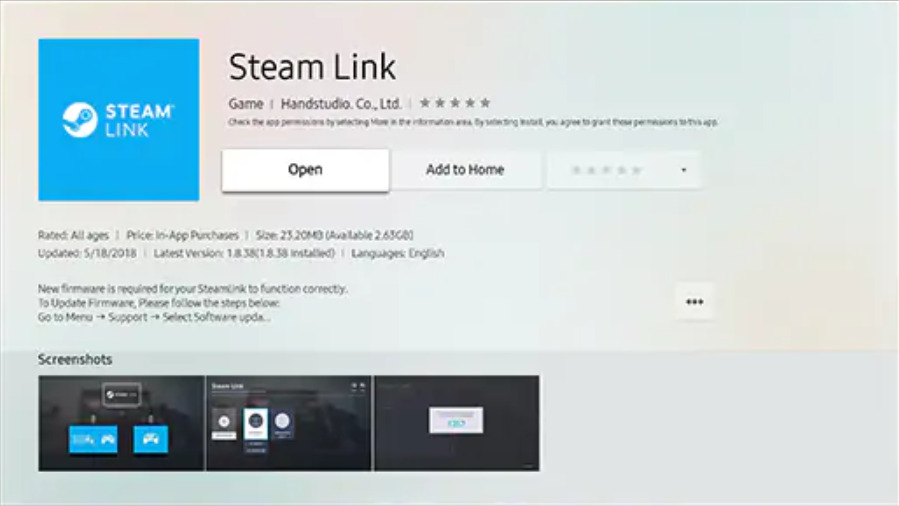
Comme il était disponible sur Android, il peut être utilisé sur tous vos smartphones, tablettes et Android TV. Vous pouvez l’utiliser en téléchargeant simplement l’application Steam Link sur le Play Store

Jeux Steam sur Chromecast

Ouvrez le lien Steam -> Recherchez un ordinateur exécutant Steam ou associez-le avec Pin -> Vous pouvez maintenant commencer à jouer à des jeux sur vos appareils Android

Remarque : Steam Link n’était disponible que pour les appareils équipés d’Android 5.0 et versions ultérieures.

iOS et Apple TV

Vous pouvez également l’utiliser sur vos appareils iOS comme iPhone, iPad et même sur votre Apple TV pour jouer à des jeux Steam. Vous pouvez jouer à des jeux Steam en téléchargeant l’application Steam sur l’App Store.

Jeux Steam sur Chromecast

Ouvrez le lien Steam -> Recherchez un ordinateur exécutant Steam ou associez-le avec Pin -> Vous pouvez maintenant commencer à jouer à des jeux sur vos appareils iOS

Remarque : pour télécharger Steam Link sur votre appareil iOS, il nécessite iOS 11.0 et supérieur.

Samsung TV

Vous pouvez télécharger le lien Steam pour votre téléviseur Samsung sur Samsung Smart Hub. En le connectant, vous pouvez jouer à n’importe quel jeu disponible sur votre Steam via votre Android TV.

Jeux Steam sur Chromecast

Ouvrez le lien Steam -> Rechercher un PC -> Entrez le code PIN -> Entrez dans la bibliothèque et commencez à jouer à votre jeu préféré sur votre téléviseur ssamsung.

Remarque : Steam Link disponible uniquement pour les modèles de téléviseurs Samsung 2016 et supérieurs aux Smart TV. Aussi le streaming 4K effectué sur les modèles de téléviseurs 2017 et supérieurs.

Connexe: Comment diffuser les reunions zoom sur Chromecast à la TV?

Conclusion

Ce sont quelques-unes des façons de Steam to Stream et de jouer aux jeux Steam sur votre Android, iOS et votre ordinateur de bureau. Comme Steam Games n’est pas disponible sur Chromecast, si vous avez d’autres appareils mentionnés ci-dessus, commencez à jouer à vos jeux préférés depuis Home. Si vous avez des doutes, n’hésitez pas à commenter dans la section commentaires ci-dessous.

Posted on Leave a comment

Comment Chromecaster YouTube TV

YouTube TV est une application de streaming vidéo en ligne qui peut être utilisée pour diffuser la télévision en direct et des vidéos à la demande. Il est disponible uniquement aux États-Unis d’Amérique. Il n’est pas accessible en dehors des États-Unis car l’application est géo-restreinte. YouTube TV est livré avec une étiquette d’abonnement de 49,99 $/mois. Avec un compte premium, vous pouvez ajouter jusqu’à 6 comptes. Avec le compte Premium, vous pouvez diffuser plus de 70 chaînes comme Animal Planet, Cartoon Network, NBA Game Pass, Disnat et bien plus encore. L’application YouTube TV est livrée avec l’icône Cast intégrée. Suivez les étapes ci-dessous pour chromecaster YouTube TV sur votre Google Chromecast.

Comment Chromecaster YouTube TV?

Vous pouvez Chromecast YouTube TV de deux manières.

  • Utilisation de l’application pour smartphone.
  • Utilisation de l’application du navigateur Chrome.

Exigences

  • Google Chromecast.
  • Smart TV.
  • Smartphone ou ordinateur.
  • WiFi avec une connexion de données stable.

En relation: Liste des applications compatibles Chromecast

Prérequis

  • Connectez votre Google Chromecast à la télévision.
  • Connectez votre smartphone et Google Chromecast au même WiFi.

Chromecaster YouTube TV en utilisant une application sur smartphone

L’application pour smartphone YouTube TV dispose d’une icône de diffusion intégrée afin que vous puissiez facilement diffuser l’application sur Chromecast. Téléchargez l’application sur votre smartphone depuis le Google Play Store ou l’Apple Apps Store. Les étapes de casting pour les smartphones Android et iOS sont les mêmes.

1 : Ouvrez l’application YouTube TV sur votre smartphone.

2: Appuyez sur l’icône Cast en haut de l’écran.

Chromecaster YouTube TV
Icône Caster

3: L’application affiche le nom de l’appareil Chromecast. Appuyez dessus pour lancer.

4: Lorsque le casting est terminé avec succès, choisissez n’importe quelle vidéo. Il sera diffusé sur votre Google Chromecast.

Chromecaster YouTube TV en utilisant Chrome

Vous pouvez également accéder à YouTube TV en utilisant son site Web. En utilisant le navigateur Chrome, vous pouvez diffuser YouTube TV sur Chromecast.

1 : Ouvrez le navigateur Chrome sur votre PC.

2: Dans la barre de recherche, tapez l’URL de YouTube TV tv.youtube.com et appuyez sur Entrée.

URL de YouTube TV

3: Après avoir atteint la page d’accueil de YouTube TV, cliquez sur l’icône Personnaliser dans le coin supérieur droit de l’écran.

Icône Personnaliser

4: Choisissez l’option Cast dans la liste.

Cast Option

5: Le nom de votre appareil Chromecast s’affiche. Cliquez sur l’option Sources et cliquez sur l’onglet Cast.

: Cliquez sur votre appareil Chromecast pour diffuser.

7 : Ensuite, choisissez la vidéo que vous souhaitez diffuser. La vidéo sera diffusée sur votre Google Chromecast.

Conclusion

YouTube TV est l’une des meilleures applications de télévision en direct pour diffuser des chaînes de télévision en direct et des vidéos à la demande. Dans YouTube TV, vous pouvez enregistrer des émissions de télévision en direct avec un espace de stockage DVR illimité. Diffusez YouTube TV sur votre Google Chromecast en utilisant l’un des éléments mentionnés ci-dessus et diffusez des chaînes de télévision en direct sur votre téléviseur sans abonnement à la télévision par câble.

Si vous avez des doutes, dites-le nous dans la section commentaires. Visitez chromecastappstips.com pour en savoir plus sur Chromecast.

Posted on Leave a comment

Comment diffuser Ace Stream sur Chromecast [2022]

Ace Stream est une plate-forme de streaming multimédia qui a été construite à l’aide de la technologie BitTorrent. Ace Stream a deux applications dans sa gazette. Ace Stream Media et Ace Stream Engine. Ace Stream LiveTV est en cours. L’application Ace Stream Engine est utilisée pour le stockage et le transfert de données. L’application Ace Stream Media est utilisée pour diffuser des vidéos en direct et à la demande, vos propres fichiers de bibliothèque, etc. Vous pouvez également le caster sur votre Chromecast car l’application est livrée avec l’icône de distribution intégrée. Si vous souhaitez diffuser vos vidéos sur Chromecast à l’aide d’Ace Stream Media, suivez les étapes ci-dessous.

Exigences

  • Google Chromecast
  • Un téléviseur avec port HDMI
  • Smartphone ou PC Android
  • Réseau WiFi

Prérequis

  • Connectez votre Google Chromecast au port HDMI de votre téléviseur,
  • Connectez votre smartphone ou PC et Chromecast au même réseau WiFi

Cast Ace Stream sur Chromecast

L’application Ace Stream Media est disponible pour les smartphones Android et les ordinateurs Windows. Vous ne pouvez pas accéder à Ace Stream Media sur son site Web. Si vous ne disposez pas de l’application sur votre appareil, installez l’application pour votre smartphone ou votre PC.

  • Utiliser un smartphone Android
  • Utilisation du PC Windows

Lire Aussi: Comment diffuser VLC sur Chromecast

Étapes pour diffuser Ace Stream sur Chromecast à l’aide d’appareils Android

Étape 1: Ouvrez l’application Ace Stream Media sur votre smartphone.

Ouvrez l’application Ace Stream

Étape 2: cliquez sur l’icône Cast en haut de l’écran.

Ace Stream sur Chromecast
Cliquez sur l’icône Cast

Étape 3: il sera diffusé sur l’appareil Chromecast disponible. Vous recevrez la notification en bas de l’écran.

Ace Stream sur Chromecast
Notification en bas de l’écran

Étape 4: Une fois le casting terminé, vous verrez que l’icône de casting sera différente.

Étape 5: Maintenant, choisissez n’importe quelle vidéo, elle sera diffusée sur votre Chromecast.

Étape 6: Si vous souhaitez arrêter la diffusion, cliquez sur l’icône Diffuser et choisissez Déconnecter.

Ace Stream sur Chromecast
Cliquez sur Déconnecter

Étapes pour diffuser Ace Stream sur Chromecast à l’aide d’un PC

Étape 1: installez Ace Stream Media à partir du lien ICI.

Étape 2: Après avoir téléchargé l’application, ouvrez le navigateur Google Chrome sur votre PC.

Étape 3: cliquez avec le bouton droit sur la fenêtre Chrome et choisissez l’option Cast.

Étape 4: votre appareil Chromecast s’affiche. Cliquez sur l’option Sources et choisissez l’option Cast Desktop. Maintenant, cliquez sur votre Chromecast. La totalité de l’écran de votre PC sera diffusée sur votre Chromecast.

Étape 5: Maintenant, jouez n’importe quelle vidéo sur Ace Media Player, elle sera diffusée sur votre Chromecast.

Étape 6: Si vous souhaitez arrêter la progression de la diffusion, accédez au navigateur Chrome et cliquez sur l’icône Diffuser. Google Chromecast sera affiché. Cliquez dessus pour arrêter le casting.

Conclusion

Ace Stream est l’une des meilleures applications pour diffuser des vidéos en direct et à la demande et des bibliothèques hors ligne. Ce sont les méthodes que vous pouvez diffuser vos vidéos sur Chromecast en utilisant le flux Ace. Utilisez l’une des méthodes pour caster le contenu sur Chromecast.

Si vous avez des doutes sur le processus de casting, dites-le nous dans la section commentaires.

Posted on Leave a comment

Comment diffuser Airflow sur Chromecast [2022]

Presque toutes les applications de streaming sont livrées avec l’option Cast pour faciliter le processus de casting. Mais, comment pouvez-vous caster votre fichier hors ligne sur Chromecast? Eh bien, pour cela, vous pouvez accéder à l’application Airflow. Il vous permet de caster tous vos fichiers hors ligne sur Chromecast en les faisant simplement glisser. L’application n’est disponible que pour les plates-formes Windows et Mac. L’application Airflow n’est pas disponible gratuitement, elle coûte 18,99 $. Vous pouvez obtenir 20 minutes gratuites comme temps d’essai. Si vous souhaitez caster vos vidéos hors ligne sur Chromecast depuis votre PC, Comment diffuser Airflow sur Chromecast? suivez les étapes ci-dessous.

Caractéristiques de l’application Airflow

  • L’application Airflow dispose d’une méthode de traitement vidéo unique qui n’affectera pas la qualité de la vidéo.
  • Toutes les fonctionnalités de l’application sont très faciles à utiliser.
  • Vous pouvez également ajouter des sous-titres à la vidéo. Contrairement aux autres applications de streaming, il ne transcode pas la vidéo pour afficher les sous-titres. Cela n’aura aucun effet sur la qualité vidéo.
  • Grâce à l’aperçu de nettoyage instantané, vous saurez où vous allez continuer avant le chargement du contenu vidéo.
  • Vous pouvez également ajouter des listes de lecture à l’Airflow où vous pouvez regarder des épisodes consécutifs sans problème.
  • L’application Airflow se souvient également de l’endroit où vous avez laissé une vidéo particulière. Ainsi, lorsque vous lirez la vidéo pour la prochaine fois, elle reprendra là où vous vous étiez arrêté.

Exigences

  • Google Chromecast
  • Un téléviseur avec port HDMI
  • Windows ou Mac PC
  • Abonnement Airflow ou essai gratuit
  • Connexion Wifi

Prérequis

  • Connectez votre Chromecast au port HDMI du téléviseur
  • Assurez-vous que votre PC et Chromecast sont connectés au même réseau WiFi

Lire Aussi: Comment caster VLC sur Chromecast

Étapes pour diffuser Airflow sur Chromecast

Téléchargez l’application Airflow sur votre PC à partir du site Web https://airflow.app/ L’application est disponible pour macOS et Windows (32/64 bits).

Étape 1: Ouvrez l’application Airflow sur votre Mac ou PC Windows.

Airflow sur Chromecast

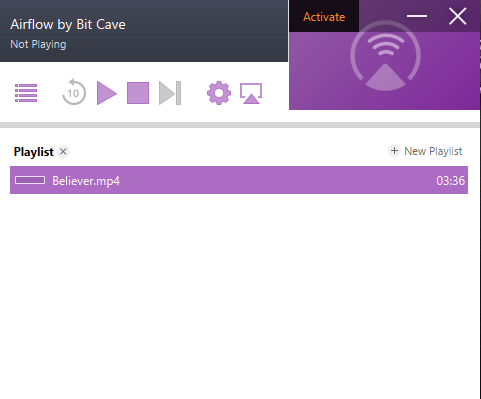
Étape 2: Faites glisser et déposez la vidéo que vous souhaitez diffuser.

Étape 3: Maintenant, cliquez sur le bouton Lecture. L’application recherchera l’appareil Chromecast.

Étape 4: lorsque le Chromecast s’affiche, cliquez dessus pour caster.

Airflow sur Chromecast

Étape 5: Une fois la diffusion terminée, la vidéo sera diffusée sur votre Chromecast.

Étape 6: Si vous souhaitez arrêter la diffusion, cliquez sur le bouton Déconnecter.

Airflow sur Chromecast

L’application Airflow vous donnera 20 minutes de jeu gratuit, utilisez toutes ces 20 minutes. Si vous aimez l’application, optez pour la version premium.

En relation: Comment diffuser Ace Stream sur Chromecast

Dernières pensées

Airflow est une application très utile car elle peut diffuser toutes vos vidéos hors ligne sur Chromecast. Mais le prix (18,99 $) semble très coûteux. Mais vous en avez désespérément besoin, vous pouvez y aller. Il existe de nombreuses façons de caster des fichiers locaux d’un PC Windows vers Chromecast, mais pour Mac, il n’y en a que quelques-uns. Si vous êtes un utilisateur Mac, vous n’avez pas d’autre option. Si vous avez des doutes, dites-le nous dans la section commentaires.