Posted on Leave a comment

Fibe TV sur Chromecast : comment diffuser sur la télévision

Télé Fibe est l’un des meilleurs services de télévision IP appartenant à Bell Canada Entreprises. L’application Télé Fibe ne peut être évaluée qu’au Canada. L’application est géo-restreinte. Télé Fibe peut être installé sur tous les téléphones intelligents Android et iOS. Il peut également être pris en charge par Google Chromecast et d’autres appareils similaires. Télé Fibe comprend trois plans d’abonnement. Fibe Good pour 46,45 $/mois, Fibe Better pour 72,45 M$/mois, Fibe Best pour 107,45 $/mois. Suivez les étapes ci-dessous pour diffuser Fibe TV sur Chromecast.

Connexes : Chromecast pour Samsung TV | Comment configurer et Caster?

Exigences

  • Google Chromecast.
  • Smart TV.
  • Smartphone ou ordinateur.
  • Connexion Wi-Fi stable.

Conditions préalables

  • Connectez votre Google Chromecast à votre téléviseur.
  • Connectez votre smartphone et Chromecast au même réseau WiFi.

Fibe TV sur Chromecast

Fibe TV peut être diffusé sur Chromecast de deux façons :

  • Utilisation de l’application pour smartphone.
  • Utilisation d’un ordinateur.

Fibe TV sur Chromecast à l’aide de l’application pour téléphone.

L’application Télé Fibe peut être diffusée à l’aide de l’application pour téléphone intelligent elle-même, car l’application comprend l’icône de diffusion intégrée. Suivez les étapes ci-dessous pour diffuser l’application Télé Fibe sur votre Chromecast.

Étape 1 : Ouvrez l’application Fibe TV sur votre téléphone intelligent. Si vous n’avez pas l’application, installez-la à partir du Google Play Store.

Étape 2 : choisissez n’importe quelle vidéo à diffuser. (Vous pouvez choisir n’importe laquelle de vos vidéos préférées).

Étape 3 : appuyez sur l’icône Cast dans le coin supérieur droit de l’écran.

Icône de diffusion

Étape 4 : La vidéo sera diffusée sur votre Google Chromecast.

Si vous souhaitez arrêter la diffusion, cliquez à nouveau sur l’icône Diffuser et choisissez Arrêter la diffusion.

En relation: Chromecast Apple Music

Fibe TV sur Chromecast à l’aide d’un PC.
Vous pouvez également diffuser Fibe TV sur Chromecast à l’aide d’un PC. Pour cela, vous devez avoir le navigateur Google Chrome sur votre PC.

Étape 1 : Ouvrez le navigateur Google Chrome sur votre PC.

Étape 2 : Entrez l’URL fibetv.com de Fibe TV dans la barre de recherche et appuyez sur Entrée.

Navigateur ouvert

Étape 3 : Vous serez dirigé vers la page d’accueil du site. Appuyez maintenant sur l’icône à trois points dans le coin supérieur droit de l’écran.

Fibe TV sur Chromecast
Icône à trois points

Étape 4: Choisissez l’option Cast dans la liste.

Fibe TV sur Chromecast
Option de diffusion

Étape 5 : Votre Chromecast s’affichera. Cliquez sur Sources et choisissez l’onglet Cast.

Onglet Diffuser

Étape 6 : Lorsque le plâtre est terminé. vous remarquerez que l’icône Cast sera différente.

Fibe TV sur Chromecast

Étape 7 : Une fois le casting terminé, cliquez sur Connexion et saisissez vos identifiants de connexion.

Connexion

Étape 8 : choisissez n’importe quelle vidéo, la vidéo sera diffusée sur votre Chromecast TV.

Étape 9 : Si vous souhaitez arrêter la diffusion, cliquez sur l’icône Diffuser et choisissez Arrêter la diffusion.

En relation: Poweramp sur Chromecast

Conclusion

Fibe TV est une application incontournable car elle contient toutes les vidéos en direct et sur demande. Diffusez Télé Fibe sur Chromecast et diffusez tout le contenu de Télé Fibe sur le grand écran du téléviseur. Bien que Télé Fibe soit un service par abonnement, chaque centime vaut la peine d’être dépensé sur Télé Fibe. Si vous avez des questions, dites-le nous dans la section commentaires. Visitez chromecastappstips.com pour en savoir plus.

Posted on Leave a comment

Comment diffuser sur LG TV avec Chromecast

Les téléviseurs intelligents LG sont les meilleurs téléviseurs à des fins de diffusion. Tous les téléviseurs de LG sont équipés de l’outil Smart Share qui peut être utilisé pour diffuser du contenu à partir de smartphones, de PC et de tablettes. Avec l’outil Smart Share, vous pouvez tout diffuser sur votre téléviseur sans Google Chromecast. L’outil Smart Share de LG est l’une des meilleures alternatives au Chromecast si vous êtes un utilisateur de LG TV. L’application Screen Share est alimentée par Miraxast et fonctionne de manière similaire à Miracast. Suivez les étapes ci-dessous pour chromecast le contenu vidéo sur votre téléviseur LG.

Comment diffuser LG TV avec Chromecast ?

  • Utilisation d’un téléphone intelligent
  • Utiliser un ordinateur

Étapes pour diffuser LG TV sur Chromecast à partir d’un smartphone

1: Ouvrez l’application Screen Share à partir de votre téléviseur LG. Si vous n’avez pas l’application, téléchargez-la depuis le LG Content Store.

2: Sur votre smartphone, activez l’option Cast dans le menu Paramètres. Le nom de l’option peut varier selon les marques de smartphones. Screen Mirroring, Screen Cast, Cast Screen sont les différents noms qui s’affichent sur le smartphone.

LG TV avec Chromecast

3: Votre téléviseur intelligent LG sera affiché pour le casting. Cliquez dessus pour lancer. Il faudra 10 à 15 secondes pour se connecter.

4: Après cela, l’écran de votre smartphone est reflété sur votre téléviseur LG. Désormais, quoi que vous fassiez sur votre smartphone, cela s’affichera sur le téléviseur.

5: Si vous souhaitez arrêter le processus de diffusion, cliquez sur l’option Diffuser et appuyez sur Déconnecter.

Remarque : vous pouvez connecter un smartphone iOS à votre téléviseur LG uniquement si vous utilisez des modèles 2019 et ultérieurs. Dans les modèles 2018 et antérieurs, vous ne pouvez pas diffuser à l’aide du smartphone iOS.

Connexe : Comment diffuser VLC sur Chromecast

Étape pour diffuser LG TV avec Chromecast à partir d’un PC

1: Ouvrez l’application Screen Share sur votre téléviseur LG.

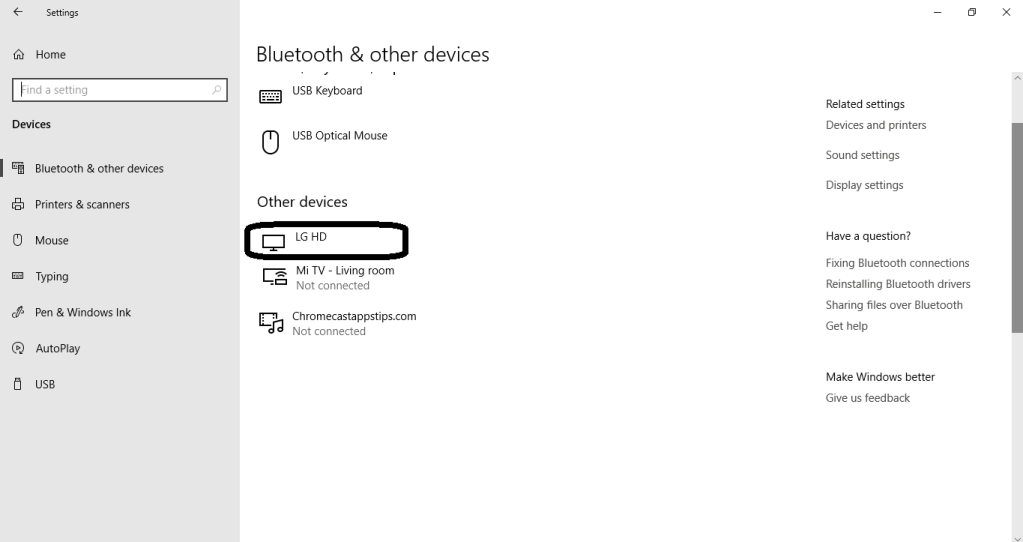
2: Allez dans Paramètres sur votre PC et choisissez Appareils.

LG TV avec Chromecast

3: Cliquez sur Bluetooth et autres appareils.

4: Votre LG Smart TV s’affichera, cliquez dessus pour diffuser.

LG TV avec Chromecast

5: Une fois la connexion terminée, choisissez Dupliquer dans les paramètres du projet.

 LG TV avec Chromecast

6 : Désormais, l’intégralité de l’écran du PC sera reflétée sur votre téléviseur LG.

7 : Pour arrêter le processus de diffusion, cliquez sur le bouton Déconnecter en haut de l’écran du PC.

Inconvénients du casting de LG Smart TV

Bien que l’application Smart Screen de LG soit la meilleure alternative au Chromecast de Google, elle présente quelques défauts majeurs. Vous ne diffusez pas votre appareil au lieu de le mettre en miroir. Lors de la mise en miroir, toutes vos notifications seront affichées sur votre téléviseur. C’est le défaut majeur lors de la mise en miroir.

Connexe: Comment installer Kodi sur Chromebook?

Conclusion

LG Smart TV dispose d’une fonction de diffusion intégrée appelée Partage d’écran. Utilisez l’une des méthodes pour refléter le contenu de votre smartphone sur votre téléviseur LG. Comme mentionné ci-dessus, vous serez confronté à des perturbations de notification lors de la mise en miroir. Si vous avez des doutes, mentionnez-le dans la section commentaires.

Posted on Leave a comment

Comment Résoudre le problème du décalage de Chromecast [6 manières]

Le retard est un problème courant rencontré par de nombreux utilisateurs de Chromecast. En raison de plusieurs facteurs, vous pouvez rencontrer des problèmes de retard ou d’obturation lors de la diffusion de vidéos à partir d’applications telles que YouTube, Netflix, etc. Il est crucial de résoudre ces problèmes, ou cela peut causer de graves problèmes à l’avenir. Cet article vous aidera avec quelques conseils pour éviter ce problème de décalage de Chromecast et profiter d’une expérience de diffusion transparente lors de l’utilisation de l’appareil Chromecast. Passons donc à l’article pour la solution.

Différentes façons de résoudre le problème du décalage de Chromecast

  • Diffusez/lisez des médias à partir des fichiers locaux de votre appareil
  • Utiliser les applications compatibles Chromecast
  • Effacer les applications en arrière-plan pendant la diffusion
  • Baisser la qualité du streaming
  • Utiliser une connexion WiFi haut débit

Diffuser/lire des fichiers multimédias locaux

Au lieu de diffuser des vidéos en ligne, il est préférable de lire les fichiers stockés localement pour une diffusion meilleure et sans décalage de Chromecast . Pour lire une vidéo à partir de votre fichier local, vous pouvez utiliser plusieurs lecteurs multimédias prenant en charge Chromecast, tels que le lecteur multimédia VLC, le navigateur Chrome et bien d’autres. Lors de la diffusion de vidéos en ligne, cela peut provoquer une fermeture en raison d’une mauvaise connexion réseau ou d’autres problèmes de réseau. Mais la diffusion en continu des fichiers téléchargés ou locaux à partir de votre appareil ne créera pas ces problèmes.

Utiliser les applications compatibles Chromecast

Il est toujours préférable d’utiliser des applications avec la prise en charge intégrée de Chromecast. Parce qu’ils sont optimisés et améliorés pour la diffusion sur Chromecast.

Effacer les applications en arrière-plan

Pendant le streaming, il est préférable d’effacer toutes les applications d’arrière-plan en cours d’exécution sur votre appareil. En dehors de cela, il est préférable d’arrêter tous les téléchargements qui s’exécutent en arrière-plan. Même sur PC, arrêtez tous les programmes indésirables en cours d’exécution sur votre PC avant de lancer la diffusion.

Réduisez la qualité du streaming vidéo

Réduire la qualité du streaming vidéo vous aidera à résoudre le problème. Lorsque vous utilisez des applications telles que Netflix, Hulu, Disney +, YouTube, etc., vous pouvez réduire la qualité vidéo lorsque votre appareil Chromecast n’est pas compatible pour recevoir des vidéos de haute qualité. En ce qui concerne le navigateur Chrome, vous pouvez réduire la qualité vidéo en choisissant les options >> Qualité de projection de l’onglet >> sélectionnez une qualité vidéo inférieure.

Utiliser une connexion Wi-Fi haut débit

Pour une meilleure expérience de diffusion ou de diffusion en continu, il est préférable d’utiliser une connexion WiFi stable et à large bande passante. En parlant de bande passante, elle devrait être d’au moins 5 GHz pour profiter d’un streaming transparent.

Bonus!

Vous pouvez également améliorer votre streaming Chromecast en modifiant le débit.

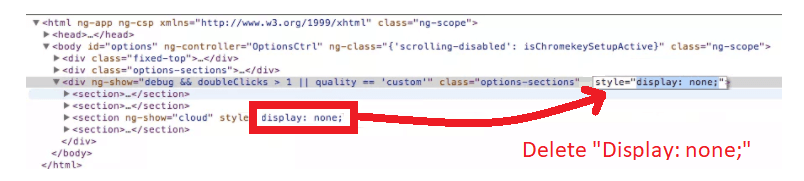
  • Cliquez avec le bouton droit sur l’extension Cast et sélectionnez Inspecter les éléments.
  • Trouvez le code indiquant style=”display: none;”
  • Supprimer l’affichage : aucun ; et fermez l’élément d’inspection.

décalage de Chromecast

Dans l’onglet Options de l’extension Google Cast, vous pouvez modifier le débit binaire minimum et maximum de la vidéo et de l’audio, la mémoire tampon, les paramètres réseau, etc. Ne modifiez le débit binaire que si vous connaissez les valeurs exactes.

décalage de Chromecast

Si la solution mentionnée ci-dessus ne résout pas le problème, il est préférable de réinitialiser votre appareil Chromecast aux paramètres d’usine. Cela effacera tous les problèmes de streaming sur votre appareil. Si vous avez des doutes, utilisez la section commentaires ci-dessous. Pour plus de conseils, astuces et articles Chromecast, explorez chromecastastuces.com .

Posted on Leave a comment

Comment configurer Chromecast sur Xbox One et Xbox 360

Chromecast sur Xbox One

Xbox est un appareil de jeu appartenant à Microsoft qui évolue actuellement en tant qu’appareil de streaming. Il est compatible avec des tonnes de jeux et d’applications de streaming comme YouTube, Netflix, Hulu, HBO Max, etc. Pour étendre ses fonctionnalités, vous pouvez connecter et utiliser un périphérique externe à votre Xbox. L’un de ces appareils est Chromecast, et il vous permet de diffuser n’importe quoi depuis votre smartphone ou votre PC. Il est possible de connecter et de configurer Chromecast avec votre appareil Xbox One ou Xbox 360.

Avant de configurer Chromecast avec votre Xbox One ou Xbox 360, assurez-vous d’avoir vérifié toutes ses exigences.

  • Console Xbox One ou Xbox 360
  • Un appareil Chromecast déjà configuré
  • Téléviseur avec port HDMI
  • Google Home App sur votre smartphone pour la diffusion.

Configurer Chromecast sur Xbox One et Xbox 360

[1] Connectez l’appareil Chromecast au port HDMI de vos appareils Xbox One ou 360.

[2] Connectez la console Xbox au téléviseur et allumez tous les appareils connectés.

[3] Sur votre écran d’accueil Xbox, sélectionnez l’application TV pour modifier la source.

Chromecast sur Xbox One

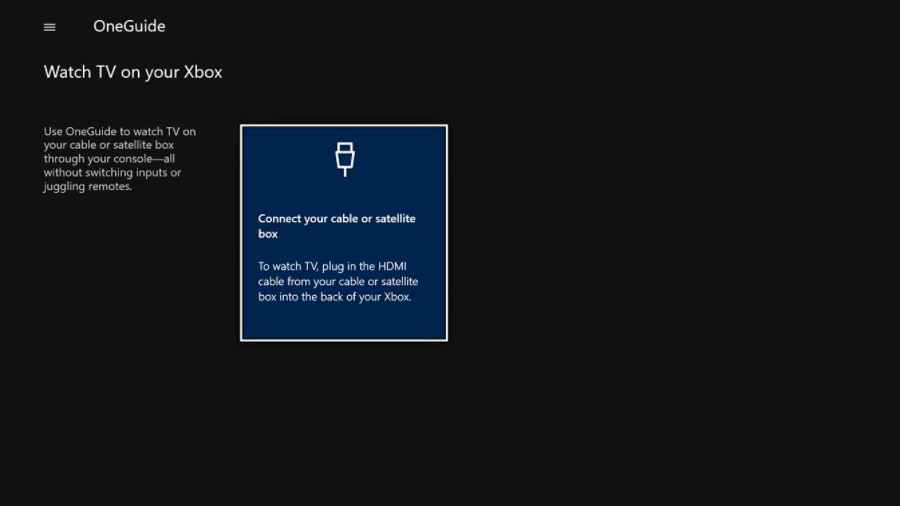
[4] Appuyez sur « » sur la télécommande pour sélectionner Connectez votre câble ou satellite sous Regarder la télévision dans la section Xbox.

Chromecast sur Xbox One

[5] Une fois sélectionné, attendez que votre Xbox détecte le Chromecast. Appuyez sur le nom de l’appareil une fois qu’il a été détecté.

[6] Si la connexion a réussi, vous recevrez une fenêtre contextuelle et cliquez sur Suivant.

[7] Sur l’écran suivant, cliquez sur Ignorer ou cliquez sur Suivant pour contrôler votre téléviseur avec la console Xbox.

Chromecast sur Xbox One

Remarque : Si cette option est ignorée, vous ne pouvez pas utiliser votre manette Xbox lorsque vous êtes connecté à Chromecast. Sélectionnez donc Suivant pour régler le volume et le récepteur audio à l’aide de votre console Xbox.

Connexe : Comment diffuser les reunions zoom sur Chromecast à la TV?

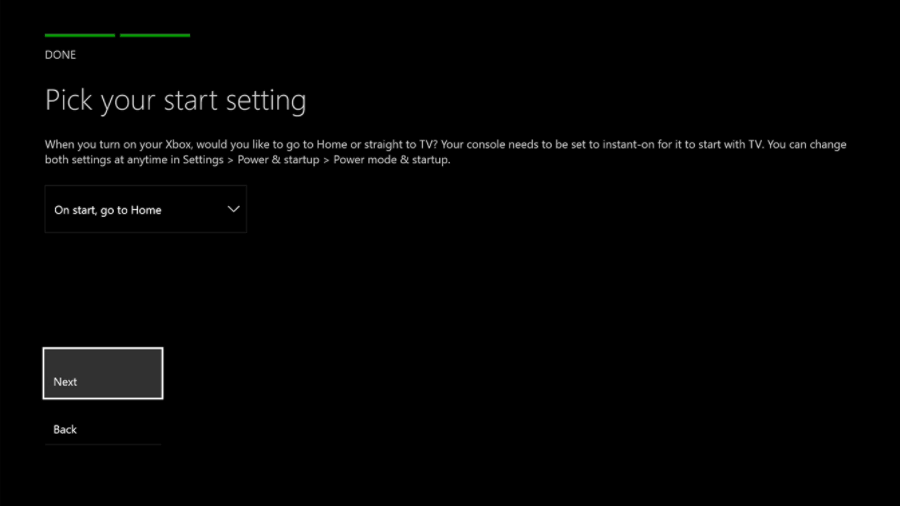
[9] Maintenant, choisissez si votre Xbox One ou 360 doit lancer l’écran d’accueil ou l’application TV au démarrage.

[10] Après avoir sélectionné, cliquez sur Suivant pour terminer la configuration de votre Chromecast avec la console, et il est prêt à diffuser.

C’est ainsi que vous devez connecter Chromecast à vos appareils Xbox One et Xbox 360. Même sans appareil de diffusion, vous pouvez diffuser directement des applications telles que YouTube sur votre console Xbox. Mais vous avez besoin d’un appareil Chromecast pour d’autres applications. J’espère que cet article vous guidera pour atteindre l’objectif de configurer Chromecast avec une console Xbox. Si vous avez des questions ou des doutes, faites-le nous savoir dans la section commentaires ci-dessous.

Posted on Leave a comment

Comment Diffuser HDHomeRun sur Chromecast à la télévision? [2 Méthodes]

HDHomeRun est le tuner TV numérique connecté à Internet. Il est branché sur le routeur ou la ligne câblée et transmet la télévision numérique en direct à votre appareil. Les contenus transmis sont affichés au format HD. Il est doté d’une installation de stockage en réseau pour enregistrer tous vos épisodes, séries et émissions de télévision préférés. L’application mobile HDHomeRun vous permet de parcourir le calendrier et de définir les enregistrements de vos programmes préférés ou de rattraper les programmes de n’importe où. vous pouvez diffuser HDHomeRun sur Chromecast sur le téléviseur à l’aide d’un smartphone en suivant les étapes ci-dessous

En installant l’application HDHomeRun DVR, vous pouvez regarder la télévision en direct sur votre appareil de streaming ou votre lecteur multimédia. Il vous aide à reprendre votre vidéo, qui est en pause sur un autre appareil. Il est pris en charge sur de nombreux appareils tels que les mobiles Android, les tablettes, Firestick, les appareils Windows et iOS. L’application HDHomeRun n’est pas disponible sur la boutique d’applications Chromecast, mais vous pouvez Chromecast HDHomeRun sur le téléviseur à l’aide d’un smartphone.

HDHomeRun sur Chromecast

Vous ne pouvez pas diffuser directement HDHomeRun sur votre appareil Google Chromecast. Vous devez donc l’installer sur votre mobile et diffuser le mobile sur un téléviseur connecté Chromecast pour accéder à HDHomeRun.

Découvrez les types de Chromecast disponibles

Étapes pour diffuser HDHomeRun sur Chromecast à partir d’un mobile Android

Suivez les instructions ci-dessous pour effectuer HDHomeRun à l’aide d’un appareil Android.

Étape 1 : Connectez votre appareil Chromecast et votre smartphone au même réseau Wi-Fi.

Étape 2 : Ouvrez l’application Google Play Store sur votre smartphone Android et installez l’application HDHomeRun.

Étape 3 : Maintenant, ouvrez les paramètres sur votre mobile.

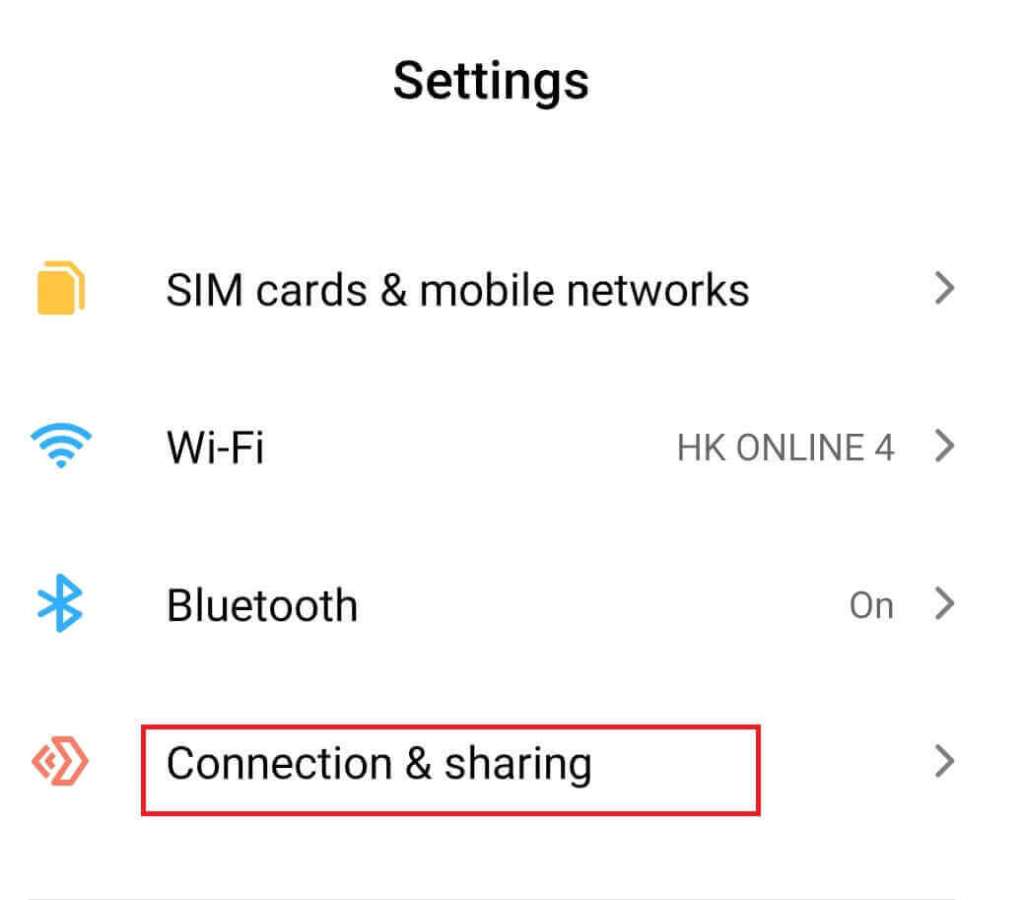
Étape 4: Choisissez l’option Connexion et partage.

HDHomeRun sur Chromecast

Étape 5 : Cliquez sur l’option Cast, puis activez Bluetooth.

HDHomeRun sur Chromecast

Étape 6 : Maintenant, votre mobile recherchera automatiquement l’appareil de diffusion disponible.

Étape 7 : Sélectionnez votre appareil Chromecast dans le résultat de la recherche.

Étape 8 : Revenez à l’écran principal et ouvrez l’application HDHomeRun sur votre mobile.

Étape 9 : Maintenant, le contenu de votre écran mobile sera affiché sur le téléviseur connecté Chromecast.

Connexe : Comment Changer le réseau Wifi Chromecast?

Étapes pour diffuser HDHomeRun à partir de l’iPhone

Vous ne pouvez pas caster votre iPhone directement sur Chromecast, vous devez donc installer l’application Google Home sur iPhone.

Étape 1 : Connectez votre Google Chromecast et votre iPhone au même réseau Wi-Fi

Étape 2 : Accédez à l’App Store et recherchez l’application Google Home

Étape 3 : Choisissez l’application officielle dans le résultat de la recherche et installez-la.

HDHomeRun sur Chromecast

Étape 4 : Une fois l’application Google Home installée, ouvrez-la.

Étape 5 : Cliquez sur l’icône Cast.

Étape 6 : Maintenant, votre iPhone recherchera l’appareil disponible pour la diffusion.

Étape 7 : Sélectionnez votre appareil Chromecast pour que l’écran de l’iPhone se reflète sur l’écran de votre téléviseur connecté Chromecast.

HDHomeRun sur Chromecast


Étape 8 : Maintenant, ouvrez l’App Store d’Apple et recherchez HDHomeRun.

Étape 9 : Installez l’application HDHomeRun sur votre iPhone et accédez-y, la même chose s’affichera sur l’écran de votre téléviseur.

Vous pouvez lire n’importe quelle vidéo avec HDHomeRun sur votre iPhone et elle sera affichée sur Chromecast TV.

Connexe : Comment diffuser les reunions zoom sur Chromecast à la TV?

Vous pouvez diffuser le contenu de l’application HDHomeRun sur Chromecast en diffusant votre mobile sur la télévision. Aucun lecteur externe n’est nécessaire pour diffuser les chaînes HDHomeRun. Il est développé avec la fonction de données de guide, et il y a 14 jours de données de guide pour les abonnés DVR et 24 heures de données de guide pour les abonnés non-DVR. HDHomeRun ne fonctionne pas en dehors de votre réseau domestique. Pour des suggestions ou des questions, utilisez la section commentaires ci-dessous.

Posted on Leave a comment

Comment Diffuser des Jeux Steam sur Chromecast sur un Téléviseur

Steam est un moteur de jeu numérique dans lequel vous pouvez acheter et jouer à des jeux en ligne. Un logiciel récemment développé par Steam appelé lien Steam grâce auquel vous pouvez étendre votre expérience de jeu pour les appareils TV, Android ou iOS. En utilisant Link, vous pouvez lier votre contrôleur de jeu, votre écran de télévision pour diffuser le jeu et le contrôler. De plus, vous ne pouvez pas utiliser le jeu Steam Chromecast sur la télévision. Il n’était disponible que pour les appareils compatibles avec le lien Steam. Dans le prochain passage, vous saurez comment jouer à des jeux Steam sur votre téléviseur ou d’autres appareils (sans Chromecast).

Prérequis 

  • Un ordinateur connecté et exécutant Steam.
  • Systèmes d’exploitation : Windows 7 et supérieur, Mac OS X 10.10 (Yosemite) et supérieur, SteamOS, Linux Ubuntu 12.04 et supérieur.
  • Un téléviseur ou tout type d’écran fonctionnant à une résolution de 720p et plus.
  • Assurez-vous que Steam Link et l’ordinateur hôte sont connectés au même réseau WiFi (5 GHz) ou LAN filaire (les connexions LAN filaires sont fortement recommandées).

Appareils pris en charge par Steam Link

Steam Link est pris en charge uniquement sur certains appareils limités

  • Android
  • iOS et Apple TV
  • Samsung TV et certains autres appareils.

Android

Comme il était disponible sur Android, il peut être utilisé sur tous vos smartphones, tablettes et Android TV. Vous pouvez l’utiliser en téléchargeant simplement l’application Steam Link sur le Play Store

Jeux Steam sur Chromecast

Ouvrez le lien Steam -> Recherchez un ordinateur exécutant Steam ou associez-le avec Pin -> Vous pouvez maintenant commencer à jouer à des jeux sur vos appareils Android

Remarque : Steam Link n’était disponible que pour les appareils équipés d’Android 5.0 et versions ultérieures.

iOS et Apple TV

Vous pouvez également l’utiliser sur vos appareils iOS comme iPhone, iPad et même sur votre Apple TV pour jouer à des jeux Steam. Vous pouvez jouer à des jeux Steam en téléchargeant l’application Steam sur l’App Store.

Jeux Steam sur Chromecast

Ouvrez le lien Steam -> Recherchez un ordinateur exécutant Steam ou associez-le avec Pin -> Vous pouvez maintenant commencer à jouer à des jeux sur vos appareils iOS

Remarque : pour télécharger Steam Link sur votre appareil iOS, il nécessite iOS 11.0 et supérieur.

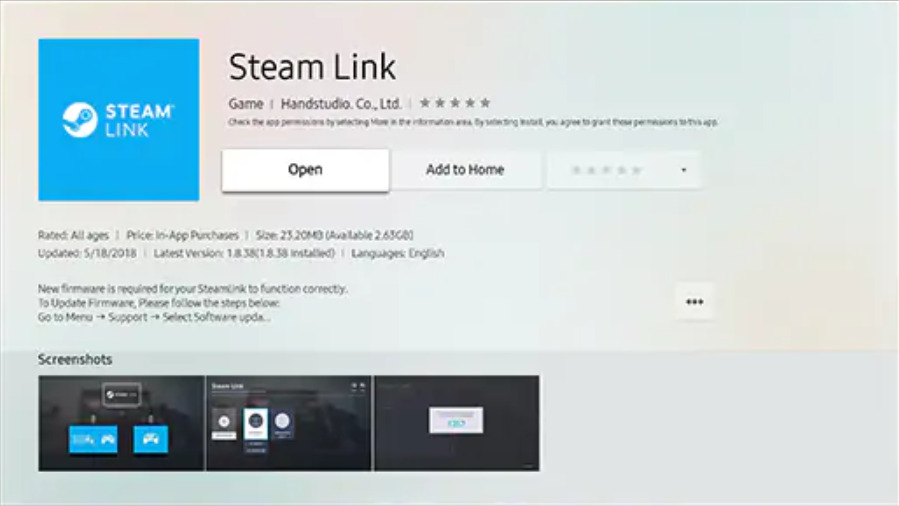
Samsung TV

Vous pouvez télécharger le lien Steam pour votre téléviseur Samsung sur Samsung Smart Hub. En le connectant, vous pouvez jouer à n’importe quel jeu disponible sur votre Steam via votre Android TV.

Jeux Steam sur Chromecast

Ouvrez le lien Steam -> Rechercher un PC -> Entrez le code PIN -> Entrez dans la bibliothèque et commencez à jouer à votre jeu préféré sur votre téléviseur ssamsung.

Remarque : Steam Link disponible uniquement pour les modèles de téléviseurs Samsung 2016 et supérieurs aux Smart TV. Aussi le streaming 4K effectué sur les modèles de téléviseurs 2017 et supérieurs.

Connexe: Comment diffuser les reunions zoom sur Chromecast à la TV?

Conclusion

Ce sont quelques-unes des façons de Steam to Stream et de jouer aux jeux Steam sur votre Android, iOS et votre ordinateur de bureau. Comme Steam Games n’est pas disponible sur Chromecast, si vous avez d’autres appareils mentionnés ci-dessus, commencez à jouer à vos jeux préférés depuis Home. Si vous avez des doutes, n’hésitez pas à commenter dans la section commentaires ci-dessous.