Posted on Leave a comment

Comment diffuser sur LG TV avec Chromecast

Les téléviseurs intelligents LG sont les meilleurs téléviseurs à des fins de diffusion. Tous les téléviseurs de LG sont équipés de l’outil Smart Share qui peut être utilisé pour diffuser du contenu à partir de smartphones, de PC et de tablettes. Avec l’outil Smart Share, vous pouvez tout diffuser sur votre téléviseur sans Google Chromecast. L’outil Smart Share de LG est l’une des meilleures alternatives au Chromecast si vous êtes un utilisateur de LG TV. L’application Screen Share est alimentée par Miraxast et fonctionne de manière similaire à Miracast. Suivez les étapes ci-dessous pour chromecast le contenu vidéo sur votre téléviseur LG.

Comment diffuser LG TV avec Chromecast ?

  • Utilisation d’un téléphone intelligent
  • Utiliser un ordinateur

Étapes pour diffuser LG TV sur Chromecast à partir d’un smartphone

1: Ouvrez l’application Screen Share à partir de votre téléviseur LG. Si vous n’avez pas l’application, téléchargez-la depuis le LG Content Store.

2: Sur votre smartphone, activez l’option Cast dans le menu Paramètres. Le nom de l’option peut varier selon les marques de smartphones. Screen Mirroring, Screen Cast, Cast Screen sont les différents noms qui s’affichent sur le smartphone.

LG TV avec Chromecast

3: Votre téléviseur intelligent LG sera affiché pour le casting. Cliquez dessus pour lancer. Il faudra 10 à 15 secondes pour se connecter.

4: Après cela, l’écran de votre smartphone est reflété sur votre téléviseur LG. Désormais, quoi que vous fassiez sur votre smartphone, cela s’affichera sur le téléviseur.

5: Si vous souhaitez arrêter le processus de diffusion, cliquez sur l’option Diffuser et appuyez sur Déconnecter.

Remarque : vous pouvez connecter un smartphone iOS à votre téléviseur LG uniquement si vous utilisez des modèles 2019 et ultérieurs. Dans les modèles 2018 et antérieurs, vous ne pouvez pas diffuser à l’aide du smartphone iOS.

Connexe : Comment diffuser VLC sur Chromecast

Étape pour diffuser LG TV avec Chromecast à partir d’un PC

1: Ouvrez l’application Screen Share sur votre téléviseur LG.

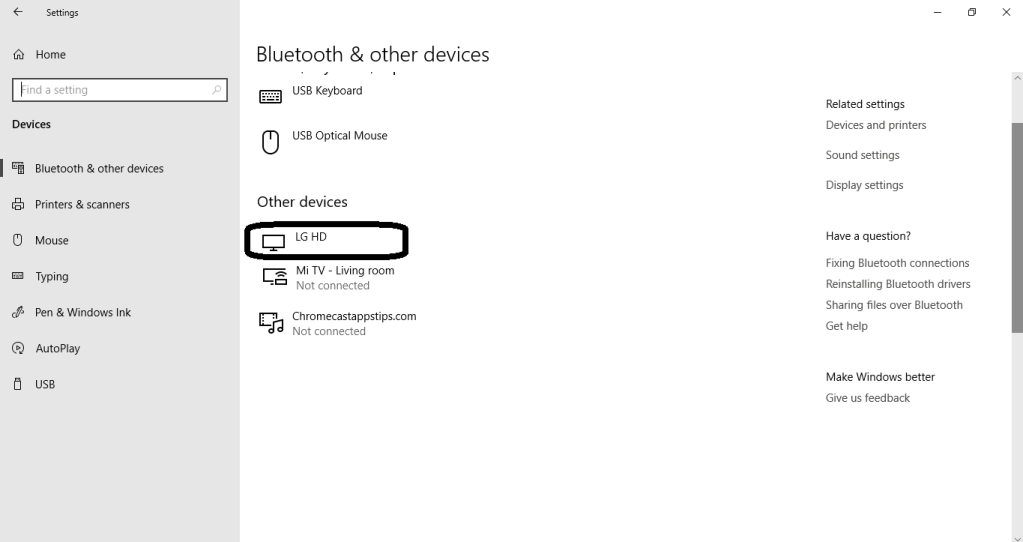
2: Allez dans Paramètres sur votre PC et choisissez Appareils.

LG TV avec Chromecast

3: Cliquez sur Bluetooth et autres appareils.

4: Votre LG Smart TV s’affichera, cliquez dessus pour diffuser.

LG TV avec Chromecast

5: Une fois la connexion terminée, choisissez Dupliquer dans les paramètres du projet.

 LG TV avec Chromecast

6 : Désormais, l’intégralité de l’écran du PC sera reflétée sur votre téléviseur LG.

7 : Pour arrêter le processus de diffusion, cliquez sur le bouton Déconnecter en haut de l’écran du PC.

Inconvénients du casting de LG Smart TV

Bien que l’application Smart Screen de LG soit la meilleure alternative au Chromecast de Google, elle présente quelques défauts majeurs. Vous ne diffusez pas votre appareil au lieu de le mettre en miroir. Lors de la mise en miroir, toutes vos notifications seront affichées sur votre téléviseur. C’est le défaut majeur lors de la mise en miroir.

Connexe: Comment installer Kodi sur Chromebook?

Conclusion

LG Smart TV dispose d’une fonction de diffusion intégrée appelée Partage d’écran. Utilisez l’une des méthodes pour refléter le contenu de votre smartphone sur votre téléviseur LG. Comme mentionné ci-dessus, vous serez confronté à des perturbations de notification lors de la mise en miroir. Si vous avez des doutes, mentionnez-le dans la section commentaires.

Posted on Leave a comment

Comment diffuser les reunions zoom sur Chromecast à la TV?

Zoom Cloud Meeting est un outil de communication utilisé pour organiser des réunions, des conférences et des webinaires. Il est facile à utiliser avec de nombreuses fonctionnalités intégrées. Vous pouvez ajouter jusqu’à 1000 participants vidéo et jusqu’à 10000 visionneuses vidéo. Vous pouvez également télécharger l’application de réunion Zoom sur Android, iOS et sur PC. Si vous êtes un utilisateur de Zoom et que vous essayez d’héberger la réunion sur un grand écran, vous pouvez utiliser Zoom sur Chromecast pour voir la conférence sur votre téléviseur. Pouvez-vous diffuser zoom sur Chromecast? Oui, vous pouvez diffuser Zoom Meeting sur Chromecast sur votre téléviseur à l’aide du navigateur Android, iPhone et Chrome sur votre PC.

Caractéristiques

  • Vous pouvez connecter jusqu’à 1000 participants vidéo et jusqu’à 10000 téléspectateurs
  • Disponible à un prix abordable
  • Facile à utiliser
  • Excellente qualité
  • Interface conviviale.

Pouvez-vous des réunions Zoom sur Chromecast ?

Oui. Vous pouvez diffuser des réunions Zoom Cloud sur votre téléviseur. Aucune option de diffusion intégrée n’est disponible, mais vous pouvez utiliser l’option de mise en miroir d’écran sur votre Android et iOS pour diffuser des réunions. Vous pouvez également utiliser votre ordinateur portable ou votre ordinateur pour zoomer sur Chromecast.

Comment accéder à la réunion Zoom Cloud?

Zoom Meeting est également disponible sous forme de page Web et d’application. Par conséquent, vous pouvez facilement accéder aux applications sur vos appareils comme Android, iOS, PC / ordinateur portable Windows et Mac PC ou MacBook.

Si aucune application de réunions Zoom n’est installée sur votre appareil, téléchargez-la à l’aide du lien ci-dessous.

Application Zoom sur Android

L’application Zoom est disponible sur Google Play Store et vous pouvez l’installer sur vos smartphones et tablettes Android.

Cliquez ici pour Télécharger l’application Zoom sur Google Play Store.

Application Zoom sur iOS (iPhone / iPad)

L’application Zoom est également disponible sur l’App Store. Vous pouvez télécharger et installer l’application Zoom sur votre iPhone et iPad à l’aide de l’App Store.

Cliquez ici pour Télécharger l’application Zoom sur iOS.

Application Zoom sur Windows / Mac

Ouvrez un navigateur et visitez zoom.us et rejoignez une réunion. Cela vous permettra d’accéder à la réunion Zoom sur votre PC Windows et Mac PC.

Comment diffuser reunions zoom sur Chromecast à la TV

Il existe deux façons de diffuser Zoom Meeting sur Chromecast.

  • Utilisation de la duplication d’écran sur les smartphones
  • Utilisation de la mise en miroir d’écran PC

Exigences

  • Google Chromecast
  • Un téléviseur avec port HDMI
  • Smartphone ou PC avec l’application Zoom Meeting
  • Connexion Wifi

Prérequis

  • Allumez votre Chromecast et connectez-le au port HDMI de votre téléviseur.
  • Assurez-vous que votre appareil de diffusion et Chromecast sont connectés au même réseau WiFi.

Comment diffuser reunions Zoom sur Chromecast des téléphones et tablettes Android au téléviseur?

Aucune icône Cast n’est disponible dans l’application Zoom Meeting. Vous devez mettre en miroir votre smartphone sur Chromecast et vous ne pouvez pas mettre en miroir l’écran de votre iPhone sur Chromecast. Cela ne peut être fait que dans les smartphones Android.

1: activez l’option Screen Cast sur vos smartphones Android.

2: Votre appareil Chromecast sera affiché, cliquez dessus pour refléter votre appareil.
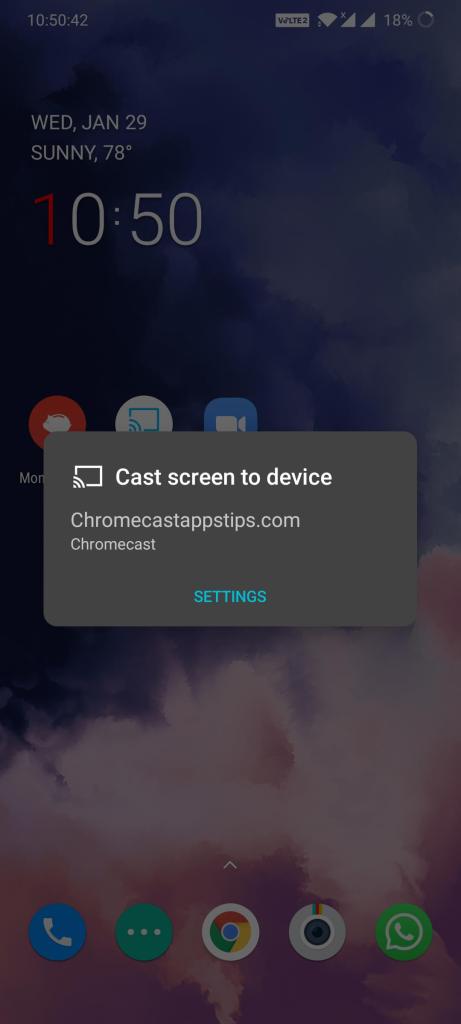
3: Après cela, ouvrez l’application Zoom Meeting et passez un appel.

4: Il sera mis en miroir sur votre Chromecast. Vous pouvez maintenant organiser votre webinaire ou n’importe quelle conférence via votre téléviseur.

Comment diffuser Zoom Meeting sur Chromecast depuis iPhone?

Si vous êtes un utilisateur d’iPhone, vous devez installer une application tierce pour diffuser une réunion zoom sur votre téléviseur.

1: Ouvrez l’App Store et installez l’application Streamer for Chromecast sur votre iPhone.

2: Ouvrez l’application et cliquez sur l’icône «Diffuser» en haut de l’application.

3: Si les deux appareils sont connectés au même réseau WiFi, le nom de l’appareil Chromecast apparaîtra sur l’application. Cliquez sur le nom de l’appareil pour vous connecter,

zoom sur Chromecast

4: Cliquez à nouveau sur se connecter sur l’écran contextuel.

zoom sur Chromecast

5: Maintenant, cliquez sur l’option “Screen Cast” et appuyez sur l’icône de mise en miroir d’écran.

zoom sur Chromecast

6: Une fenêtre apparaîtra. Cliquez sur le bouton «Démarrer la diffusion».

zoom sur Chromecast

Votre iPhone sera désormais reflété sur votre téléviseur. Ouvrez l’application Zoom Meeting et commencez à assister à la réunion sur votre téléviseur à l’aide de l’iPhone et du Chromecast.

Comment diffuser Zoom sur Chromecast en utilisant un PC [Windows et Mac] sur un téléviseur?

1: Ouvrez le navigateur Chrome et cliquez sur l’icône à trois points dans le coin supérieur droit de l’écran.

2: Choisissez l’option Cast dans la liste des options affichées.

3: Votre appareil Chromecast s’affiche, cliquez sur l’onglet Sources et choisissez Cast Desktop.

4: Une fenêtre contextuelle apparaît. Choisissez l’onglet et cliquez sur le bouton Partager. Votre bureau entier n’est pas diffusé sur votre Chromecast. Ne fermez pas le navigateur Chrome.

zoom sur Chromecast

5: Maintenant, ouvrez l’application Zoom Meeting sur votre PC et passez un appel.

6: Il sera diffusé sur votre téléviseur via Chromecast. Pour arrêter la diffusion, ouvrez le navigateur Chrome, cliquez sur l’icône Diffuser et appuyez sur votre appareil Chromecast.

En suivant la méthode ci-dessus, vous pouvez organiser une réunion Zoom sur Chromecast depuis votre Mac et votre PC Windows (ordinateur et ordinateur portable).

Connexes: Comment utiliser Skype sur Chromecast à la TV

Problème de diffusion audio de Zoom Meeting

Tout le monde est confronté à des problèmes lors de la diffusion audio via la réunion Zoom. La vidéo est diffusée avec succès alors que l’audio ne fonctionne pas avec Chromecast. Ce n’est pas le problème avec le Zoom Chromecast. Toutes les applications de visioconférence comme Skype, Whatsapp et bien d’autres sont confrontées au même problème. Nous sommes en mesure de diffuser la vidéo avec succès pendant que l’audio fonctionne toujours sur votre téléphone.

Comme nous communiquons avec le microphone du téléphone, l’audio ne peut pas être diffusé. Si vous souhaitez que l’audio soit plus fort, utilisez un haut-parleur via Bluetooth ou AUX. Il y a eu un commentaire indiquant que la fonctionnalité audio fonctionne si nous mettons à jour notre package zoom premium. Mais nous ne l’avons pas encore essayé.

Si vous êtes en mesure de diffuser l’audio avec succès, dites-le-nous dans la section des commentaires. D’autres le trouveront utile.

FAQ

1. Puis-je diffuser la réunion Zoom sur mon téléviseur?

  • Oui. Vous pouvez également diffuser facilement une réunion Zoom sur votre téléviseur à l’aide d’Android, iOS et PC.

2. Comment diffuser une réunion Zoom sur un téléviseur?

  • Vous pouvez diffuser une réunion zoom sur le téléviseur à l’aide d’un appareil Chromecast ou à l’aide de l’option Chromecast intégrée sur votre téléviseur. Suivez les étapes mentionnées ci-dessus pour le diffuser.

3. Zoom fonctionne-t-il avec Chromecast?

  • Le zoom fonctionne parfaitement avec cet appareil. Il n’y a pas d’option de diffusion, mais votre option d’utilisation de la mise en miroir d’écran.

4. Pouvez-vous Chromecast une réunion Zoom?

  • Oui, vous pouvez. En suivant les étapes ci-dessus, vous pouvez voir des réunions sur un téléviseur à l’aide de Zoom via Chromecast.

5. Pouvons-nous diffuser le zoom sur le téléviseur à partir d’un ordinateur portable?

  • Oui. Avec l’aide du navigateur Chrome, vous pouvez le caster.

Conclusion

Zoom Meeting est l’une des applications indispensables pour toutes les réunions d’affaires et les conférences téléphoniques. Si vous souhaitez gérer facilement tous vos webinaires et conférences, utilisez l’application Zoom Cloud Meeting. Utilisez l’une des étapes ci-dessus pour diffuser l’application de réunion Zoom sur votre téléviseur. Si vous avez des doutes sur le processus de casting, dites-le nous dans la section commentaires.

Posted on Leave a comment

Chromecast Mobdro | Comment Caster Mobdro à la télévision?

Mobdro est une application Android qui trouve le streaming gratuit de films, d’émissions de télévision, de chaînes de télévision à la demande et en direct. L’application est actuellement disponible uniquement pour les utilisateurs d’Android. Lorsque Mobdro a trouvé des liens de diffusion de films gratuits, il est rapidement devenu populaire. Cette application peut être installée sur tous les appareils Android, y compris Amazon Fire TV Stick. Pour l’instant, Mobdro n’est pas compatible avec Chromecast. Mais vous pouvez toujours diffuser des vidéos ou des films sur votre téléviseur à l’aide de Chromecast. Alors Comment Chromecast Mobdro à la télévision?

Comment Chromecast Mobdro à la télévision?

Comme mentionné précédemment, Mobdro ne prend pas en charge Chromecast. Par conséquent, vous devez afficher en miroir votre téléphone entier sur la télévision à l’aide de Chromecast pour regarder des films et des vidéos de cette application sur la télévision.

Exigences

  1. Appareil Chromecast
  2. Connectivité WiFi
  3. Un téléviseur avec port HDMI
  4. Un téléphone Android avec l’installation de Mobdro

Étapes vers Chromecast Mobdro

1: Connectez Chromecast au port HDMI de votre téléviseur.

2: Vérifiez si Chromecast et votre téléphone sont connectés au même réseau WiFi. Sinon, connectez les deux au même réseau.

3: Ouvrez l’application Google Home sur votre téléphone.

Chromecast Mobdro

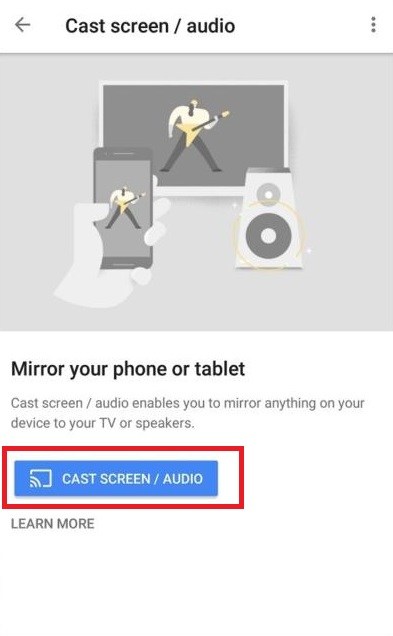
4: Cliquez sur l’icône de menu de l’application Google Home et tapez sur “Cast Screen / audio“.

Chromecast Mobdro

5: Tapez à nouveau sur «Cast Screen / Audio».

Chromecast Mobdro6: Le périphérique Chromecast apparaîtra maintenant. Cliquez sur le périphérique Chromecast.

Votre écran de téléphone entier apparaîtra maintenant sur le téléviseur. Tout ce que vous effectuez sur votre téléphone apparaîtra maintenant sur le grand écran.

7: Ouvrez l’application Mobdro.

8: Lancez la diffusion de la vidéo que vous souhaitez voir.

La vidéo sera également diffusée à la télévision. Il s’agit d’une solution disponible pour transférer la vidéo Mobdro sur un téléviseur.

Conclusion

En suivant les étapes ci-dessus, vous pouvez facilement lancer mobdro sur votre téléviseur. Alternativement, vous pouvez également utiliser le navigateur Chrome sur PC pour lancer mobdro. Mais comme il n’existe pas d’application dédiée disponible sur PC, vous devez utiliser un émulateur Android pour installer Mobdro, puis le diffuser sur le téléviseur à l’aide du navigateur Chrome de votre PC.

Merci de lire cet article.

Posted on Leave a comment

Comment diffuser Netflix sur Chromecast? Deux méthodes [2022]

Netflix est le fournisseur de services multimédia le plus utilisé au monde. Il vous permet de regarder des films et des vidéos sur abonnement. Netflix est disponible sur presque toutes les plateformes. Vous pouvez également télécharger l’application Netflix sur Android, iOS et téléviseurs. Si vous utilisez un ordinateur, vous pouvez ouvrir un navigateur et visiter www.netflix.com et commencer à regarder vos contenus préférés immédiatement. Si vous ne possédez pas de Smart TV et si votre téléviseur dispose d’un port HDMI, vous pouvez utiliser Chromecast pour diffuser du contenu Netflix sur votre téléviseur. Laissez-nous discuter de la façon de diffuser Netflix sur Chromecast dans ce post.

Comment diffuser Netflix sur Chromecast

Netflix est l’une des nombreuses applications qui prennent en charge Chromecast et, par conséquent, il est très facile de diffuser Netflix sur Chromecast à votre téléviseur. Il existe deux façons de diffuser Netflix:

  1. Diffuser Netflix surChromecast à l’aide d’un téléphone mobile
  2. Diffuser Netflix sur Chromecast à l’aide du bureau

Comment diffuser Netflix sur Chromecast en utilisant un téléphone mobile?

Suivez les étapes ci-dessous pour diffuser Netflix sur le téléviseur à l’aide de votre téléphone mobile.

1. Branchez votre Chromecast sur le port HDMI de votre téléviseur.

Connectez l’appareil Chromecast au téléviseur

2. Connectez votre téléphone au même réseau WiFi que celui de Chromecast.

3. Ouvrez l’application Netflix et commencez à y lire une vidéo.

4. Vous trouverez le bouton “Diffuser” sur l’écran vidéo.

Netflix sur Chromecast
Cliquez sur l’icône “Cast”

5. Cliquez dessus et connectez-vous au Chromecast.

6. La vidéo va maintenant être lue sur grand écran.

Pendant la lecture de la vidéo, vous pouvez réduire l’application et commencer à utiliser votre téléphone.

Caster Netflix sur le téléviseur à l’aide d’un pc

Suivez les étapes ci-dessous pour lancer Netflix à l’aide de votre ordinateur.

1. Branchez le Chromecast sur le port HDMI de votre téléviseur.

2. Connectez votre ordinateur et Chromecast au même réseau WiFi.

3. Ouvrez le navigateur Chrome et accédez à l’URL “www.netflix.com“.

4. Commencez à lire une vidéo sur Netflix.

5. Cliquez sur l’icône du menu en trois points de votre navigateur Chrome.

6. Cliquez sur «Cast» qui est disponible dans le menu.

Cliquez sur Cast

7. Une liste des périphériques disponibles apparaîtra.

8. Cliquez sur “Sources” et choisissez “Onglet Distribution”.

Netflix sur Chromecast
Onglet Cast

9. Cliquez maintenant sur l’onglet Chromecast.

10. La vidéo Netflix sera diffusée sur votre téléviseur à l’aide de Google Chromecast.

Netflix sur Chromecast
Connecté à la télévision

Pendant que la vidéo est projetée sur votre téléviseur, vous pouvez utiliser votre ordinateur à d’autres fins qui n’interfèrent pas avec la diffusion.

Lire Aussi: Comment Caster GSE IPTV à l’aide de Chromecast?

Conclusion

Netflix étant l’une des applications compatibles Chromecast, vous pouvez facilement connecter Netflix à votre téléviseur. Netflix met à jour son contenu quotidiennement et les utilisateurs s’amusent avec plus de contenu jour après jour. Si vous disposez d’un Chromecast et d’un téléviseur avec un écran plus grand, visionnez des films et des émissions télévisées sur le téléviseur à l’aide de l’application Netflix.

Posted on Leave a comment

Comment Caster NFL Game Pass sur Chromecast [2022]

NFL Game Pass est une plate-forme de diffusion audio et vidéo en ligne qui permet aux utilisateurs d’entendre et de regarder les matchs de la Ligue nationale de football (NFL). Il vient avec un abonnement annuel de 124,99 $ avec une période d’essai de 7 jours. Vous pouvez regarder gratuitement de courts faits saillants et du contenu sélectionné de la NFL. Le jeu NFL est disponible pour tous les smartphones Android et iOS. Il prend également en charge Google Chromecast, Amazon Firestick et d’autres appareils de diffusion en continu similaires. Avec NFL Game Pass, vous pouvez regarder tous les matchs de la ligue, en direct ou en surbrillance. Vous ne pouvez manquer aucun match et vous tenir au courant de la NFL. Lisez davantage pour savoir comment diffuser le NFL Game Pass sur Chromecast.

Comment Caster NFL Game Pass sur un téléviseur connecté Chromecast?

Il existe deux manières de passer le jeu Chromecast NFL. Vous pouvez le lancer en utilisant votre smartphone ou votre PC.

  • Utilisation de l’application NFL Game Pass sur mobile
  • Utilisation de Google Chrome Browser sur PC

Prérequis:

Connectez votre Google Chromecast à votre téléviseur intelligent.
Assurez-vous que votre smartphone et Chromecast sont connectés au même réseau WiFi.

NFL Game Pass sur Chromecast à l’aide d’une application pour smartphone

Étape 1: Ouvrez l’application NFL Game Pass. Si vous ne possédez pas l’application, téléchargez-la sur le Google Play Store ou l’Apple App Store.

NFL Game Pass sur Chromecast
Application NFL Game Pass

Étape 2: Choisissez une vidéo à diffuser.

NFL Game Pass sur Chromecast

Étape 3: Pendant la lecture de la vidéo, appuyez sur l’icône Cast en haut de l’écran.

NFL Game Pass sur Chromecast
Icône de casting

Étape 4: Choisissez votre Smart TV Chromecast dans la liste affichée.

Maintenant, la vidéo sera diffusée sur votre téléviseur intelligent Chromecast.

NFL Game Pass sur Chromecast avec Google Chrome

Étape 1: ouvrez le navigateur Google Chrome.

Étape 2: Entrez l’URL du passe de jeu NFL www.nflgamepass.com et appuyez sur Entrée.

NFL Game Pass sur Chromecast
URL de la passe de jeu NFL

Étape 3: Cliquez sur l’icône Connexion.

NFL Game Pass sur Chromecast
Icône de connexion

Étape 4: Entrez vos identifiants de connexion et cliquez sur Connexion.

Connexion

Étape 5: Choisissez une vidéo à diffuser.

Étape 6: Pendant la lecture de la vidéo, cliquez sur les icônes en trois points dans le coin supérieur droit de l’écran.

NFL Game Pass sur Chromecast
Icône en trois points

Étape 6: Choisissez l’option Cast.

Cast Option

Étape 7: Sélectionnez votre smart TV Chromecast.

Chromecast Smart TV

Étape 8: Dans l’option Sources, choisissez l’onglet Caster.

Onglet Cast

Désormais, la vidéo sera diffusée sur votre téléviseur intelligent Google Chromecast.

FAQ

Q1: NFL Game Pass a-t-il un contenu autre que Football?

A1: Non, la NFL est une affaire de football.

Q2: La NFL est-elle libre?

A2: NFL est un service par abonnement. Mais, vous pouvez regarder les faits saillants gratuitement.

Q3: Où puis-je obtenir l’application?

A3: Il est disponible sur Google Play Store et Apple App Store.

Q4: Chromecast prend-il en charge le NFL Game Pass?

A4: Oui, Google Chromecast prend en charge tous les contenus vidéo NFL Game Pass.

Q5: Le NFL Game Pass est-il digne d’obtenir l’abonnement Premium?

A5: Certainement, cela ne vaut que si vous êtes un fan de la NFL.

Conclusion

Diffusez NFL Game Pass sur Chromecast et diffusez l’une des vidéos de matchs de football sur votre téléviseur intelligent. Avec NFL Game Pass, vous ne pouvez manquer aucun match ou mise à jour. Soyez le premier à raconter toute l’actualité de la NFL à vos amis. Si vous avez des doutes sur le processus de casting, faites-le nous savoir dans la section commentaires.

Merci de passer votre temps avec cet article. Visitez chromecastastuces.com pour plus d’articles.

Posted on Leave a comment

Chromecast Now TV | Comment Caster Now TV Sur LA TÉLÉ?

Now TV est une application qui vous permet de regarder les derniers films, émissions de télévision, sports en direct, spectacles et émissions pour enfants. Il contient plus de 1000 films et de nombreuses vidéos à la demande. L’application Now TV est disponible sur environ 60 appareils et prend en charge toutes les principales plates-formes. Si vous utilisez un Chromecast et que vous souhaitez utiliser l’application Now TV maintenant, vous pouvez le faire facilement, car Now TV est l’une des applications compatibles Chromecast. Laissez-nous discuter de la façon dont Chromecast Now TV à TV dans ce post.

Comment Chromecast Now TV to TV?

Vous pouvez facilement maintenant la télévision en utilisant votre téléphone mobile. Il existe deux manières de lancer l’application sur votre téléviseur. Voici les deux méthodes:

  1. Cast Now TV depuis votre téléphone Android
  2. Cast Now TV depuis votre iPhone

Chromecast Now TV

Remarque: les deux méthodes sont assez similaires. Pour Android, nous installerons Now TV à partir du Google Play Store et pour iPhone, nous installerons Now TV à partir de l’App Store. La méthode ci-dessous conviendra à la fois Android et iPhone.

Exigences:

  1. Un appareil Chromecast
  2. Un téléviseur avec port HDMI
  3. Connectivité WiFi
  4. Android / iPhone à lancer

Comment Chromecast Now TV sur le téléviseur depuis Android / iPhone?

Suivez les étapes ci-dessous pour diffuser Now TV sur votre téléviseur:

1: Branchez le Chromecast sur le port HDMI de votre téléviseur.

Chromecast Now TV
Connectez Chromecast au port HDMI du téléviseur

2: Vérifiez si votre Chromecast et le téléphone par lequel vous diffusez sont connectés au même réseau WiFi.

3: Ouvrez maintenant l’application TV sur votre téléphone (Android / iPhone).

4: Commencez à lire un film ou une vidéo que vous souhaitez projeter.

Chromecast Now TV
Now TV écran

5: Vous trouverez l’icône «Cast» dans le coin supérieur droit de la vidéo.

Cliquez sur l’icône Cast

6: Cliquez sur l’icône Cast et choisissez le Chromecast vers lequel vous voulez lancer le casting.

Choisissez l’appareil

La vidéo commencera à jouer sur votre téléviseur. Vous pouvez utiliser votre téléphone comme télécommande pour transférer, inverser, lire et mettre en pause.

Votre téléphone se transforme en télécommande

Conclusion

Par conséquent, les étapes ci-dessus sont nécessaires pour convertir le contenu de Now TV sur le téléviseur. Vous pouvez utiliser cette méthode à la fois sur Android et sur l’iPhone, car cette méthode est assez similaire. En diffusant Now TV, vous pouvez regarder très facilement tous vos événements sportifs préférés, vos films, vos actualités, vos vidéos à la demande et bien plus encore.

Merci de lire cet article.