Posted on Leave a comment

Comment diffuser un ordinateur avec Chromecast sur un téléviseur

Chromecast est un appareil utilisé pour diffuser des contenus multimédias depuis votre téléphone mobile ou votre ordinateur vers votre téléviseur. Vous pouvez connecter le Chromecast au téléviseur via le port HDMI. De nombreuses applications prennent en charge Chromecast et vous pouvez installer ces applications sur vos téléphones et votre ordinateur et les regarder sur grand écran. Vous pouvez également diffuser votre ordinateur portable sur le téléviseur via Chromecast. Discutons de la façon de diffuser ordinateur avec Chromecast d’un portble à un téléviseur dans cet article.

Comment diffuser un ordinateur avec Chromecast sur un téléviseur

Pour diffuser quoi que ce soit à partir de votre ordinateur portable, vous avez besoin d’un navigateur Chrome. Voici les conditions requises pour diffuser n’importe quoi, de l’ordinateur portable à la télévision à l’aide de Chromecast :

  • Chromecast
  • la télé
  • Ordinateur portable avec un navigateur Chrome
  • Connexion Wifi

En utilisant un navigateur Chrome, vous pouvez diffuser trois choses différentes à partir de l’ordinateur portable. Voici les trois manières différentes de diffuser depuis un ordinateur portable vers votre téléviseur :

  • Diffusez uniquement l’onglet Chrome
  • Caster le bureau complet
  • Diffusez un fichier ou une vidéo de l’ordinateur portable vers votre téléviseur.

Remarque : Avant d’aller plus loin, connectez d’abord votre appareil Chromecast et votre ordinateur portable au même réseau Wi-Fi.

Connexes : Types de Chromecast

Comment faire pour Chromecast un onglet Chrome d’un ordinateur portable à un téléviseur ?

Après avoir connecté le Chromecast et l’ordinateur portable au même réseau Wi-Fi, suivez les étapes ci-dessous pour diffuser l’onglet Chrome depuis l’ordinateur portable vers votre téléviseur :

Étape 1 : Ouvrez le navigateur Chrome sur votre ordinateur portable.

Étape 2 : Cliquez sur l’icône de menu à trois points dans le coin supérieur droit de votre navigateur Chrome.

Comment passer d’un ordinateur portable à un téléviseur Chromecast ?

ordinateur avec Chromecast
L’icône en trois points dans le navigateur Chrome

Étape 3 : Cliquez sur l’option « Diffuser »

Cliquez sur “Cast”

Étape 4 : Le navigateur Chrome recherchera les appareils disponibles.

Chrome a recherché les appareils disponibles

Étape 5 : Le navigateur recherchera l’appareil Chromecast disponible et l’affichera.

ordinateur avec Chromecast
Liste des appareils disponibles

Étape 6 : Par défaut, l’onglet Chrome actuel sera diffusé sur votre téléviseur. Vérifiez en cliquant sur le bouton « Sources ».

ordinateur avec Chromecast
Onglet Diffuser

Étape 7 : Après avoir sélectionné l’onglet Cast, cliquez sur l’appareil disponible pour afficher l’onglet sur le téléviseur.

ordinateur avec Chromecast
L’onglet Chrome est diffusé sur la télévision

Voici les étapes nécessaires pour diffuser votre onglet Chrome d’un ordinateur portable vers votre téléviseur à l’aide de Chromecast.

Comment Chromecaster le bureau d’un ordinateur portable à un téléviseur ?

Suivez les étapes 1 à 5 de la méthode ci-dessus, car nous devons suivre la même procédure. Après avoir terminé les 4 étapes, procédez comme suit :

Étape 6 : Cliquez sur le bouton « Sources » dans le menu Cast.

Étape 7: Choisissez “Cast Desktop”.

ordinateur avec Chromecast
Caster tout le bureau

Étape 8 : Maintenant, tout ce que vous effectuez sur votre ordinateur portable peut être vu sur le téléviseur. Si vous lisez une vidéo ou travaillez sur un projet, tout peut être vu sur le téléviseur.

En suivant les étapes ci-dessus, vous pouvez diffuser “chromecaster” l’intégralité de votre bureau sur votre téléviseur.

Connexe : Navigateur Chromecast Opera vers la télévision

Comment Chromecaster une vidéo/audio/fichier d’un ordinateur portable vers un téléviseur ?

Vous devez suivre les étapes 1 à 5 et procéder ci-dessous pour diffuser de la vidéo/audio/fichier de votre ordinateur portable vers le téléviseur :

Étape 6 : Cliquez sur le bouton « Sources » dans le menu Cast.

Étape 7 : Cliquez sur la dernière option « Cast File ».

Caster le fichier

Étape 8 : L’explorateur de fichiers s’ouvrira. Choisissez le fichier que vous souhaitez diffuser sur votre téléviseur.

Choisissez un fichier

Étape 9 : Vous pouvez choisir n’importe quelle vidéo ou audio. La vidéo va maintenant être lue sur votre téléviseur.

Diffuser du contenu local

Ainsi, ce sont les étapes nécessaires pour diffuser un fichier sur votre téléviseur à partir de l’ordinateur portable à l’aide d’un Chromecast.

Conclusion

Ainsi, en suivant les méthodes ci-dessus, vous pouvez diffuser un onglet Chrome ou l’intégralité de votre bureau ou un fichier particulier à l’aide de Chromecast depuis votre ordinateur portable vers le téléviseur. Chromecast est très utile et c’est la méthode la plus rapide pour diffuser des médias sur votre téléviseur. Comme Chromecast est un produit Google, il utilise le navigateur Chrome comme support pour diffuser des fichiers à partir d’un ordinateur portable.

Merci de lire cet article. Pour plus de trucs et astuces Chromecast, visitez notre site Web.

Posted on Leave a comment

Comment diffuser le navigateur Opera avec Chromecast sur la télévision

Chromecast est un appareil utilisé pour diffuser des fichiers d’un appareil vers un téléviseur. En utilisant Chromecast, vous pouvez facilement diffuser des vidéos, des audios et des fichiers depuis votre téléphone, tablette ou ordinateur vers le téléviseur. Il existe de nombreuses applications prenant en charge Chromecast. Comme Chromecast est un produit de Google, il est facile de diffuser des applications Web à l’aide du navigateur Chrome sur votre bureau. Si vous recherchez un autre navigateur prenant en charge Chromecast, le navigateur Opera est le meilleur choix. Comme le navigateur Chrome, le navigateur Opera vous permet également de diffuser des applications Web sur votre téléviseur. Discutons de la façon de passer du navigateur Chromecast Opera à la télévision dans cet article.

Comment diffuser le navigateur Opera avec Chromecast

Suivez les étapes ci-dessous pour le navigateur Chromecast Opera sur le téléviseur :

Exigences

  • Un bureau
  • Appareil Chromecast
  • Connectivité Wi-Fi
  • La dernière version du navigateur Opera sur votre bureau

Prérequis : branchez Chromecast sur le port HDMI de votre téléviseur et connectez-le à l’alimentation. Connectez votre ordinateur de bureau au même réseau WiFi que celui de votre Chromecast.

Connexes : Liste des applications Chromecast compatibles

Comment diffuser le navigateur Opera avec Chromecast

Suivez les instructions ci-dessous pour faire Opera Chromecast to TV.

1: Ouvrez le navigateur Opera sur votre bureau.

2: Cliquez sur le logo “Opéra” dans le coin supérieur gauche et sélectionnez “Paramètres” dans le menu déroulant ou appuyez sur “Alt + P” sur votre clavier.

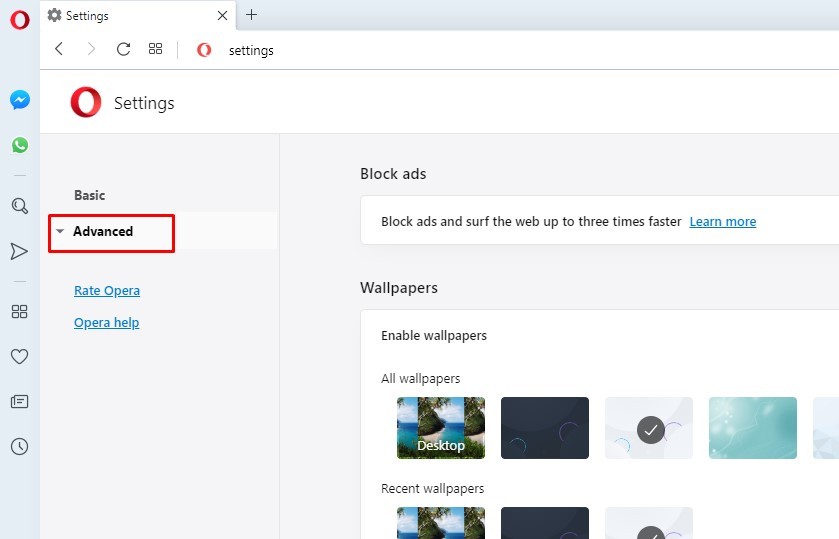
3: Cliquez sur le bouton Avancé sur votre page de paramètres.

4: Sous l’onglet avancé, cliquez sur l’option “Navigateur”.

5: Faites défiler jusqu’à “Interface utilisateur” sous l’option du navigateur. Vous trouverez l’option “Activer la prise en charge Chromecast” sous Interface utilisateur.

6 : Cliquez sur le bouton radio et activez-le.

Opera avec Chromecast

Votre navigateur Opera est maintenant prêt à diffuser des applications Web sur Chromecast de la même manière que le navigateur Chrome. Il existe différentes manières de diffuser à l’aide du navigateur Opera.

  1. Applications Web compatibles avec Chromecast
  2. Onglet Diffuser
  3. Caster le bureau
  4. Cast de fichiers (audio/vidéo) à l’aide du navigateur Opera

Connexes Comment Chromecast Chrome sur un téléviseur ?

Applications Web prises en charge par Chromecast sur les navigateurs Opera

Il existe quelques sites Web de streaming vidéo qui prennent en charge Chromecast. Youtube est l’un des meilleurs exemples d’applications Web prises en charge par Chromecast. Vous trouverez l’icône de diffusion sur la page de streaming vidéo. Cliquez sur l’icône pour lancer la diffusion de l’opéra sur le téléviseur.

Opera avec Chromecast

Comment diffuser un onglet/un bureau/un fichier à l’aide du navigateur Opera ?

1 : Faites un clic droit sur la page que vous souhaitez diffuser et cliquez sur l’option « Diffuser ».

2: Le navigateur affichera le nom de l’appareil Chromecast disponible.

Opera avec Chromecast

3: Cliquez sur la liste déroulante Sources et sélectionnez “Onglet Cast”.

4: Maintenant, appuyez sur le nom de l’appareil Chromecast pour diffuser l’onglet particulier.

Opera avec Chromecast

De même, vous pouvez diffuser le bureau et un fichier à l’aide du navigateur Opera sur Chromecast à l’aide de votre bureau.

Comment diffuser Opera Mini ou Opera Mobile d’Android/iPhone vers la télévision ?

Si vous utilisez le navigateur Opera sur votre smartphone Android, vous devez utiliser la mise en miroir d’écran pour voir votre navigateur sur le téléviseur. La mise en miroir d’écran est un processus simple pour lancer Opera à l’aide d’un téléphone mobile. Aucune extension n’est nécessaire pour refléter l’écran de votre navigateur Opera. En diffusant Opera sur TV, vous pouvez voir toutes les données de votre navigateur sur grand écran.

Conclusion

Les étapes ci-dessus sont nécessaires pour Chromecast Opera navigateur sur le téléviseur. Le navigateur Opera agit comme une alternative au navigateur Chrome. Si vous utilisez le navigateur Chrome et rencontrez des problèmes lors de la diffusion, vous pouvez utiliser le navigateur Opera qui diffuse de la même manière.

Merci de lire cet article.

Posted on Leave a comment

Chromecast Now TV | Comment Caster Now TV Sur LA TÉLÉ?

Now TV est une application qui vous permet de regarder les derniers films, émissions de télévision, sports en direct, spectacles et émissions pour enfants. Il contient plus de 1000 films et de nombreuses vidéos à la demande. L’application Now TV est disponible sur environ 60 appareils et prend en charge toutes les principales plates-formes. Si vous utilisez un Chromecast et que vous souhaitez utiliser l’application Now TV maintenant, vous pouvez le faire facilement, car Now TV est l’une des applications compatibles Chromecast. Laissez-nous discuter de la façon dont Chromecast Now TV à TV dans ce post.

Comment Chromecast Now TV to TV?

Vous pouvez facilement maintenant la télévision en utilisant votre téléphone mobile. Il existe deux manières de lancer l’application sur votre téléviseur. Voici les deux méthodes:

  1. Cast Now TV depuis votre téléphone Android
  2. Cast Now TV depuis votre iPhone

Chromecast Now TV

Remarque: les deux méthodes sont assez similaires. Pour Android, nous installerons Now TV à partir du Google Play Store et pour iPhone, nous installerons Now TV à partir de l’App Store. La méthode ci-dessous conviendra à la fois Android et iPhone.

Exigences:

  1. Un appareil Chromecast
  2. Un téléviseur avec port HDMI
  3. Connectivité WiFi
  4. Android / iPhone à lancer

Comment Chromecast Now TV sur le téléviseur depuis Android / iPhone?

Suivez les étapes ci-dessous pour diffuser Now TV sur votre téléviseur:

1: Branchez le Chromecast sur le port HDMI de votre téléviseur.

Chromecast Now TV
Connectez Chromecast au port HDMI du téléviseur

2: Vérifiez si votre Chromecast et le téléphone par lequel vous diffusez sont connectés au même réseau WiFi.

3: Ouvrez maintenant l’application TV sur votre téléphone (Android / iPhone).

4: Commencez à lire un film ou une vidéo que vous souhaitez projeter.

Chromecast Now TV
Now TV écran

5: Vous trouverez l’icône «Cast» dans le coin supérieur droit de la vidéo.

Cliquez sur l’icône Cast

6: Cliquez sur l’icône Cast et choisissez le Chromecast vers lequel vous voulez lancer le casting.

Choisissez l’appareil

La vidéo commencera à jouer sur votre téléviseur. Vous pouvez utiliser votre téléphone comme télécommande pour transférer, inverser, lire et mettre en pause.

Votre téléphone se transforme en télécommande

Conclusion

Par conséquent, les étapes ci-dessus sont nécessaires pour convertir le contenu de Now TV sur le téléviseur. Vous pouvez utiliser cette méthode à la fois sur Android et sur l’iPhone, car cette méthode est assez similaire. En diffusant Now TV, vous pouvez regarder très facilement tous vos événements sportifs préférés, vos films, vos actualités, vos vidéos à la demande et bien plus encore.

Merci de lire cet article.