Posted on Leave a comment

Comment regarder CBS All Access sur Chromecast

CBS All Access est un fournisseur de services de télévision en direct et à la demande en Amérique. Il s’agit d’un service par abonnement qui coûte 5,99 $ par mois et 9,99 $ par mois. Avec l’abonnement CBS All Access, vous pouvez diffuser des milliers d’épisodes et la télévision en direct. Vous pouvez accéder à tout le réseau CBS. En plus de cela, vous pouvez également diffuser tout le contenu CBS sur votre Chromecast. Suivez les étapes ci-dessous pour diffuser CBS All Access sur Chromecast.

Diffusez CBS All Access sur Chromecast

Il existe deux façons de diffuser CBS All Access sur votre Chromecast.

  • Utiliser un smartphone
  • Utilisation du navigateur Chrome sur le bureau

Connexe : Comment diffuser YouTube TV sur Chromecast

Exigences

  • Google Chromecast
  • Un téléviseur avec port HDMI
  • Smartphone ou PC
  • Réseau Wi-Fi
  • Abonnement CBS All Access

Prérequis

  • Connectez votre Chromecast au port HDMI de votre téléviseur
  • Connectez votre appareil de diffusion et Chromecast au même réseau Wi-Fi.

Étapes pour diffuser CBS All Access sur Chromecast à l’aide du smartphone

L’application CBS est disponible sur Google Play Store et Apple App Store. Si vous n’avez pas l’application sur votre smartphone, installez-la à partir du magasin respectif.

Étape 1 : Ouvrez l’application CBS sur votre smartphone.

Étape 2 : Connectez-vous avec le compte abonné. Vous arriverez sur la page d’accueil.

Étape 3 : Après la connexion réussie, cliquez sur l’icône Cast en haut à droite de l’application.

Icône de diffusion

Étape 4 : Une liste d’appareils s’affichera. Choisissez votre Google Chromecast dans la liste des appareils.

Étape 5 : Une fois la diffusion terminée, lisez n’importe quelle vidéo à diffuser.

ConnexeComment configurer Chromecast sur Xbox One et Xbox 360

Étape 6 : La vidéo sera diffusée sur votre Chromecast. Si vous souhaitez arrêter le processus de diffusion, cliquez à nouveau sur l’icône Diffuser et choisissez Arrêter la diffusion.

En relation: Comment diffuser FuboTV sur Chromecast

Étapes pour diffuser CBS All Access sur Chromecast à l’aide du navigateur Chrome

Vous pouvez également accéder à CBS All Access via son site Web. Si vous êtes un navigateur Chrome, vous pouvez le caster sur votre Chromecast.

Étape 1 : Ouvrez le navigateur Google Chrome sur votre PC.

Étape 2 : Dans la barre de recherche, saisissez l’URL cbs.com/allaccess et recherchez-la.

Aller sur le site officiel


Étape 3 : Dans la page d’accueil de CBS All Access, cliquez sur Se connecter.

CBS All Access sur Chromecast
S’identifier

Étape 4: Entrez l’e-mail et le mot de passe du compte abonné et cliquez sur Continuer.

Connexion

Étape 5 : Après vous être connecté, faites un clic droit n’importe où sur l’écran et choisissez l’option Cast.

CBS All Access sur Chromecast
Option de diffusion

Étape 6 : Votre PC recherchera les appareils Chromecast. Lorsque votre appareil est affiché, cliquez sur le menu déroulant Sources et choisissez l’onglet Cast.

CBS All Access sur Chromecast
onglet Cast

Étape 7 : choisissez votre Chromecast à diffuser.

Étape 8 : Maintenant, choisissez n’importe quelle vidéo à lire. La vidéo sera diffusée sur votre Chromecast.

Étape 9 : Si vous souhaitez arrêter la diffusion, cliquez sur l’icône Cast et cliquez sur votre Chromecast.

Conclusion

Utilisez l’une des méthodes mentionnées ci-dessus pour diffuser du contenu CBS All Access sur votre téléviseur à l’aide de Chromecast. CBS All Access est l’un des meilleurs services de streaming disponibles en Amérique. En diffusant CBS All Access sur votre Chromecast, vous pouvez diffuser toutes les vidéos en direct et à la demande sur votre téléviseur. Si vous avez des questions, envoyez-nous un ping dans la section commentaires.

Posted on Leave a comment

Comment utiliser Safari sur Chromecast depuis iPhone et Mac

Safari est un navigateur exclusif conçu pour les appareils iOS et Mac. C’est un navigateur puissant et le plus sécurisé du marché avec de nombreuses fonctionnalités intéressantes. Vous pouvez parcourir, lire de la musique et des vidéos, lire, télécharger, etc. Avez-vous déjà pensé à diffuser le contenu du navigateur Safari sur votre téléviseur ou tout autre grand écran. Il est possible avec Chromecast de diffuser Safari sur Chromecast à partir de votre iOS et Mac. Vous vous demandez comment ? Continuez à lire l’article pour en savoir plus.

Prérequis:

  • Connectez et configurez votre Chromecast ou Chromecast avec Google TV.
  • Si votre téléviseur prend en charge Chromecast intégré, assurez-vous de l’activer.
  • Assurez-vous que l’appareil Chromecast et l’appareil de diffusion sont connectés au même réseau Wi-Fi.

Navigateur Safari sur Chromecast avec l’iPhone

[1] Installez Chromecast Streamer depuis l’App Store.


[2] Ouvrez Chromecast streamer et sélectionnez votre appareil Chromecast dans la liste.

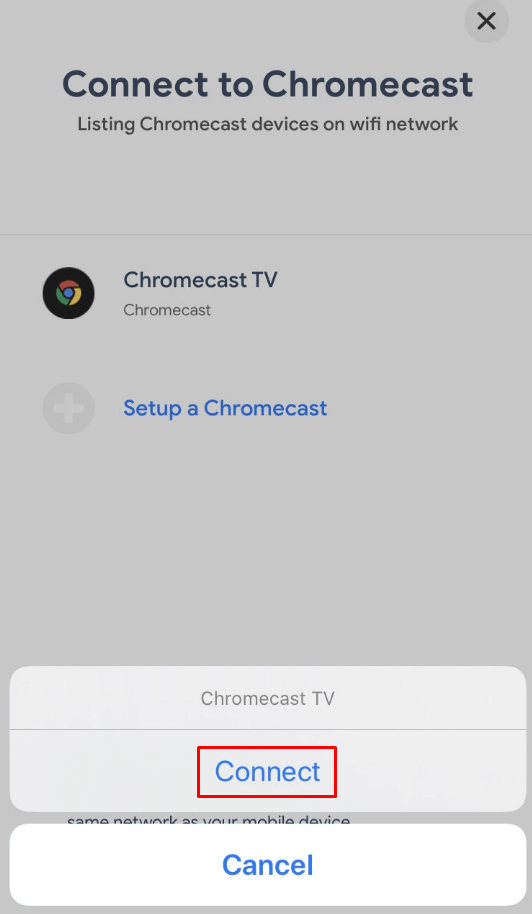
[3] Cliquez sur Connecter pour établir la connexion.

[4] Choisissez l’onglet Screen Mirror dans la section Casting.

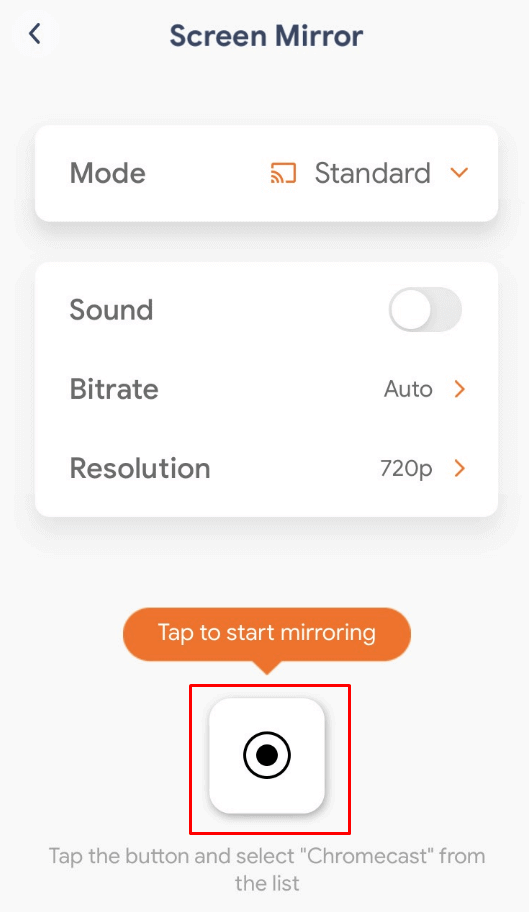
[5] Définissez le mode, la résolution, le débit binaire et cliquez sur l’icône Démarrer la mise en miroir.

Safari sur Chromecast

[6] Encore une fois, cliquez sur Démarrer la diffusion pour commencer à mettre en miroir votre écran iOS.

Safari sur Chromecast

[7] Lancez le navigateur Safari et surfez sur n’importe quoi.

[8] Le navigateur se reflétera sur les plus grands écrans.

Navigateur Safari sur Chromecast avec Mac

[1] Téléchargez et installez le navigateur Chrome depuis le site officiel.

[2] Lancez le navigateur Chrome et cliquez sur l’icône de menu dans le coin supérieur droit.

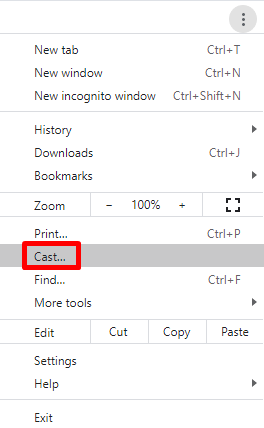
[3] Choisissez l’option Cast… dans le menu.

Safari sur Chromecast

[4] Dans l’onglet Cast, modifiez le bureau Source en Cast.

[5] Sélectionnez votre appareil Chromecast dans la liste.

Safari sur Chromecast

[6] Maintenant, votre appareil sera mis en miroir sur l’appareil connecté au Chromecast.

[7] Réduisez le navigateur Chrome et lancez le navigateur Safari.

[8] Jouez ou surfez sur n’importe quoi sur le navigateur Safari.

[9] Il se reflétera sur l’écran du téléviseur.

En plus de diffuser Safari sur un livre Mac, il vous permet de diffuser n’importe quoi de votre écran Mac vers un appareil connecté à Chromecast, une fois que la source est définie en mode bureau sur Chrome. Ce sont quelques-unes des façons de diffuser le navigateur Safari à partir d’appareils Mac et iOS. Si vous avez des doutes sur la diffusion du navigateur Safari, mentionnez-les dans la section commentaires.

Posted on Leave a comment

Comment changer le rapport d’aspect du Chromecast

changer le rapport d'aspect du Chromecast

La diffusion en continu de films et d’émissions de télévision dans le bon rapport hauteur/largeur est un casse-tête majeur. Si vous téléchargez des films hors ligne, il y a de fortes chances que vous finissiez par télécharger le fichier dans le mauvais rapport hauteur/largeur. Cela peut également se produire dans Chromecast. Mais Chromecast détecte automatiquement votre téléviseur et diffuse le contenu dans ce format. Cela ne fonctionne que pour les applications de streaming. En cas de diffusion hors ligne, ce n’est pas possible. Vous devez modifier manuellement changer le rapport d’aspect du Chromecast d’une manière ou d’une autre.

Les applications d’icônes Cast intégrées telles que Netflix, YouTube et d’autres applications n’auront pas ce problème. Mais de nombreux smartphones sont équipés d’une icône Cast intégrée qui vous permet de diffuser vos vidéos et images hors ligne. Ce faisant, le rapport hauteur/largeur de votre smartphone et de votre téléviseur peut varier, ce qui entraîne un écran noir sous le contenu.

Format Chromecast: application Google Home

changer le rapport d'aspect du Chromecast

Si vous souhaitez changer le rapport d’aspect du Chromecast lors de la diffusion, vous ne pouvez pas le faire manuellement dans Chromecast. Dans l’application Google Home également, il n’y a pas de paramètres pour modifier le rapport hauteur/largeur Chromecast. Le manque d’interface utilisateur et l’option de personnalisation en sont la principale raison.

Connexe : Comment configurer Chromecast sur Xbox One et Xbox 360

Format d’image Chromecast : applications de diffusion en continu

changer le rapport d'aspect du Chromecastchanger le rapport d'aspect du Chromecast

Dans les applications de streaming telles que Netflix et YouTube, l’icône Cast est intégrée, vous ne pouvez pas modifier le rapport hauteur/largeur. Dans ces applications, vous pouvez changer la vidéo en mode portrait et paysage. En changeant l’orientation vous aide également.

Ratio d’aspect du Chromecast : applications de diffusion hors ligne


Conclusion

Si vous êtes un utilisateur de Chromecast, il n’y a aucun moyen de changer le rapport d’aspect du Chromecast manuellement. Vous ne pouvez le faire que dans les applications de diffusion hors ligne, comme mentionné ci-dessus. Pourtant, vous voulez changer le rapport hauteur/largeur, vous devez changer votre téléviseur. Si vous avez des idées pour modifier le rapport hauteur/largeur du Chromecast, dites-le nous dans la section commentaires et informez les autres.

Posted on Leave a comment

Comment configurer Chromecast sur Xbox One et Xbox 360

Chromecast sur Xbox One

Xbox est un appareil de jeu appartenant à Microsoft qui évolue actuellement en tant qu’appareil de streaming. Il est compatible avec des tonnes de jeux et d’applications de streaming comme YouTube, Netflix, Hulu, HBO Max, etc. Pour étendre ses fonctionnalités, vous pouvez connecter et utiliser un périphérique externe à votre Xbox. L’un de ces appareils est Chromecast, et il vous permet de diffuser n’importe quoi depuis votre smartphone ou votre PC. Il est possible de connecter et de configurer Chromecast avec votre appareil Xbox One ou Xbox 360.

Avant de configurer Chromecast avec votre Xbox One ou Xbox 360, assurez-vous d’avoir vérifié toutes ses exigences.

  • Console Xbox One ou Xbox 360
  • Un appareil Chromecast déjà configuré
  • Téléviseur avec port HDMI
  • Google Home App sur votre smartphone pour la diffusion.

Configurer Chromecast sur Xbox One et Xbox 360

[1] Connectez l’appareil Chromecast au port HDMI de vos appareils Xbox One ou 360.

[2] Connectez la console Xbox au téléviseur et allumez tous les appareils connectés.

[3] Sur votre écran d’accueil Xbox, sélectionnez l’application TV pour modifier la source.

Chromecast sur Xbox One

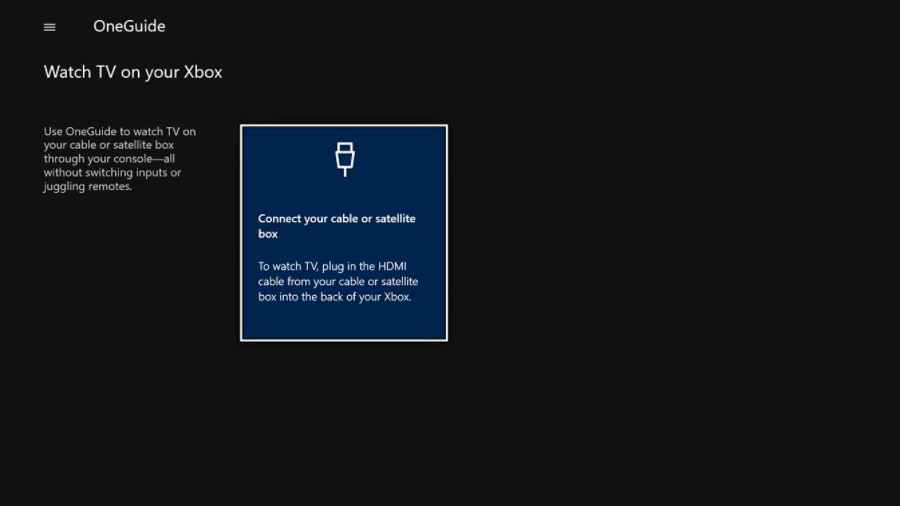
[4] Appuyez sur « » sur la télécommande pour sélectionner Connectez votre câble ou satellite sous Regarder la télévision dans la section Xbox.

Chromecast sur Xbox One

[5] Une fois sélectionné, attendez que votre Xbox détecte le Chromecast. Appuyez sur le nom de l’appareil une fois qu’il a été détecté.

[6] Si la connexion a réussi, vous recevrez une fenêtre contextuelle et cliquez sur Suivant.

[7] Sur l’écran suivant, cliquez sur Ignorer ou cliquez sur Suivant pour contrôler votre téléviseur avec la console Xbox.

Chromecast sur Xbox One

Remarque : Si cette option est ignorée, vous ne pouvez pas utiliser votre manette Xbox lorsque vous êtes connecté à Chromecast. Sélectionnez donc Suivant pour régler le volume et le récepteur audio à l’aide de votre console Xbox.

Connexe : Comment diffuser les reunions zoom sur Chromecast à la TV?

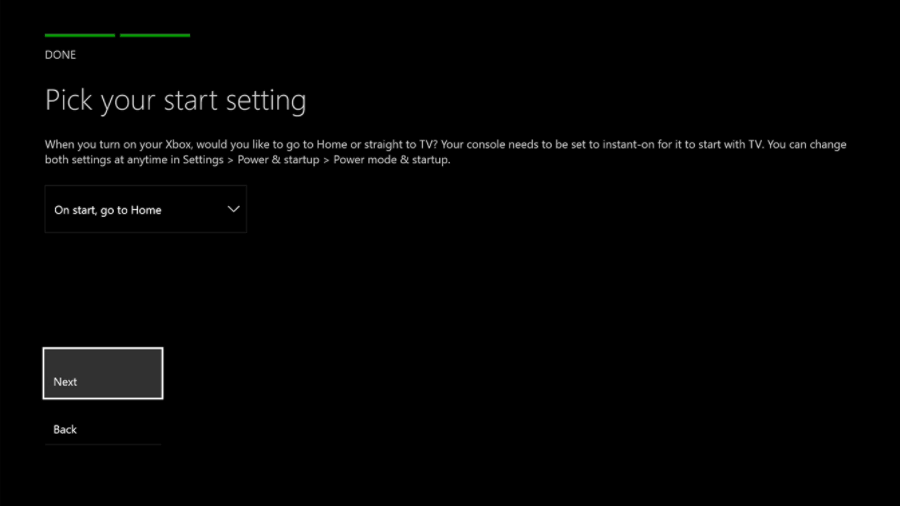
[9] Maintenant, choisissez si votre Xbox One ou 360 doit lancer l’écran d’accueil ou l’application TV au démarrage.

[10] Après avoir sélectionné, cliquez sur Suivant pour terminer la configuration de votre Chromecast avec la console, et il est prêt à diffuser.

C’est ainsi que vous devez connecter Chromecast à vos appareils Xbox One et Xbox 360. Même sans appareil de diffusion, vous pouvez diffuser directement des applications telles que YouTube sur votre console Xbox. Mais vous avez besoin d’un appareil Chromecast pour d’autres applications. J’espère que cet article vous guidera pour atteindre l’objectif de configurer Chromecast avec une console Xbox. Si vous avez des questions ou des doutes, faites-le nous savoir dans la section commentaires ci-dessous.

Posted on Leave a comment

Chromecast pour Samsung TV | Comment configurer et Caster?

De nos jours, les gens ont commencé à tourner des films, des émissions de télévision et des vidéos sur le téléviseur à l’aide de leurs smartphones, tablettes et ordinateurs de bureau. La plupart des téléviseurs intelligents sont livrés avec un support intégré. Peu de téléviseurs tels que Sony, Toshiba, Sharp, Vizio, Philips sont livrés avec le support Chromecast intégré. Samsung TV n’est pas fourni avec la prise en charge intégrée de Chromecast, mais vous pouvez quand même utiliser Chromecast pour Samsung TV. Laissez-nous discuter de la configuration et de la diffusion à l’aide de Chromecast pour Samsung TV dans cet article.

Chromecast pour Samsung TV

Samsung propose une option de miroir d’écran qui manque de quelques fonctionnalités présentes dans Chromecast. Il existe deux types de téléviseurs lorsqu’il s’agit de Chromecast.

  • Téléviseurs avec Chromecast intégré
  • Téléviseurs avec port HDMI (sans Chromecast intégré)

Catégorie 1: téléviseurs avec Chromecast intégré

En ce qui concerne les téléviseurs avec Chromecast intégré, vous pouvez facilement diffuser le film en connectant le téléviseur et votre téléphone au même réseau WiFi. Si vous possédez un téléviseur avec prise en charge intégrée de Chromecast, il n’est pas nécessaire d’acheter un appareil Chromecast distinct.

Cliquez ici pour voir la liste des téléviseurs intégrés Chromecast!

Catégorie 2: téléviseurs sans Chromecast intégré

Si votre téléviseur ne contient pas de support Chromecast intégré, vous devez acheter un appareil Chromecast pour diffuser des films et des vidéos de votre téléphone sur votre téléviseur. Samsung Smart TV entre dans cette catégorie. Par conséquent, si vous possédez un téléviseur intelligent Samsung, vous devez acheter un appareil Chromecast à diffuser sur votre téléviseur.

Similaire : Comment Chromecast Powerpoint à la télévision?

Comment configurer Chromecast pour Samsung TV?

Exigences:

  1. Un téléviseur intelligent Samsung (avec port HDMI)
  2. Appareil Chromecast
  3. Connectivité WiFi
  4. Un appareil pour diffuser des vidéos à partir de

Chromecast pour Samsung TV

Procédure d’installation

1: Connectez votre Chromecast au port HDMI de votre Smart TV.

Chromecast pour Samsung TV

2: Ensuite, connectez votre Chromecast et votre téléphone au même réseau WiFi.

3: Installez l’application Google Home sur votre téléphone.

Chromecast pour Samsung TV

4: L’application Google Home recherchera les appareils Chromecast disponibles.

5: Cliquez sur le nom de l’appareil qui s’affiche sur l’application Google Home et lancez la procédure de configuration.

Vous pouvez modifier le nom, modifier le réseau WiFi et bien plus encore en utilisant l’application Google Home.

LIRE AUSSI: Comment caster VLC en Chromecast?

Comment caster des vidéos à l’aide de Chromecast pour Samsung TV?

De nombreuses applications de chromecast compatibles permettent aux utilisateurs de diffuser facilement des vidéos à partir de leur application.

1: Connectez Chromecast et votre téléphone au même réseau WiFi.

2: Ouvrez n’importe quelle application compatible Chromecast telle que Netflix, YouTube et autres.

3: Lire n’importe quelle vidéo.

4: Vous trouverez l’icône de la distribution dans le coin supérieur droit de votre lecteur vidéo.

5. Cliquez sur l’icône Distribution et appuyez sur le nom du périphérique Chromecast.

La vidéo va maintenant être lue sur votre Samsung Smart TV.

Conclusion

Samsung Smart TV ne contenant pas d’application Chromecast intégrée, vous devez acheter un appareil de diffusion. Après avoir obtenu Chromecast, vous pouvez suivre les méthodes ci-dessus pour configurer et diffuser le contenu sur Smart TV. Le Chromecast comporte de nombreuses fonctionnalités et vous ne pouvez en faire l’expérience qu’en achetant un appareil.

Merci d’avoir lu votre post.

Posted on Leave a comment

Chromecast Mobdro | Comment Caster Mobdro à la télévision?

Mobdro est une application Android qui trouve le streaming gratuit de films, d’émissions de télévision, de chaînes de télévision à la demande et en direct. L’application est actuellement disponible uniquement pour les utilisateurs d’Android. Lorsque Mobdro a trouvé des liens de diffusion de films gratuits, il est rapidement devenu populaire. Cette application peut être installée sur tous les appareils Android, y compris Amazon Fire TV Stick. Pour l’instant, Mobdro n’est pas compatible avec Chromecast. Mais vous pouvez toujours diffuser des vidéos ou des films sur votre téléviseur à l’aide de Chromecast. Alors Comment Chromecast Mobdro à la télévision?

Comment Chromecast Mobdro à la télévision?

Comme mentionné précédemment, Mobdro ne prend pas en charge Chromecast. Par conséquent, vous devez afficher en miroir votre téléphone entier sur la télévision à l’aide de Chromecast pour regarder des films et des vidéos de cette application sur la télévision.

Exigences

  1. Appareil Chromecast
  2. Connectivité WiFi
  3. Un téléviseur avec port HDMI
  4. Un téléphone Android avec l’installation de Mobdro

Étapes vers Chromecast Mobdro

1: Connectez Chromecast au port HDMI de votre téléviseur.

2: Vérifiez si Chromecast et votre téléphone sont connectés au même réseau WiFi. Sinon, connectez les deux au même réseau.

3: Ouvrez l’application Google Home sur votre téléphone.

Chromecast Mobdro

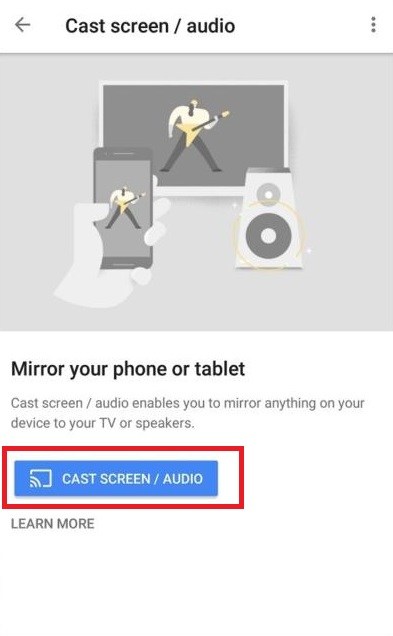
4: Cliquez sur l’icône de menu de l’application Google Home et tapez sur “Cast Screen / audio“.

Chromecast Mobdro

5: Tapez à nouveau sur «Cast Screen / Audio».

Chromecast Mobdro6: Le périphérique Chromecast apparaîtra maintenant. Cliquez sur le périphérique Chromecast.

Votre écran de téléphone entier apparaîtra maintenant sur le téléviseur. Tout ce que vous effectuez sur votre téléphone apparaîtra maintenant sur le grand écran.

7: Ouvrez l’application Mobdro.

8: Lancez la diffusion de la vidéo que vous souhaitez voir.

La vidéo sera également diffusée à la télévision. Il s’agit d’une solution disponible pour transférer la vidéo Mobdro sur un téléviseur.

Conclusion

En suivant les étapes ci-dessus, vous pouvez facilement lancer mobdro sur votre téléviseur. Alternativement, vous pouvez également utiliser le navigateur Chrome sur PC pour lancer mobdro. Mais comme il n’existe pas d’application dédiée disponible sur PC, vous devez utiliser un émulateur Android pour installer Mobdro, puis le diffuser sur le téléviseur à l’aide du navigateur Chrome de votre PC.

Merci de lire cet article.

Posted on Leave a comment

Comment diffuser Facebook Videos sur Chromecast à la TV?

Facebook est le site Web de médias sociaux le plus utilisé au monde. Il permet aux utilisateurs de publier, commenter, aimer et partager des vidéos, des photos et bien plus encore. L’interface utilisateur de Facebook a été mise à jour en temps opportun. Chaque nouvelle mise à jour a des bugs mineurs corrigés et une interface utilisateur améliorée. Facebook est également disponible pour Android, Windows, iOS, Amazon Fire TV Stick, MAC et d’autres plates-formes majeures. Même si aucune application n’est disponible, vous pouvez utiliser une version Web à l’aide d’un navigateur. Vous pouvez également utiliser Chromecast pour diffuser des vidéos Facebook à la télévision. Laissez-nous discuter plus sur la façon de diffuser Facebook Videos sur Chromecast à la TV dans cet article.

Exigences

  • Google Chromecast
  • Connectivité WiFi
  • Un téléphone mobile avec Facebook installé
  • Un téléviseur avec port HDMI

Lire Aussi: Comment mettre à jour Chromecast?

Comment diffuser Facebook Videos sur Chromecast à la TV?

Suivez les étapes ci-dessous pour caster des vidéos Facebook sur le téléviseur à l’aide d’un Chromecast:

Remarque: connectez votre téléphone mobile et votre Chromecast au même réseau WiFi.

1. Branchez votre Chromecast sur le port HDMI de votre téléviseur.

Chromecast connecté au téléviseur

2. Maintenant, ouvrez l’application Facebook sur votre smartphone.

3. Lisez la vidéo que vous souhaitez voir sur votre téléviseur.

Ouvrir FB

4. Si votre Chromecast et votre téléphone mobile sont connectés au même réseau WiFi, vous trouverez l’icône «Cast» en haut à droite de la vidéo. Appuyez sur l’icône.

Facebook Videos sur Chromecast
Diffuser la vidéo

6. Les appareils disponibles s’affichent. Cliquez sur l’appareil sur lequel vous souhaitez diffuser la vidéo.

Facebook Videos sur Chromecast
Appuyez sur Chromecast pour vous connecter

7. Facebook se connectera à l’appareil Chromecast pour lire la vidéo.

Facebook Videos sur Chromecast
Connexion à Chromecast

8. Après la connexion, la vidéo commencera à jouer sur votre téléviseur.

Facebook Videos sur Chromecast

En relation: Chromecast pour Chrome | Comment Caster de Chrome à la télévision?

Conclusion

Les étapes ci-dessus sont les étapes requises pour caster Facebook sur le téléviseur à l’aide de Chromecast. En diffusant la vidéo de Facebook, vous pouvez la regarder sur le téléviseur avec vos amis et votre famille. En utilisant des étapes similaires, vous pouvez diffuser toutes sortes de vidéos disponibles sur votre Facebook. Si vous souhaitez voir les photos et l’application entière sur le téléviseur, au lieu de diffuser, vous pouvez mettre en miroir votre téléphone sur le téléviseur. Visitez chromecastastuces.com pour plus de conseils et astuces Chromecast.

Posted on Leave a comment

Chromecast Skype | Comment Caster Skype sur la télévision?

Skype est une application de télécommunication proposant des appels vidéo / audio via Internet. L’application Skype est disponible pour la plupart des appareils avec un appareil photo incluant Android, iPhone, tablette, iPad, ordinateurs portables, consoles Xbox One et montres intelligentes. De nos jours, les téléviseurs intelligents avec appareil photo permettent également à Skype de parler à vos proches. Si vous ne possédez pas de Smart TV avec un appareil photo mais souhaitez tout de même utiliser Skype sur le téléviseur, vous pouvez utiliser le périphérique Chromecast. Chromecast est un appareil utilisé pour transférer des vidéos / audios / fichiers d’un appareil vers le téléviseur. Vous pouvez utiliser Chromecast Skype et commencer à voir la vidéo en direct sur le téléviseur.

Remarque: Skype est un service interactif. Les deux personnes sont capables de se voir et de s’entendre tout en skypant. En diffusant Skype, vous pourrez voir la vidéo en direct sur votre téléviseur, mais vous aurez tout de même besoin de votre appareil photo portable / ordinateur portable, car l’autre personne vous voit via cet appareil photo.

Chromecast Skype

Skype n’est pas une application compatible Chromecast. Par conséquent, vous ne trouverez aucune icône de distribution dans l’application Skype. Par conséquent, vous devez sélectionner l’option de mise en miroir des vidéos Chromecast Skype sur votre téléviseur. Il existe deux manières d’utiliser l’option de mise en miroir d’écran sur Chromecast:

  1. Utiliser l’application familiale de Google sur un smartphone
  2. Utilisation du navigateur Chrome sur un ordinateur

Prérequis

  • Branchez le Chromecast sur le port HDMI de votre téléviseur.
  • Connectez Chromecast et le périphérique à partir duquel vous diffusez le contenu au même réseau WiFi.
  • Connexe: Comment diffuser de Chrome vers la télévision?

Comment masquer Skype en miroir sur le téléviseur à l’aide de l’application familiale sur les smartphones?

1: Ouvrez l’application Google Home sur votre smartphone (Android / iPhone).

2: Cliquez sur l’icône du menu et tapez sur «Cast Screen / Audio».

3: Une nouvelle fenêtre s’ouvrira. Cliquez à nouveau sur «Cast Screen / Audio» dans cette fenêtre.

Chromecast Skype 4: La liste des périphériques disponibles apparaîtra. Choisissez le nom du périphérique Chromecast vers lequel vous souhaitez diffuser.

Chromecast Skype

L’écran complet du téléphone va maintenant s’afficher sur votre téléviseur. Tout ce que vous effectuez sur votre téléphone sera reflété sur le téléviseur.

5: Ouvrez l’application Skype et commencez à appeler la personne à qui vous voulez parler.

6: L’ensemble du processus apparaîtra sur le téléviseur.

Remarque: vous pouvez voir la personne sur votre téléviseur, mais vous devez utiliser la caméra et le micro du téléphone pour parler avec elle. L’autre personne ne pourra vous voir et vous entendre qu’en utilisant votre téléphone et non le téléviseur.

Comment Chromecast Skype à l’aide du navigateur Chrome sur ordinateur?

Pour un appel vidéo à l’aide d’un ordinateur, vous avez besoin d’un ordinateur portable ou d’un ordinateur de bureau avec une caméra.

1: Ouvrez le navigateur Chrome sur votre ordinateur.

2: Cliquez sur l’icône du menu et appuyez sur le bouton “Cast“.

Chromecast Skype

3: le navigateur Chrome recherchera les appareils disponibles.

Chromecast Skype

4: Cliquez sur le bouton de la liste déroulante des sources et sélectionnez le bouton “Cast Desktop”.

5: Maintenant, tapez sur le nom du périphérique pour lancer tout votre bureau.

6: Ouvrez l’application Skype sur votre ordinateur et commencez à passer un appel vidéo.

La totalité de l’écran apparaîtra sur le téléviseur.

Remarque: comme indiqué précédemment, en reflétant votre bureau, vous pourrez voir l’application sur le téléviseur. Mais vous avez besoin du bureau pour fournir un support interactif tel que Vidéo et Micro pour que l’autre personne puisse vous voir et vous entendre.

Conclusion

Les deux méthodes ci-dessus permettent de diffuser Skype sur votre téléviseur. En reflétant Skype, vous pourrez voir l’appel vidéo en direct sur votre téléviseur. Cette méthode conviendra parfaitement à une conférence de bureau ou à une réunion de famille dans laquelle Chromecast jouera un rôle important.

Merci de lire cet article. Visitez chromecastastuces.com pour plus de conseils et astuces concernant Chromecast.

Posted on Leave a comment

Comment Changer le réseau Wifi Chromecast?

Chromecast est un appareil de diffusion populaire qui vous permet de diffuser des fichiers multimédias depuis les petits écrans des appareils mobiles vers les plus grands écrans de PC ou de télévision. Vous pouvez tout diffuser, des images aux vidéos, sans aucune limite. Cependant, vous devez changer le réseau Wifi de votre Chromecast tout en changeant le routeur ou le modem. Changer de réseau Wifi sur Chromecast ne nécessite pas de science de fusée. Vous pouvez le modifier à l’aide de l’application Google Home.

Comment changer de réseau Wifi sur Chromecast?

Basculer votre Chromecast sur un nouveau réseau Wifi est très simple tant que le réseau existant est actif.

Étape 1: connectez votre Google Chromecast au téléviseur.

Étape2: ouvrez l’application Google Home sur votre appareil Android ou iOS.

REMARQUE: votre appareil iOS / Android doit être sur le même réseau Wifi.

Étape3: Sélectionnez votre appareil Chromecast.

Étape 4: Cliquez sur l’icône Paramètres située dans le coin supérieur droit de l’écran.

Étape 5: Faites défiler la liste pour sélectionner le menu Wifi.

Étape 6: Sélectionnez Oublier le réseau dans la fenêtre contextuelle affichée à l’écran.

Changer le réseau Wifi Chromecast

Étape7: Vous serez dirigé vers l’écran d’accueil.

Étape 8: Appuyez sur l’icône + -> Configurer l’appareil -> configurer de nouveaux appareils dans votre maison.

Étape 9: Sélectionnez votre nom de profil et appuyez sur Suivant.

Étape 10: Google Home recherchera et affichera le périphérique Chromecast sur votre écran.

Étape 11: Appuyez sur Oui. Vous recevrez un code PIN sur les deux appareils.

Étape 12: Appuyez sur Oui si cela correspond.

Changer le réseau Wifi Chromecast

Étape13: Appuyez sur Oui, je suis dans l’écran suivant.

Étape14: Sélectionnez le nouveau réseau Wi-Fi et appuyez sur Suivant.

Étape 15: Google Chomecast obtiendra automatiquement le mot de passe Wi-Fi à partir de votre téléphone ou de votre tablette.

Appuyez sur Entrée manuellement si vous souhaitez saisir le mot de passe manuellement.

Changer le réseau Wifi Chromecast

Étape 16: Saisissez le mot de passe Wi-Fi et appuyez sur Connecter.

Étape 17: C’est tout. Vous avez modifié avec succès le réseau Wifi sur votre Chromecast. Commencez à diffuser votre fichier multimédia sur le téléviseur sans aucun problème.

Conclusion

Voici les étapes à suivre pour changer le réseau Wifi sur les appareils Google Chromecast. Vous pouvez également modifier le réseau Wi-Fi en rétablissant les paramètres d’usine par défaut de Chromecast. Mais, vous devez suivre le processus d’installation dès la première étape.

Merci de lire cet article.

Posted on Leave a comment

Comment diffuser Netflix sur Chromecast? Deux méthodes [2022]

Netflix est le fournisseur de services multimédia le plus utilisé au monde. Il vous permet de regarder des films et des vidéos sur abonnement. Netflix est disponible sur presque toutes les plateformes. Vous pouvez également télécharger l’application Netflix sur Android, iOS et téléviseurs. Si vous utilisez un ordinateur, vous pouvez ouvrir un navigateur et visiter www.netflix.com et commencer à regarder vos contenus préférés immédiatement. Si vous ne possédez pas de Smart TV et si votre téléviseur dispose d’un port HDMI, vous pouvez utiliser Chromecast pour diffuser du contenu Netflix sur votre téléviseur. Laissez-nous discuter de la façon de diffuser Netflix sur Chromecast dans ce post.

Comment diffuser Netflix sur Chromecast

Netflix est l’une des nombreuses applications qui prennent en charge Chromecast et, par conséquent, il est très facile de diffuser Netflix sur Chromecast à votre téléviseur. Il existe deux façons de diffuser Netflix:

  1. Diffuser Netflix surChromecast à l’aide d’un téléphone mobile
  2. Diffuser Netflix sur Chromecast à l’aide du bureau

Comment diffuser Netflix sur Chromecast en utilisant un téléphone mobile?

Suivez les étapes ci-dessous pour diffuser Netflix sur le téléviseur à l’aide de votre téléphone mobile.

1. Branchez votre Chromecast sur le port HDMI de votre téléviseur.

Connectez l’appareil Chromecast au téléviseur

2. Connectez votre téléphone au même réseau WiFi que celui de Chromecast.

3. Ouvrez l’application Netflix et commencez à y lire une vidéo.

4. Vous trouverez le bouton “Diffuser” sur l’écran vidéo.

Netflix sur Chromecast
Cliquez sur l’icône “Cast”

5. Cliquez dessus et connectez-vous au Chromecast.

6. La vidéo va maintenant être lue sur grand écran.

Pendant la lecture de la vidéo, vous pouvez réduire l’application et commencer à utiliser votre téléphone.

Caster Netflix sur le téléviseur à l’aide d’un pc

Suivez les étapes ci-dessous pour lancer Netflix à l’aide de votre ordinateur.

1. Branchez le Chromecast sur le port HDMI de votre téléviseur.

2. Connectez votre ordinateur et Chromecast au même réseau WiFi.

3. Ouvrez le navigateur Chrome et accédez à l’URL “www.netflix.com“.

4. Commencez à lire une vidéo sur Netflix.

5. Cliquez sur l’icône du menu en trois points de votre navigateur Chrome.

6. Cliquez sur «Cast» qui est disponible dans le menu.

Cliquez sur Cast

7. Une liste des périphériques disponibles apparaîtra.

8. Cliquez sur “Sources” et choisissez “Onglet Distribution”.

Netflix sur Chromecast
Onglet Cast

9. Cliquez maintenant sur l’onglet Chromecast.

10. La vidéo Netflix sera diffusée sur votre téléviseur à l’aide de Google Chromecast.

Netflix sur Chromecast
Connecté à la télévision

Pendant que la vidéo est projetée sur votre téléviseur, vous pouvez utiliser votre ordinateur à d’autres fins qui n’interfèrent pas avec la diffusion.

Lire Aussi: Comment Caster GSE IPTV à l’aide de Chromecast?

Conclusion

Netflix étant l’une des applications compatibles Chromecast, vous pouvez facilement connecter Netflix à votre téléviseur. Netflix met à jour son contenu quotidiennement et les utilisateurs s’amusent avec plus de contenu jour après jour. Si vous disposez d’un Chromecast et d’un téléviseur avec un écran plus grand, visionnez des films et des émissions télévisées sur le téléviseur à l’aide de l’application Netflix.