Safari est un navigateur exclusif conçu pour les appareils iOS et Mac. C’est un navigateur puissant et le plus sécurisé du marché avec de nombreuses fonctionnalités intéressantes. Vous pouvez parcourir, lire de la musique et des vidéos, lire, télécharger, etc. Avez-vous déjà pensé à diffuser le contenu du navigateur Safari sur votre téléviseur ou tout autre grand écran. Il est possible avec Chromecast de diffuser Safari sur Chromecast à partir de votre iOS et Mac. Vous vous demandez comment ? Continuez à lire l’article pour en savoir plus.
Prérequis:
Connectez et configurez votre Chromecast ou Chromecast avec Google TV.
Si votre téléviseur prend en charge Chromecast intégré, assurez-vous de l’activer.
Assurez-vous que l’appareil Chromecast et l’appareil de diffusion sont connectés au même réseau Wi-Fi.
Navigateur Safari sur Chromecast avec l’iPhone
[1] Installez Chromecast Streamer depuis l’App Store.
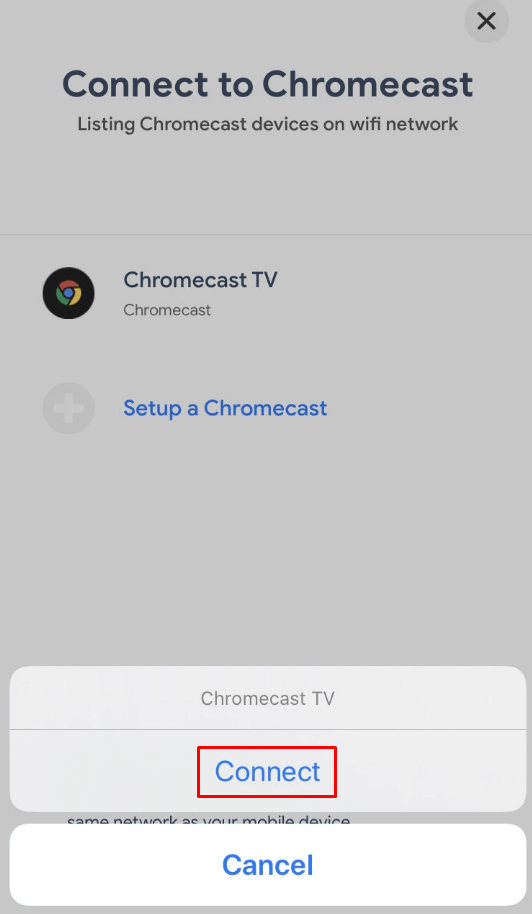
[2] Ouvrez Chromecast streamer et sélectionnez votre appareil Chromecast dans la liste. [3] Cliquez sur Connecter pour établir la connexion.
[4] Choisissez l’onglet Screen Mirror dans la section Casting.
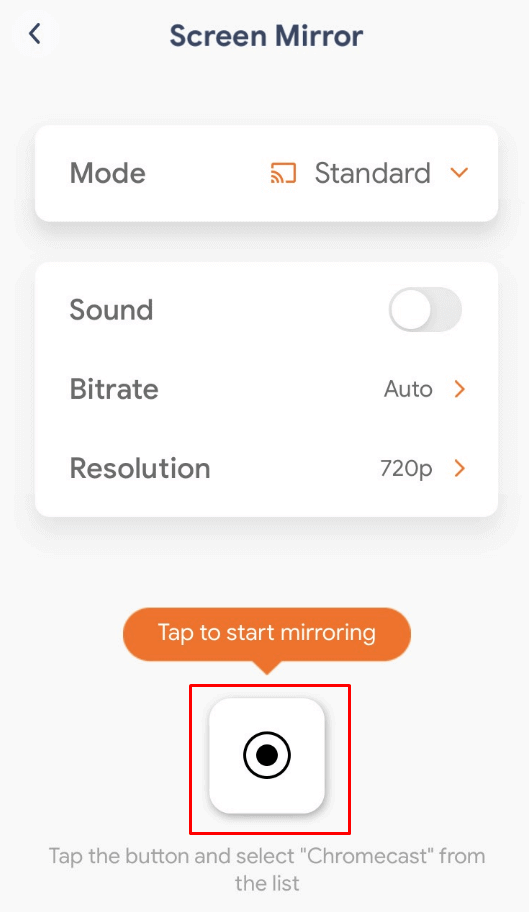
[5] Définissez le mode, la résolution, le débit binaire et cliquez sur l’icône Démarrer la mise en miroir.
[6] Encore une fois, cliquez sur Démarrer la diffusion pour commencer à mettre en miroir votre écran iOS.
[7] Lancez le navigateur Safari et surfez sur n’importe quoi. [8] Le navigateur se reflétera sur les plus grands écrans.
Navigateur Safari sur Chromecast avec Mac
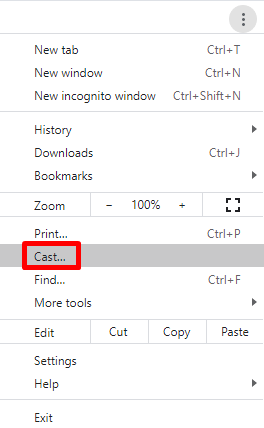
[1] Téléchargez et installez le navigateur Chrome depuis le site officiel. [2] Lancez le navigateur Chrome et cliquez sur l’icône de menu dans le coin supérieur droit. [3] Choisissez l’option Cast… dans le menu.
[4] Dans l’onglet Cast, modifiez le bureau Source en Cast.
[5] Sélectionnez votre appareil Chromecast dans la liste.
[6] Maintenant, votre appareil sera mis en miroir sur l’appareil connecté au Chromecast. [7] Réduisez le navigateur Chrome et lancez le navigateur Safari. [8] Jouez ou surfez sur n’importe quoi sur le navigateur Safari. [9] Il se reflétera sur l’écran du téléviseur.
En plus de diffuser Safari sur un livre Mac, il vous permet de diffuser n’importe quoi de votre écran Mac vers un appareil connecté à Chromecast, une fois que la source est définie en mode bureau sur Chrome. Ce sont quelques-unes des façons de diffuser le navigateur Safari à partir d’appareils Mac et iOS. Si vous avez des doutes sur la diffusion du navigateur Safari, mentionnez-les dans la section commentaires.
Google Chromecast est un appareil utilisé pour diffuser votre écran de téléphone ou de bureau sur le téléviseur. De nombreuses applications sont rendues compatibles avec Google Chromecast pour enrichir l’expérience de diffusion. Comme Google se concentre davantage sur Android, il est très facile à configurer et à diffuser à partir d’un téléphone Android sur un téléviseur. Cela ne rend pas la diffusion sur iPhone difficile. Pour diffuser iPhone sur Chromecast, vous devez d’abord configurer Chromecast et iPhone. Après avoir terminé le processus de configuration, vous pouvez facilement caster de votre iPhone sur un écran plus grand.
Configurer Chromecast à partir de l’iPhone
Il est préférable de configurer Chromecast à partir de l’iPhone et de l’ajouter en tant qu’appareil pour une utilisation régulière de l’appareil.
1. Connectez votre iPhone au réseau WiFi auquel vous connecterez le Chromecast.
2. Branchez votre Chromecast au téléviseur.
3. Ouvrez l’application Google Home sur votre iPhone.
Google Home
4. L’application vous demandera d’activer votre Bluetooth. (Vous pouvez soit vous connecter à l’appareil Chromecast via Bluetooth, soit vous connecter à l’appareil en rejoignant le hotspot Chromecast).
Si vous souhaitez vous connecter via Bluetooth, faites glisser votre doigt vers le haut et appuyez sur le bouton Bluetooth. Maintenant, l’application Google Home connectera notre iPhone à Chromecast via Bluetooth.
Si vous ne souhaitez pas vous connecter via Bluetooth, cliquez sur “Non merci” lorsque l’application vous invite à connecter Bluetooth, puis ouvrez Paramètres iPhone -> WiFi et connectez-vous au WiFi qui ressemble à ChromecastXXXX.
Connectez-vous au réseau Wifi
Remarque: Google recommande de connecter votre téléphone et Chromecast via Bluetooth pour un processus de configuration plus rapide et plus facile.
5. Si vous avez réduit votre application Google Home pour connecter le Wifi, ouvrez-la à nouveau.
6. Sur la page d’accueil de l’application Google Home, cliquez sur Ajouter un nouvel appareil.
Ajouter un nouvel appareil
7. Tapez sur “Configurer l’appareil” puis sur “Configurer de nouveaux appareils“.
8. Suivez maintenant les étapes affichées sur votre téléphone. Vous devez choisir la région, synchroniser votre compte Google, entrer le mot de passe Wifi pour que le Chromecast se connecte.
Une fois la configuration terminée, vous pouvez trouver l’appareil Chromecast ajouté à l’application Home sur votre iPhone.
Une fois la procédure d’installation terminée, vous pouvez facilement caster des vidéos et du son à partir de l’iPhone, en lançant l’application Google Home et en cliquant sur le bouton “Diffuser” en haut.
Il y a une liste d’applications Chromecast compatibles, vous pouvez ouvrir une application pour trouver l’icône de diffusion disponible. En cliquant sur l’icône de diffusion, vous pouvez diffuser le contenu particulier de l’application et le voir sur un écran plus grand.
Conclusion
Google Chromecast ne prend plus en charge la configuration de Chromecast à partir du bureau et, par conséquent, vous devez configurer Google Chromecast uniquement à partir d’appareils mobiles. Vous pouvez utiliser iPhone / iPad ou un téléphone mobile Android pour configurer Google Chromecast.
Nous utilisons des cookies pour vous garantir la meilleure expérience sur notre site. Si vous continuez à utiliser ce site, nous supposerons que vous en êtes satisfait.