Posted on Leave a comment

Comment diffuser iPhone sur Chromecast? [2022]

Google Chromecast est un appareil utilisé pour diffuser votre écran de téléphone ou de bureau sur le téléviseur. De nombreuses applications sont rendues compatibles avec Google Chromecast pour enrichir l’expérience de diffusion. Comme Google se concentre davantage sur Android, il est très facile à configurer et à diffuser à partir d’un téléphone Android sur un téléviseur. Cela ne rend pas la diffusion sur iPhone difficile. Pour diffuser iPhone sur Chromecast, vous devez d’abord configurer Chromecast et iPhone. Après avoir terminé le processus de configuration, vous pouvez facilement caster de votre iPhone sur un écran plus grand.

Configurer Chromecast à partir de l’iPhone

Il est préférable de configurer Chromecast à partir de l’iPhone et de l’ajouter en tant qu’appareil pour une utilisation régulière de l’appareil.

Exigences:

  1. Chromecast
  2. Application Google Home sur l’iPhone
  3. Connectivité WiFi

Lire Aussi: Types De chromecast

Procédure d’installation:

1. Connectez votre iPhone au réseau WiFi auquel vous connecterez le Chromecast.

2. Branchez votre Chromecast au téléviseur.

3. Ouvrez l’application Google Home sur votre iPhone.

Google Home

4. L’application vous demandera d’activer votre Bluetooth. (Vous pouvez soit vous connecter à l’appareil Chromecast via Bluetooth, soit vous connecter à l’appareil en rejoignant le hotspot Chromecast).

  • Si vous souhaitez vous connecter via Bluetooth, faites glisser votre doigt vers le haut et appuyez sur le bouton Bluetooth. Maintenant, l’application Google Home connectera notre iPhone à Chromecast via Bluetooth.
  • Si vous ne souhaitez pas vous connecter via Bluetooth, cliquez sur “Non merci” lorsque l’application vous invite à connecter Bluetooth, puis ouvrez Paramètres iPhone -> WiFi et connectez-vous au WiFi qui ressemble à ChromecastXXXX.
Connectez-vous au réseau Wifi

Remarque: Google recommande de connecter votre téléphone et Chromecast via Bluetooth pour un processus de configuration plus rapide et plus facile.

5. Si vous avez réduit votre application Google Home pour connecter le Wifi, ouvrez-la à nouveau.

6. Sur la page d’accueil de l’application Google Home, cliquez sur Ajouter un nouvel appareil.

Ajouter un nouvel appareil

7. Tapez sur “Configurer l’appareil” puis sur “Configurer de nouveaux appareils“.

8. Suivez maintenant les étapes affichées sur votre téléphone. Vous devez choisir la région, synchroniser votre compte Google, entrer le mot de passe Wifi pour que le Chromecast se connecte.

Une fois la configuration terminée, vous pouvez trouver l’appareil Chromecast ajouté à l’application Home sur votre iPhone.

Lire Aussi: Cast Screen vs Screen Mirroring

Comment diffuser iPhone sur Chromecast?

Une fois la procédure d’installation terminée, vous pouvez facilement caster des vidéos et du son à partir de l’iPhone, en lançant l’application Google Home et en cliquant sur le bouton “Diffuser” en haut.

Il y a une liste d’applications Chromecast compatibles, vous pouvez ouvrir une application pour trouver l’icône de diffusion disponible. En cliquant sur l’icône de diffusion, vous pouvez diffuser le contenu particulier de l’application et le voir sur un écran plus grand.

Conclusion

Google Chromecast ne prend plus en charge la configuration de Chromecast à partir du bureau et, par conséquent, vous devez configurer Google Chromecast uniquement à partir d’appareils mobiles. Vous pouvez utiliser iPhone / iPad ou un téléphone mobile Android pour configurer Google Chromecast.

Merci de lire cet article.

Posted on Leave a comment

Comment Changer le nom de Chromecast? [2022]

Google Chromecast est un appareil utilisé pour transférer des fichiers multimédia de téléphones mobiles ou de postes de travail vers la télévision. Lors de la première configuration de Chromecast, nous lui attribuerons un nom. Si vous vous ennuyez en utilisant le même nom ou si vous ajoutez un nom incorrect, vous pouvez facilement le changer en utilisant l’application Google Home. Laissez-nous discuter de la façon de changer le nom de Chromecast dans ce post.

Comment changer le nom de Chromecast?

Suivez les étapes ci-dessous pour changer le nom de votre appareil Chromecast:

1. Branchez le Chromecast sur votre téléviseur et allumez-le.

changer le nom de Chromecast

Lire Aussi: Comment diffuser Netflix sur Chromecast? Deux méthodes

2. Assurez-vous que votre téléphone et Chromecast sont connectés au même réseau WiFi.

3. Ouvrez l’application Google Home.

changer le nom de Chromecast

4. Sélectionnez le périphérique pour lequel vous souhaitez modifier le nom.

5. Cliquez sur le bouton des paramètres dans le coin supérieur droit de Google Home App.

6. Sous informations sur l’appareil, vous trouverez le nom actuel.

7. Cliquez dessus et changez le nom.

8. Cliquez sur «OK».

Le nouveau nom est maintenant attribué à votre Chromecast. Votre appareil va maintenant apparaître avec le nouveau nom.

Lire Aussi : Comment diffuser Spotify sur Chromecast vers un haut-parleur ou un téléviseur?

Conclusion

Les étapes ci-dessus sont nécessaires pour changer le nom de Chromecast. La même procédure est applicable pour modifier les noms d’autres produits Google tels que Google Home, Google Home Mini et Google Home Max.

Merci de lire cet article. Visitez www.chromecastastuces.com pour plus de conseils et astuces concernant Chromecast.

Posted on Leave a comment

Comment diffuser du contenu multimédia sur un téléviseur sans Chromecast [2022]

Chromecast par Google est le meilleur appareil de diffusion à ce jour. Vous pouvez diffuser du contenu multimédia sur un téléviseur en appuyant sur l’icône de diffusion sur les applications compatibles Chromecast. Mais Chromecast n’est pas le seul appareil de diffusion qui peut être utilisé pour diffuser des fichiers multimédias sur un téléviseur. Il existe encore un certain nombre d’applications pouvant être utilisées à des fins de diffusion. Outre les applications, vous pouvez également utiliser d’autres appareils de diffusion en continu comme appareil de diffusion. Vous trouverez ci-dessous les différentes méthodes pour caster sur un téléviseur sans Chromecast.

En relation: Comment caster VLC sur Chromecast

Méthode 1: utiliser un autre périphérique de diffusion en continu pour diffuser des médias sur un téléviseur sans Chromecast

Outre Chromecast, de nombreux appareils de diffusion en continu peuvent être utilisés à des fins de diffusion. Des appareils comme Amazon Firestick, Roku et Apple TV peuvent être utilisés pour caster des fichiers sur le téléviseur.

Sur Amazon Firestick, appuyez et maintenez le bouton Accueil de la télécommande. Cela ouvrira le menu d’accès rapide, choisissez Mirroring sur l’écran du téléviseur. Comme Chromecast, vous devez connecter l’appareil de diffusion et Firestick au même réseau WiFi. La mise en miroir n’est pas disponible sur Firestick 3rd Gen.

Sur Roku, les modèles 2017 et supérieurs prennent en charge la duplication d’écran. Vous pouvez mettre en miroir votre écran Android et Windows 10 sur Roku. Allez dans Paramètres et choisissez Système. L’option Screen Mirroring sera affichée, cliquez dessus. Ensuite, sur votre smartphone, activez le WiFi et choisissez Affichage sans fil Roku. Maintenant, vous pouvez refléter votre écran sur Roku.

contenu multimédia sur un téléviseur

Sur Apple TV, vous ne pouvez diffuser que les smartphones iOS. Ouvrez le Control Center en balayant le coin supérieur droit et cliquez sur Screen Mirroring. Votre Apple TV sera affichée, cliquez dessus. L’écran sera reflété sur votre Apple TV. Vous pouvez également faire de même dans Macbook. Vous pouvez même enregistrer votre écran Apple TV à l’aide du Macbook.

Les méthodes ci-dessus peuvent être utilisées pour caster sur un téléviseur sans Chromecast. Mais, vous ne pouvez pas obtenir la qualité et le confort du Chromecast pendant le processus de diffusion.

Méthode 2: utiliser Miracast pour diffuser du contenu multimédia sur un téléviseur sans Chromecast

Comme l’icône Cast, Miracast est une fonction intégrée dans LG, Samsung, Sony, Roku TV et certains autres téléviseurs intelligents. Miracast est l’une des meilleures alternatives pour Chromecast. Si votre téléviseur est équipé d’un Miracast intégré, il vous suffit de télécharger l’application Miracast. L’application est disponible pour les smartphones iOS et Android. Miracast utilise une connexion P2P pour que la connexion miroir soit effectuée de manière sécurisée. Le seul inconvénient est que Miracast ne diffusera pas votre écran, il reflétera votre écran. En miroir, tout l’écran sera reflété sur votre téléviseur. Lorsque vous recevez une notification sur votre téléphone pendant la mise en miroir, elle s’affiche sur votre téléviseur.

Lire Aussi: Comparaison entre Chromecast VS Miracast

Méthode 3: utiliser AnyCast

contenu multimédia sur un téléviseur

AnyCast est une alternative exacte à Chromecast. Il a la même connexion de port et la même procédure de coulée. AnyCast est un appareil moins cher que Chromecast. AnyCast ne reflétera pas l’écran de votre appareil, il diffusera uniquement le contenu afin que vous n’ayez pas à vous soucier des invites de notification. C’est la meilleure option pour caster sur un téléviseur autre que Chromecast.

Méthode 4: utilisation du câble MHL

contenu multimédia sur un téléviseur

Le câble MHL est un câble externe composé d’un port HDMI et de deux ports USB. Vous devez connecter le port HDMI à votre téléviseur, un port USB est pour l’alimentation et un autre pour connecter le smartphone. Le câble est disponible pour 7 $ dans les magasins locaux. À l’aide du câble MHL, vous pouvez également diffuser du contenu à l’aide d’appareils iOS. Il vous suffit de lui connecter le connecteur d’éclairage. C’est l’un des moyens les moins chers de diffuser votre smartphone sur un téléviseur sans Chromecast.

Méthode 5: utilisation de la prise en charge DAIL

En utilisant la prise en charge DAIL (Discover And Launch), vous pouvez diffuser des applications spécifiques comme YouTube et Netflix. Les téléviseurs intelligents modernes peuvent ou non prendre en charge DAIL. Il n’y a aucune garantie que cette méthode fonctionnera sur tous les appareils. Accédez à l’application compatible Chromecast sur votre smartphone et cliquez sur l’icône Cast, si votre téléviseur s’affiche, cela signifie que votre téléviseur intelligent prend en charge la connexion DAIL. Si votre téléviseur ne s’affiche pas, cela signifie que le DAIL n’est pas disponible sur votre téléviseur.

Conclusion

Ce sont les façons ci-dessus que vous pouvez diffuser ou refléter votre smartphone sur votre téléviseur. Utilisez l’une des façons de faire le casting ou la mise en miroir. Mais l’essentiel est que vous pouvez obtenir la qualité et la facilité d’utilisation offertes par Chromecast dans toutes les autres alternatives. Si vous connaissez d’autres moyens de diffuser votre smartphone sur le téléviseur sans Chromecast, dites-le-nous dans la section des commentaires.

Posted on Leave a comment

Comment diffuser Ace Stream sur Chromecast [2022]

Ace Stream est une plate-forme de streaming multimédia qui a été construite à l’aide de la technologie BitTorrent. Ace Stream a deux applications dans sa gazette. Ace Stream Media et Ace Stream Engine. Ace Stream LiveTV est en cours. L’application Ace Stream Engine est utilisée pour le stockage et le transfert de données. L’application Ace Stream Media est utilisée pour diffuser des vidéos en direct et à la demande, vos propres fichiers de bibliothèque, etc. Vous pouvez également le caster sur votre Chromecast car l’application est livrée avec l’icône de distribution intégrée. Si vous souhaitez diffuser vos vidéos sur Chromecast à l’aide d’Ace Stream Media, suivez les étapes ci-dessous.

Exigences

  • Google Chromecast
  • Un téléviseur avec port HDMI
  • Smartphone ou PC Android
  • Réseau WiFi

Prérequis

  • Connectez votre Google Chromecast au port HDMI de votre téléviseur,
  • Connectez votre smartphone ou PC et Chromecast au même réseau WiFi

Cast Ace Stream sur Chromecast

L’application Ace Stream Media est disponible pour les smartphones Android et les ordinateurs Windows. Vous ne pouvez pas accéder à Ace Stream Media sur son site Web. Si vous ne disposez pas de l’application sur votre appareil, installez l’application pour votre smartphone ou votre PC.

  • Utiliser un smartphone Android
  • Utilisation du PC Windows

Lire Aussi: Comment diffuser VLC sur Chromecast

Étapes pour diffuser Ace Stream sur Chromecast à l’aide d’appareils Android

Étape 1: Ouvrez l’application Ace Stream Media sur votre smartphone.

Ouvrez l’application Ace Stream

Étape 2: cliquez sur l’icône Cast en haut de l’écran.

Ace Stream sur Chromecast
Cliquez sur l’icône Cast

Étape 3: il sera diffusé sur l’appareil Chromecast disponible. Vous recevrez la notification en bas de l’écran.

Ace Stream sur Chromecast
Notification en bas de l’écran

Étape 4: Une fois le casting terminé, vous verrez que l’icône de casting sera différente.

Étape 5: Maintenant, choisissez n’importe quelle vidéo, elle sera diffusée sur votre Chromecast.

Étape 6: Si vous souhaitez arrêter la diffusion, cliquez sur l’icône Diffuser et choisissez Déconnecter.

Ace Stream sur Chromecast
Cliquez sur Déconnecter

Étapes pour diffuser Ace Stream sur Chromecast à l’aide d’un PC

Étape 1: installez Ace Stream Media à partir du lien ICI.

Étape 2: Après avoir téléchargé l’application, ouvrez le navigateur Google Chrome sur votre PC.

Étape 3: cliquez avec le bouton droit sur la fenêtre Chrome et choisissez l’option Cast.

Étape 4: votre appareil Chromecast s’affiche. Cliquez sur l’option Sources et choisissez l’option Cast Desktop. Maintenant, cliquez sur votre Chromecast. La totalité de l’écran de votre PC sera diffusée sur votre Chromecast.

Étape 5: Maintenant, jouez n’importe quelle vidéo sur Ace Media Player, elle sera diffusée sur votre Chromecast.

Étape 6: Si vous souhaitez arrêter la progression de la diffusion, accédez au navigateur Chrome et cliquez sur l’icône Diffuser. Google Chromecast sera affiché. Cliquez dessus pour arrêter le casting.

Conclusion

Ace Stream est l’une des meilleures applications pour diffuser des vidéos en direct et à la demande et des bibliothèques hors ligne. Ce sont les méthodes que vous pouvez diffuser vos vidéos sur Chromecast en utilisant le flux Ace. Utilisez l’une des méthodes pour caster le contenu sur Chromecast.

Si vous avez des doutes sur le processus de casting, dites-le nous dans la section commentaires.

Posted on Leave a comment

Comment utiliser un VPN sur Chromecast? [2022]

Google Chromecast est un appareil qui sert de support pour transférer des fichiers d’un appareil vers votre téléviseur. Vous pouvez diffuser des fichiers vidéo, audio et autres sur votre téléviseur à partir de votre smartphone, de votre tablette ou de votre ordinateur de bureau. Pour diffuser un fichier à l’aide de Chromecast, vous devez connecter votre Chromecast et le périphérique à partir duquel vous diffusez le contenu sur le même réseau WiFi. Vous pourriez vous demander si vous diffusez des vidéos en toute sécurité via un réseau WiFi. Si vous n’êtes pas sûr de la sécurité, vous pouvez utiliser un VPN lors du transfert de fichiers vers Chromecast. Laissez-nous discuter de la façon d’utiliser un VPN sur Chromecast dans ce post.

Il existe deux manières d’utiliser un VPN.

  1. Si vous souhaitez que personne ne surveille ce que vous diffusez, vous devez configurer un VPN sur le périphérique à partir duquel vous diffusez.
  2. Si vous souhaitez sécuriser votre Chromecast en utilisant une connectivité WiFi plus sécurisée, vous devez utiliser un routeur WiFi compatible VPN.

VPN sur un appareil de casting Chromecast

Vous pouvez utiliser cette méthode si vous souhaitez sécuriser ce que vous regardez. En utilisant un VPN, vous restez à l’abri de la surveillance. Vous serez connecté à un réseau privé et personne, y compris le fournisseur de réseau ou le navigateur, ne pourra savoir qui vous êtes. En dehors de cela, vous resterez également en sécurité les hackers. Suivez les étapes ci-dessous pour activer le VPN sur le périphérique à partir duquel vous diffusez:

Pour les téléphones et tablettes Android:

  1. Ouvrez le Google Play Store.
  2. Recherchez le VPN auquel vous avez souscrit.
  3. Cliquez sur l’application et installez-la sur votre téléphone ou votre tablette Android.
  4. Ouvrez l’application VPN.
  5. Cliquez sur le bouton «Connecter» pour vous connecter à un réseau virtuel.

VPN sur Chromecast

Pour iPhone et iPad:

  1. Ouvrez l’App Store.
  2. Recherchez le VPN que vous souhaitez installer.
  3. Cliquez sur l’application et installez-la sur votre iPhone / iPad.
  4. Ouvrez l’application sur votre appareil.
  5. Connectez-vous au pays et restez en sécurité.

VPN sur Chromecast

Pour le bureau:

  1. Ouvrez le navigateur et recherchez le meilleur VPN pour votre Windows / Mac / Linux.
  2. Cliquez sur le lien et téléchargez l’application pour votre plate-forme.
  3. Suivez les instructions et installez-le sur votre bureau.
  4. Ouvrez ensuite l’application et connectez-la au réseau privé.

VPN sur Chromecast

En suivant les méthodes ci-dessus, vous sécuriserez votre appareil contre la surveillance et le piratage. Vous pouvez maintenant vous connecter au Chromecast et commencer à diffuser tous les fichiers de votre appareil au téléviseur.

Routeur VPN sur Wifi pour sécuriser Chromecast

Cette méthode sécurise à la fois votre Chromecast et le périphérique à partir duquel vous lancez le casting. Vous allez connecter Chromecast et votre téléphone au même réseau WiFi. Si le routeur WiFi est sécurisé avec un VPN, les deux appareils restent en sécurité.

Remarque: cette méthode sera différente pour chaque modèle de routeur WiFi et le VPN que vous utilisez. Vous trouverez ci-dessous la description générale de la connexion d’un VPN sur un routeur WiFi. Pour des instructions complètes, visitez le site officiel du VPN.

1: Allez sur le site officiel du VPN que vous allez utiliser.

2: Connectez-vous ou inscrivez-vous avec votre identifiant de messagerie.

3: Choisissez un plan, puis accédez à la page de téléchargement.

4: Cliquez sur «Télécharger pour d’autres appareils», puis sur «Configuration manuelle».

5: Vous trouverez quelques options. Sélectionnez l’option “PPTP ou L2TP-IPSec”.

6: Vous y trouverez un nom d’utilisateur et un mot de passe, ainsi que l’adresse du serveur. Notez-le car nous en avons besoin pour la configuration.

7: Allez maintenant dans le panneau d’administration du routeur et cliquez sur l’onglet Avancé.

8: Allez dans Réseaux -> Internet sous l’onglet Avancé.

9: Sélectionnez maintenant le type Internet en tant que “L2TP”.

10: Entrez le nom d’utilisateur, le mot de passe et l’adresse du serveur notés à l’étape 6.

11: Définissez la connexion secondaire sur IP dynamique et cliquez sur Connecter.

Changer le WiFi sur Chromecast

Votre routeur WiFi affiche maintenant un autre signal WiFi au nom du VPN.

  1. Accédez à l’application Google Home sur votre mobile.
  2. Cliquez sur le nom du périphérique Chromecast dans l’application Google Home.
  3. Aller aux paramètres de l’appareil.
  4. Cliquez sur le nom WiFi et appuyez sur Modifier la connectivité WiFi.
  5. La liste des signaux WiFi disponibles apparaîtra.
  6. Connectez-vous au WiFi sécurisé que nous avons configuré précédemment.

Conclusion

Ce sont donc les deux manières de connecter le VPN sur Chromecast. En utilisant un VPN, vous pouvez éviter les pirates et les personnes qui surveillent ce que vous regardez. Si vous avez une question sur les méthodes ci-dessus, veuillez la commenter dans la section ci-dessous.

Posted on Leave a comment

Comment mettre à jour Chromecast? [2022 dernières]

mettre à jour Chromecast

Google Chromecast est un appareil de diffusion multimédia en continu qui vous permet de diffuser du contenu de votre appareil sur votre téléviseur. Vous avez juste besoin d’un Chromecast, d’une connectivité WiFi, d’un téléviseur avec port HDMI et d’un appareil pour la diffusion du contenu. Il existe différents types de Chromecast disponibles et la version du micrologiciel varie pour chaque ver2sion. La version la plus récente de Chromecast est dotée de la dernière mise à jour, tandis que les autres types utilisent l’ancienne version du micrologiciel. En mettant à jour le logiciel, les bugs mineurs sont corrigés et la qualité du logiciel augmente également. Laissez-nous discuter de la procédure à suivre pour mettre à jour Chromecast dans ce post.

Avant de mettre à jour Chromecast!

Vous devez effectuer certaines étapes avant de mettre à jour Chromecast.

1. Connectez Chromecast au port HDMI d’un téléviseur.

Chromecast connecté à la télévision

2. Ouvrez l’application Google Home sur votre mobile.

Google Home

3. Appuyez sur le bouton “Périphériques” pour voir l’ensemble des périphériques disponibles.

4. Cliquez sur le périphérique pour lequel vous souhaitez vérifier la mise à jour.

Sélectionnez l’appareil à vérifier

5. Sur la page du périphérique, cliquez sur le menu des paramètres.

mettre à jour Chromecast
Menu Réglages

6. Faites défiler l’écran vers le bas pour trouver le numéro de version du micrologiciel de votre appareil Chromecast.

mettre à jour Chromecast

7. Cliquez ici pour vérifier les dernières versions de firmware fournies par Google.

8. Comparez le dernier numéro de version avec le numéro de version de votre appareil.

Si les numéros de version sont identiques, votre appareil est à jour et aucune mise à jour n’est disponible. Si le nombre varie, votre Chromecast n’est pas encore mis à jour.

Comment mettre à jour Chromecast?

Après avoir comparé les versions de microprogramme, si les chiffres varient, suivez les étapes ci-dessous pour mettre à jour Chromecast:

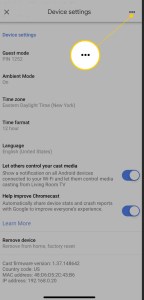
1. Sur la page des paramètres du périphérique, cliquez sur l’icône en trois points dans le coin supérieur droit.

mettre à jour Chromecast
Icône de menu

2. Appuyez sur “Redémarrer“.

mettre à jour Chromecast
Redémarrer

3. Le Chromecast commencera à redémarrer.

4. Lors du redémarrage, Chromecast recherchera automatiquement les mises à jour et téléchargera les fichiers requis.

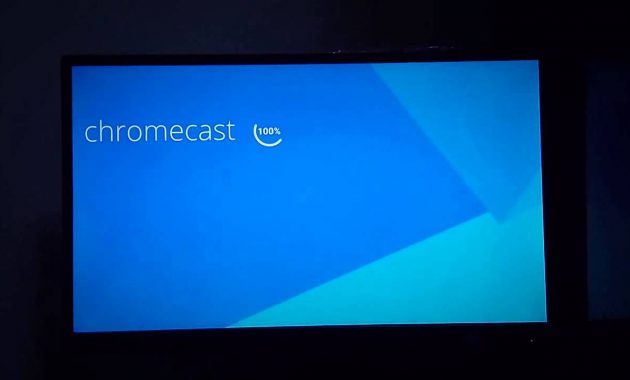
5. Vous pouvez vérifier la progression de la mise à jour sur votre écran de télévision.

mettre à jour Chromecast
Mise à jour de Chromecast

Remarque: la mise à jour peut prendre de 10 à 15 minutes. Vous ne pouvez rien lancer pendant une mise à jour.

Conclusion

Google Chromecast recherche une mise à jour chaque fois que vous l’allumez. Si vous souhaitez toujours vérifier, vérifiez d’abord le numéro de version du microprogramme, comme indiqué ci-dessus, puis procédez au redémarrage en cas de non concordance entre les deux numéros de version. En mettant à jour le logiciel, vous pouvez obtenir de nouvelles fonctionnalités ou corriger certains bugs. Par conséquent, chaque fois qu’il y a une mise à jour, mettez d’abord votre appareil à jour, puis utilisez-le.

Merci de lire cet article. Visitez chromecastastuces.com pour plus de conseils et astuces sur Chromecast.

Posted on Leave a comment

Comment diffuser Airflow sur Chromecast [2022]

Presque toutes les applications de streaming sont livrées avec l’option Cast pour faciliter le processus de casting. Mais, comment pouvez-vous caster votre fichier hors ligne sur Chromecast? Eh bien, pour cela, vous pouvez accéder à l’application Airflow. Il vous permet de caster tous vos fichiers hors ligne sur Chromecast en les faisant simplement glisser. L’application n’est disponible que pour les plates-formes Windows et Mac. L’application Airflow n’est pas disponible gratuitement, elle coûte 18,99 $. Vous pouvez obtenir 20 minutes gratuites comme temps d’essai. Si vous souhaitez caster vos vidéos hors ligne sur Chromecast depuis votre PC, Comment diffuser Airflow sur Chromecast? suivez les étapes ci-dessous.

Caractéristiques de l’application Airflow

  • L’application Airflow dispose d’une méthode de traitement vidéo unique qui n’affectera pas la qualité de la vidéo.
  • Toutes les fonctionnalités de l’application sont très faciles à utiliser.
  • Vous pouvez également ajouter des sous-titres à la vidéo. Contrairement aux autres applications de streaming, il ne transcode pas la vidéo pour afficher les sous-titres. Cela n’aura aucun effet sur la qualité vidéo.
  • Grâce à l’aperçu de nettoyage instantané, vous saurez où vous allez continuer avant le chargement du contenu vidéo.
  • Vous pouvez également ajouter des listes de lecture à l’Airflow où vous pouvez regarder des épisodes consécutifs sans problème.
  • L’application Airflow se souvient également de l’endroit où vous avez laissé une vidéo particulière. Ainsi, lorsque vous lirez la vidéo pour la prochaine fois, elle reprendra là où vous vous étiez arrêté.

Exigences

  • Google Chromecast
  • Un téléviseur avec port HDMI
  • Windows ou Mac PC
  • Abonnement Airflow ou essai gratuit
  • Connexion Wifi

Prérequis

  • Connectez votre Chromecast au port HDMI du téléviseur
  • Assurez-vous que votre PC et Chromecast sont connectés au même réseau WiFi

Lire Aussi: Comment caster VLC sur Chromecast

Étapes pour diffuser Airflow sur Chromecast

Téléchargez l’application Airflow sur votre PC à partir du site Web https://airflow.app/ L’application est disponible pour macOS et Windows (32/64 bits).

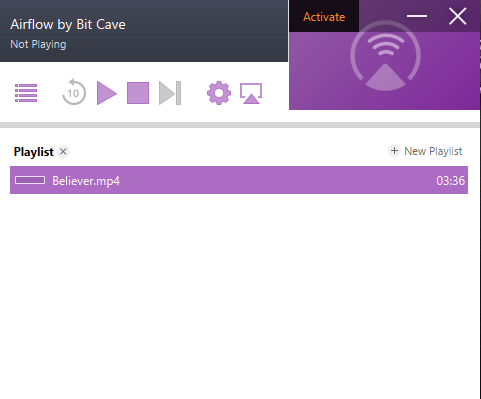
Étape 1: Ouvrez l’application Airflow sur votre Mac ou PC Windows.

Airflow sur Chromecast

Étape 2: Faites glisser et déposez la vidéo que vous souhaitez diffuser.

Étape 3: Maintenant, cliquez sur le bouton Lecture. L’application recherchera l’appareil Chromecast.

Étape 4: lorsque le Chromecast s’affiche, cliquez dessus pour caster.

Airflow sur Chromecast

Étape 5: Une fois la diffusion terminée, la vidéo sera diffusée sur votre Chromecast.

Étape 6: Si vous souhaitez arrêter la diffusion, cliquez sur le bouton Déconnecter.

Airflow sur Chromecast

L’application Airflow vous donnera 20 minutes de jeu gratuit, utilisez toutes ces 20 minutes. Si vous aimez l’application, optez pour la version premium.

En relation: Comment diffuser Ace Stream sur Chromecast

Dernières pensées

Airflow est une application très utile car elle peut diffuser toutes vos vidéos hors ligne sur Chromecast. Mais le prix (18,99 $) semble très coûteux. Mais vous en avez désespérément besoin, vous pouvez y aller. Il existe de nombreuses façons de caster des fichiers locaux d’un PC Windows vers Chromecast, mais pour Mac, il n’y en a que quelques-uns. Si vous êtes un utilisateur Mac, vous n’avez pas d’autre option. Si vous avez des doutes, dites-le nous dans la section commentaires.

Posted on Leave a comment

Comment réinitialiser Chromecast? Réinitialisation d’usine [2022]

Il y a toujours un moment où votre meilleur appareil cause des problèmes tels que des blocages fréquents ou un travail trop lent. L’appareil peut revenir à la normale si vous le réinitialisez. Parfois, vous pouvez également rencontrer des problèmes similaires dans Google Chromecast. Même Google suggère aux utilisateurs de réinitialiser leur Chromecast en cas de problème après la mise à jour. Il existe deux méthodes pour réinitialiser un Chromecast. Laissez-nous discuter des étapes requises sur Comment réinitialiser Chromecast facilement.

Comment réinitialiser Chromecast?

Voici les deux méthodes requises pour réinitialiser Chromecast:

  1. Utilisation de Google Home App
  2. Utilisation du bouton dans l’appareil Chromecast

Comment réinitialiser Chromecast à l’aide de Google Home App?

Suivez les étapes ci-dessous pour réinitialiser à l’aide de l’application Google Home:

1. Ouvrez l’application Google Home sur votre téléphone.

Google Home

2. Sur l’écran d’accueil de l’application, cliquez sur le bouton “Périphériques” situé dans le coin supérieur droit de l’application.

3. Choisissez le nom du périphérique que vous souhaitez réinitialiser.

4. Accédez à l’onglet Paramètres du périphérique.

5. Cliquez sur l’icône du menu en trois points qui se trouve en haut de la page du périphérique.

6. Vous trouverez le bouton “Retour aux paramètres d’usine”. Cliquez dessus pour réinitialiser votre Chromecast.

7. L’application vous demandera de confirmer. Cliquez sur “Oui” pour continuer.

Cliquez sur OK

Le Chromecast démarrera le processus de réinitialisation d’usine.

LIRE AUSSI: liste des applications compatibles Chromecast

Remarque: en réinitialisant votre Chromecast, vous perdrez toutes les données synchronisées avec ce dernier. Par conséquent, réfléchissez-y à deux fois avant de réinitialiser votre appareil.

Comment réinitialiser Chromecast à l’aide du bouton de l’appareil?

Chromecast 1ère génération:

Branchez le Chromecast sur votre téléviseur et maintenez le bouton enfoncé dans Chromecast pendant 25 secondes jusqu’à ce que les voyants commencent à clignoter sur votre appareil. Votre téléviseur se met à blanc et Chromecast commence à redémarrer.

réinitialiser Chromecast

Chromecast 2ème génération, 3ème génération et Ultra:

Branchez le Chromecast sur votre téléviseur et appuyez sur le bouton situé sur les côtés jusqu’à ce que le voyant orange clignotant devienne blanc. Relâchez-le dès qu’il devient blanc et vous pourrez voir le redémarrage de Chromecast.

réinitialiser Chromecast
Chromecast 2ème génération

Conclusion

Les deux méthodes ci-dessus peuvent être utilisées pour réinitialiser l’usine de votre Chromecast. En réinitialisant votre Google Chromecast, vous perdrez vos données qui ne pourraient pas être annulées. Vous pouvez procéder à la réinitialisation uniquement si vous ne disposez d’aucune autre solution pour résoudre le problème sur votre appareil.

Merci! Si vous avez des questions ou des commentaires, laissez-les dans la section ci-dessous.

Posted on Leave a comment

Comment Caster GSE IPTV à l’aide de Chromecast? [2022]

GSE Smart IPTV Player est l’un des lecteurs IPTV les plus utilisés sur les appareils Android et iOS. Ce lecteur IPTV est célèbre pour son interface simple et ses fonctionnalités uniques. La dernière version du lecteur IPTV GSE Smart prend en charge Chromecast et permet de diffuser directement des vidéos de l’application sur le téléviseur à l’aide de Chromecast. C’est l’un des rares lecteurs compatibles avec Google Chromecast. Laissez-nous discuter plus en détail sur la façon de Caster GSE IPTV à l’aide de Chromecast dans ce post.

Caster GSE IPTV à l’aide de Chromecast

GSE Smart IPTV prenant en charge Chromecast, vous pouvez facilement filtrer l’application sur la télévision. Suivez les étapes ci-dessous pour accéder à Chromecast GSE IPTV:

1. Installez GSE Smart IPTV sur votre téléphone Android. (L’application est disponible sur Google Play Store)

2. Connectez votre téléphone et Chromecast au même réseau WiFi.

3. Ouvrez l’application GSE Smart IPTV.

Ouvrez l’IPTV Smart GSE

LIRE AUSSI: Problèmes de compatibilité iOS 13 Chromecast

4. Dans la page d’accueil du lecteur, vous trouverez des exemples de listes de lecture. Vous pouvez utiliser l’exemple de liste de lecture ou télécharger votre propre liste de lecture.

Ajouter une playlist

5. Ouvrez une liste de lecture et choisissez la langue ou la région dans laquelle regarder des contenus spécifiques.

Caster GSE IPTV
Choisissez une région

6. La liste des chaînes apparaîtra. Vous trouverez l’icône «Cast» en haut de cette page. Cliquez sur l’icône Cast.

Caster GSE IPTV
Cliquez sur l’icône Cast

7. Les appareils disponibles apparaîtront. Choisissez le périphérique Chromecast sur lequel vous allez lancer le casting.

REMARQUE: votre appareil Android et Chromecast doivent être sur le même réseau WiFi. Sinon, votre appareil Android ne détectera pas l’appareil Chromecast.

Caster GSE IPTV

8. L’écran de votre téléviseur changera en «GSE Media Center».

9. Cliquez ensuite sur une chaîne de télévision. Il affiche trois options (Jouer, Cast et Ouvrir avec).

Caster GSE IPTV
Cliquez sur Cast

10. Cliquez sur Cast pour lancer le canal particulier.

11. Le lecteur IPTV étant déjà connecté, la vidéo est lue sur le grand écran.

Caster GSE IPTV
Vidéo à la télé

Ainsi, en suivant les étapes ci-dessus, vous pouvez Caster GSE IPTV à l’aide de Chromecast.

Conclusion

Le GSE Smart IPTV est l’un des rares lecteurs IPTV qui vous permet de diffuser des vidéos et des chaînes de télévision à l’aide de Chromecast. Vous pouvez facilement lancer la vidéo en utilisant ce lecteur. GSE IPTV vous permet également d’ouvrir la vidéo avec d’autres applications de diffusion.

Merci d’avoir visité le site!

Posted on Leave a comment

Comment désinstaller Kodi Addons? [2022]

Kodi Media Player est une application qui vous permet de diffuser du contenu en ligne et de gérer vos fichiers locaux. C’est une application gratuite et à code source ouvert développée par la fondation XMBC / Kodi. L’application Kodi est disponible pour plusieurs plates-formes et permet aux utilisateurs de diffuser du contenu local et en ligne. Kodi compte environ 1 000 addons officiels qui diffusent des émissions de télévision en direct, des films et bien plus encore. Vous pouvez facilement installer n’importe quel addon Kodi via les référentiels disponibles. Si vous n’aimez aucun addon, vous pouvez facilement le désinstaller de l’application Kodi. Laissez-nous discuter de la façon de désinstaller Kodi Addons dans ce post.

Comment désinstaller Kodi Addons?

Suivez les étapes ci-dessous pour désinstaller Kodi Addons:

1: Ouvrez l’application Kodi.

2: Vous trouverez différentes catégories telles que Films, Émissions de télévision, Musique, Extensions et bien d’autres encore sur le côté gauche de votre écran Kodi. Cliquez sur la catégorie “Addons”.

3: La liste des addons installés apparaîtra sur l’écran central de Kodi. Les addons seront divisés en fonction de leur catégorie comme (Addons Vidéo, Addons Musique, etc.)

4: Cliquez avec le bouton droit sur l’addon que vous souhaitez désinstaller.

5: Une fenêtre contextuelle apparaîtra. Cliquez sur le bouton “Information“.

désinstaller Kodi Addons

6: La page d’addon va s’ouvrir. Vous trouverez diverses informations sur la page. Cliquez sur le bouton “Désinstaller“.

désinstaller Kodi Addons

7: Cliquez maintenant sur le bouton “Oui” pour confirmer la désinstallation de l’addon.

désinstaller Kodi Addons

L’addon va maintenant être désinstallé avec succès. Vous pouvez désinstaller les extensions indésirables en suivant la procédure ci-dessus.

LIRE AUSSI: Comment installer Kodi sur un Chromebook?

Conclusion

Il s’agit donc des étapes requises pour désinstaller un addon de Kodi Media Player. Si vous avez mal désinstallé l’application, vous pouvez facilement l’installer à tout moment à partir du référentiel. En désinstallant des addons, vous réduisez l’espace occupé par l’addon. Parfois, vous pourriez avoir l’impression que le Kodi fonctionne plus rapidement après la désinstallation d’addons indésirables.

Merci de lire cet article. Visitez chromecastastuces.com pour plus de conseils et astuces sur Chromecast. Laissez vos commentaires et requêtes dans la section ci-dessous.