Posted on Leave a comment

Comment configurer Chromecast sur Xbox One et Xbox 360

Chromecast sur Xbox One

Xbox est un appareil de jeu appartenant à Microsoft qui évolue actuellement en tant qu’appareil de streaming. Il est compatible avec des tonnes de jeux et d’applications de streaming comme YouTube, Netflix, Hulu, HBO Max, etc. Pour étendre ses fonctionnalités, vous pouvez connecter et utiliser un périphérique externe à votre Xbox. L’un de ces appareils est Chromecast, et il vous permet de diffuser n’importe quoi depuis votre smartphone ou votre PC. Il est possible de connecter et de configurer Chromecast avec votre appareil Xbox One ou Xbox 360.

Avant de configurer Chromecast avec votre Xbox One ou Xbox 360, assurez-vous d’avoir vérifié toutes ses exigences.

  • Console Xbox One ou Xbox 360
  • Un appareil Chromecast déjà configuré
  • Téléviseur avec port HDMI
  • Google Home App sur votre smartphone pour la diffusion.

Configurer Chromecast sur Xbox One et Xbox 360

[1] Connectez l’appareil Chromecast au port HDMI de vos appareils Xbox One ou 360.

[2] Connectez la console Xbox au téléviseur et allumez tous les appareils connectés.

[3] Sur votre écran d’accueil Xbox, sélectionnez l’application TV pour modifier la source.

Chromecast sur Xbox One

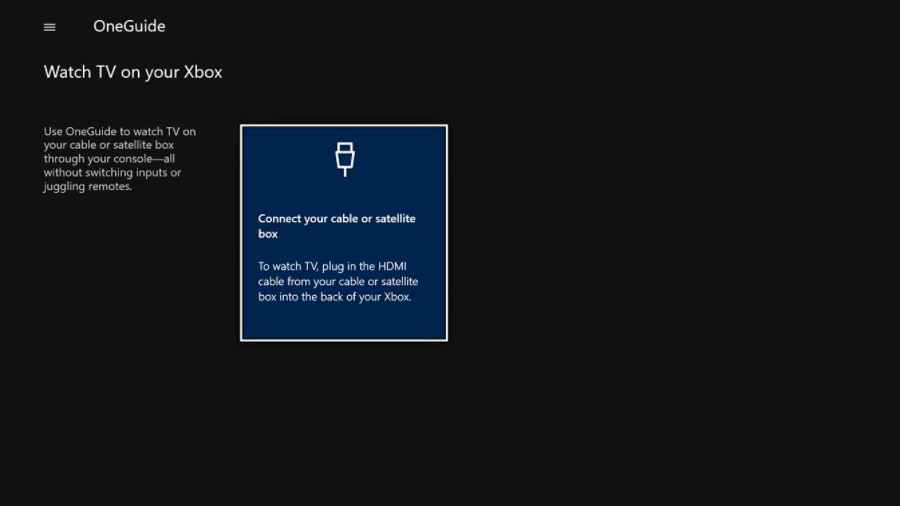
[4] Appuyez sur « » sur la télécommande pour sélectionner Connectez votre câble ou satellite sous Regarder la télévision dans la section Xbox.

Chromecast sur Xbox One

[5] Une fois sélectionné, attendez que votre Xbox détecte le Chromecast. Appuyez sur le nom de l’appareil une fois qu’il a été détecté.

[6] Si la connexion a réussi, vous recevrez une fenêtre contextuelle et cliquez sur Suivant.

[7] Sur l’écran suivant, cliquez sur Ignorer ou cliquez sur Suivant pour contrôler votre téléviseur avec la console Xbox.

Chromecast sur Xbox One

Remarque : Si cette option est ignorée, vous ne pouvez pas utiliser votre manette Xbox lorsque vous êtes connecté à Chromecast. Sélectionnez donc Suivant pour régler le volume et le récepteur audio à l’aide de votre console Xbox.

Connexe : Comment diffuser les reunions zoom sur Chromecast à la TV?

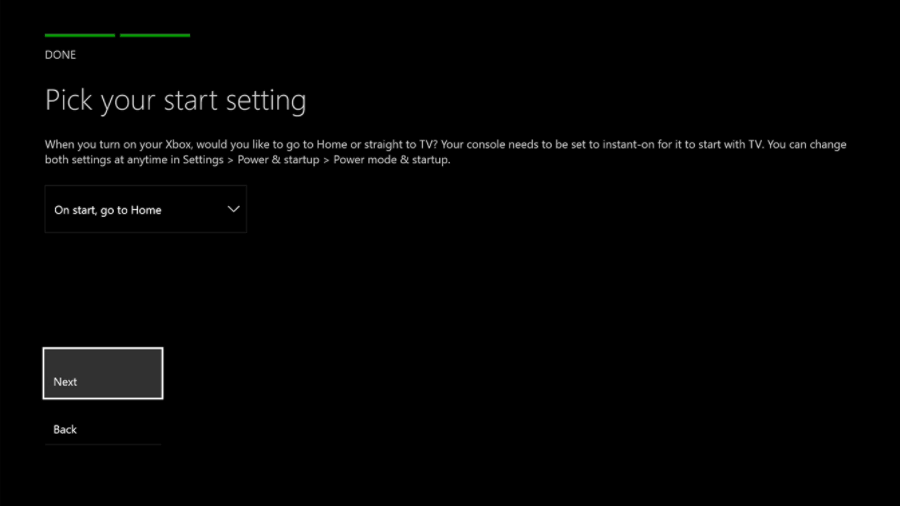
[9] Maintenant, choisissez si votre Xbox One ou 360 doit lancer l’écran d’accueil ou l’application TV au démarrage.

[10] Après avoir sélectionné, cliquez sur Suivant pour terminer la configuration de votre Chromecast avec la console, et il est prêt à diffuser.

C’est ainsi que vous devez connecter Chromecast à vos appareils Xbox One et Xbox 360. Même sans appareil de diffusion, vous pouvez diffuser directement des applications telles que YouTube sur votre console Xbox. Mais vous avez besoin d’un appareil Chromecast pour d’autres applications. J’espère que cet article vous guidera pour atteindre l’objectif de configurer Chromecast avec une console Xbox. Si vous avez des questions ou des doutes, faites-le nous savoir dans la section commentaires ci-dessous.

Posted on Leave a comment

Comment Diffuser HDHomeRun sur Chromecast à la télévision? [2 Méthodes]

HDHomeRun est le tuner TV numérique connecté à Internet. Il est branché sur le routeur ou la ligne câblée et transmet la télévision numérique en direct à votre appareil. Les contenus transmis sont affichés au format HD. Il est doté d’une installation de stockage en réseau pour enregistrer tous vos épisodes, séries et émissions de télévision préférés. L’application mobile HDHomeRun vous permet de parcourir le calendrier et de définir les enregistrements de vos programmes préférés ou de rattraper les programmes de n’importe où. vous pouvez diffuser HDHomeRun sur Chromecast sur le téléviseur à l’aide d’un smartphone en suivant les étapes ci-dessous

En installant l’application HDHomeRun DVR, vous pouvez regarder la télévision en direct sur votre appareil de streaming ou votre lecteur multimédia. Il vous aide à reprendre votre vidéo, qui est en pause sur un autre appareil. Il est pris en charge sur de nombreux appareils tels que les mobiles Android, les tablettes, Firestick, les appareils Windows et iOS. L’application HDHomeRun n’est pas disponible sur la boutique d’applications Chromecast, mais vous pouvez Chromecast HDHomeRun sur le téléviseur à l’aide d’un smartphone.

HDHomeRun sur Chromecast

Vous ne pouvez pas diffuser directement HDHomeRun sur votre appareil Google Chromecast. Vous devez donc l’installer sur votre mobile et diffuser le mobile sur un téléviseur connecté Chromecast pour accéder à HDHomeRun.

Découvrez les types de Chromecast disponibles

Étapes pour diffuser HDHomeRun sur Chromecast à partir d’un mobile Android

Suivez les instructions ci-dessous pour effectuer HDHomeRun à l’aide d’un appareil Android.

Étape 1 : Connectez votre appareil Chromecast et votre smartphone au même réseau Wi-Fi.

Étape 2 : Ouvrez l’application Google Play Store sur votre smartphone Android et installez l’application HDHomeRun.

Étape 3 : Maintenant, ouvrez les paramètres sur votre mobile.

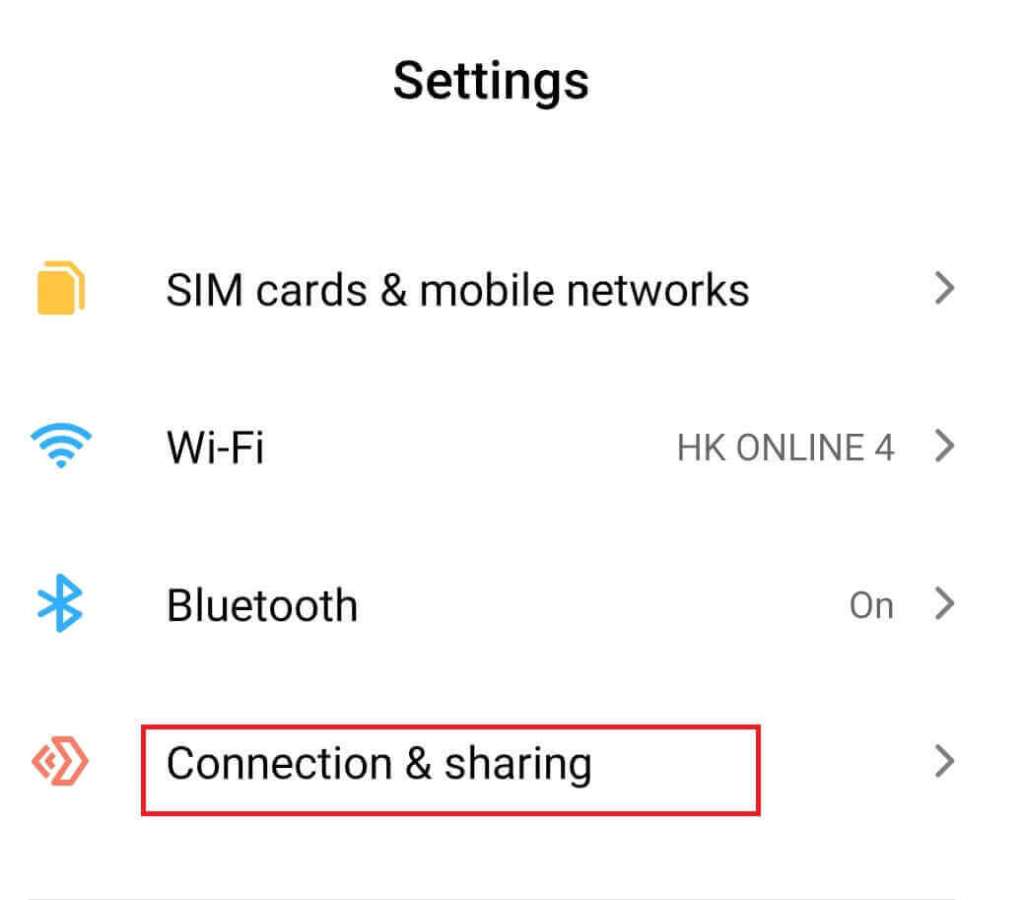
Étape 4: Choisissez l’option Connexion et partage.

HDHomeRun sur Chromecast

Étape 5 : Cliquez sur l’option Cast, puis activez Bluetooth.

HDHomeRun sur Chromecast

Étape 6 : Maintenant, votre mobile recherchera automatiquement l’appareil de diffusion disponible.

Étape 7 : Sélectionnez votre appareil Chromecast dans le résultat de la recherche.

Étape 8 : Revenez à l’écran principal et ouvrez l’application HDHomeRun sur votre mobile.

Étape 9 : Maintenant, le contenu de votre écran mobile sera affiché sur le téléviseur connecté Chromecast.

Connexe : Comment Changer le réseau Wifi Chromecast?

Étapes pour diffuser HDHomeRun à partir de l’iPhone

Vous ne pouvez pas caster votre iPhone directement sur Chromecast, vous devez donc installer l’application Google Home sur iPhone.

Étape 1 : Connectez votre Google Chromecast et votre iPhone au même réseau Wi-Fi

Étape 2 : Accédez à l’App Store et recherchez l’application Google Home

Étape 3 : Choisissez l’application officielle dans le résultat de la recherche et installez-la.

HDHomeRun sur Chromecast

Étape 4 : Une fois l’application Google Home installée, ouvrez-la.

Étape 5 : Cliquez sur l’icône Cast.

Étape 6 : Maintenant, votre iPhone recherchera l’appareil disponible pour la diffusion.

Étape 7 : Sélectionnez votre appareil Chromecast pour que l’écran de l’iPhone se reflète sur l’écran de votre téléviseur connecté Chromecast.

HDHomeRun sur Chromecast


Étape 8 : Maintenant, ouvrez l’App Store d’Apple et recherchez HDHomeRun.

Étape 9 : Installez l’application HDHomeRun sur votre iPhone et accédez-y, la même chose s’affichera sur l’écran de votre téléviseur.

Vous pouvez lire n’importe quelle vidéo avec HDHomeRun sur votre iPhone et elle sera affichée sur Chromecast TV.

Connexe : Comment diffuser les reunions zoom sur Chromecast à la TV?

Vous pouvez diffuser le contenu de l’application HDHomeRun sur Chromecast en diffusant votre mobile sur la télévision. Aucun lecteur externe n’est nécessaire pour diffuser les chaînes HDHomeRun. Il est développé avec la fonction de données de guide, et il y a 14 jours de données de guide pour les abonnés DVR et 24 heures de données de guide pour les abonnés non-DVR. HDHomeRun ne fonctionne pas en dehors de votre réseau domestique. Pour des suggestions ou des questions, utilisez la section commentaires ci-dessous.

Posted on Leave a comment

Comment Diffuser des Jeux Steam sur Chromecast sur un Téléviseur

Steam est un moteur de jeu numérique dans lequel vous pouvez acheter et jouer à des jeux en ligne. Un logiciel récemment développé par Steam appelé lien Steam grâce auquel vous pouvez étendre votre expérience de jeu pour les appareils TV, Android ou iOS. En utilisant Link, vous pouvez lier votre contrôleur de jeu, votre écran de télévision pour diffuser le jeu et le contrôler. De plus, vous ne pouvez pas utiliser le jeu Steam Chromecast sur la télévision. Il n’était disponible que pour les appareils compatibles avec le lien Steam. Dans le prochain passage, vous saurez comment jouer à des jeux Steam sur votre téléviseur ou d’autres appareils (sans Chromecast).

Prérequis 

  • Un ordinateur connecté et exécutant Steam.
  • Systèmes d’exploitation : Windows 7 et supérieur, Mac OS X 10.10 (Yosemite) et supérieur, SteamOS, Linux Ubuntu 12.04 et supérieur.
  • Un téléviseur ou tout type d’écran fonctionnant à une résolution de 720p et plus.
  • Assurez-vous que Steam Link et l’ordinateur hôte sont connectés au même réseau WiFi (5 GHz) ou LAN filaire (les connexions LAN filaires sont fortement recommandées).

Appareils pris en charge par Steam Link

Steam Link est pris en charge uniquement sur certains appareils limités

  • Android
  • iOS et Apple TV
  • Samsung TV et certains autres appareils.

Android

Comme il était disponible sur Android, il peut être utilisé sur tous vos smartphones, tablettes et Android TV. Vous pouvez l’utiliser en téléchargeant simplement l’application Steam Link sur le Play Store

Jeux Steam sur Chromecast

Ouvrez le lien Steam -> Recherchez un ordinateur exécutant Steam ou associez-le avec Pin -> Vous pouvez maintenant commencer à jouer à des jeux sur vos appareils Android

Remarque : Steam Link n’était disponible que pour les appareils équipés d’Android 5.0 et versions ultérieures.

iOS et Apple TV

Vous pouvez également l’utiliser sur vos appareils iOS comme iPhone, iPad et même sur votre Apple TV pour jouer à des jeux Steam. Vous pouvez jouer à des jeux Steam en téléchargeant l’application Steam sur l’App Store.

Jeux Steam sur Chromecast

Ouvrez le lien Steam -> Recherchez un ordinateur exécutant Steam ou associez-le avec Pin -> Vous pouvez maintenant commencer à jouer à des jeux sur vos appareils iOS

Remarque : pour télécharger Steam Link sur votre appareil iOS, il nécessite iOS 11.0 et supérieur.

Samsung TV

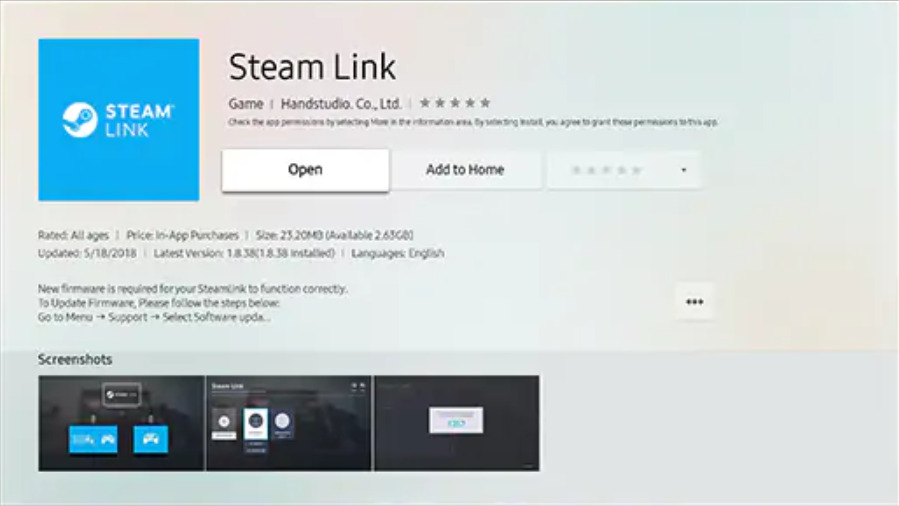
Vous pouvez télécharger le lien Steam pour votre téléviseur Samsung sur Samsung Smart Hub. En le connectant, vous pouvez jouer à n’importe quel jeu disponible sur votre Steam via votre Android TV.

Jeux Steam sur Chromecast

Ouvrez le lien Steam -> Rechercher un PC -> Entrez le code PIN -> Entrez dans la bibliothèque et commencez à jouer à votre jeu préféré sur votre téléviseur ssamsung.

Remarque : Steam Link disponible uniquement pour les modèles de téléviseurs Samsung 2016 et supérieurs aux Smart TV. Aussi le streaming 4K effectué sur les modèles de téléviseurs 2017 et supérieurs.

Connexe: Comment diffuser les reunions zoom sur Chromecast à la TV?

Conclusion

Ce sont quelques-unes des façons de Steam to Stream et de jouer aux jeux Steam sur votre Android, iOS et votre ordinateur de bureau. Comme Steam Games n’est pas disponible sur Chromecast, si vous avez d’autres appareils mentionnés ci-dessus, commencez à jouer à vos jeux préférés depuis Home. Si vous avez des doutes, n’hésitez pas à commenter dans la section commentaires ci-dessous.

Posted on Leave a comment

Comment Chromecaster YouTube TV

YouTube TV est une application de streaming vidéo en ligne qui peut être utilisée pour diffuser la télévision en direct et des vidéos à la demande. Il est disponible uniquement aux États-Unis d’Amérique. Il n’est pas accessible en dehors des États-Unis car l’application est géo-restreinte. YouTube TV est livré avec une étiquette d’abonnement de 49,99 $/mois. Avec un compte premium, vous pouvez ajouter jusqu’à 6 comptes. Avec le compte Premium, vous pouvez diffuser plus de 70 chaînes comme Animal Planet, Cartoon Network, NBA Game Pass, Disnat et bien plus encore. L’application YouTube TV est livrée avec l’icône Cast intégrée. Suivez les étapes ci-dessous pour chromecaster YouTube TV sur votre Google Chromecast.

Comment Chromecaster YouTube TV?

Vous pouvez Chromecast YouTube TV de deux manières.

  • Utilisation de l’application pour smartphone.
  • Utilisation de l’application du navigateur Chrome.

Exigences

  • Google Chromecast.
  • Smart TV.
  • Smartphone ou ordinateur.
  • WiFi avec une connexion de données stable.

En relation: Liste des applications compatibles Chromecast

Prérequis

  • Connectez votre Google Chromecast à la télévision.
  • Connectez votre smartphone et Google Chromecast au même WiFi.

Chromecaster YouTube TV en utilisant une application sur smartphone

L’application pour smartphone YouTube TV dispose d’une icône de diffusion intégrée afin que vous puissiez facilement diffuser l’application sur Chromecast. Téléchargez l’application sur votre smartphone depuis le Google Play Store ou l’Apple Apps Store. Les étapes de casting pour les smartphones Android et iOS sont les mêmes.

1 : Ouvrez l’application YouTube TV sur votre smartphone.

2: Appuyez sur l’icône Cast en haut de l’écran.

Chromecaster YouTube TV
Icône Caster

3: L’application affiche le nom de l’appareil Chromecast. Appuyez dessus pour lancer.

4: Lorsque le casting est terminé avec succès, choisissez n’importe quelle vidéo. Il sera diffusé sur votre Google Chromecast.

Chromecaster YouTube TV en utilisant Chrome

Vous pouvez également accéder à YouTube TV en utilisant son site Web. En utilisant le navigateur Chrome, vous pouvez diffuser YouTube TV sur Chromecast.

1 : Ouvrez le navigateur Chrome sur votre PC.

2: Dans la barre de recherche, tapez l’URL de YouTube TV tv.youtube.com et appuyez sur Entrée.

URL de YouTube TV

3: Après avoir atteint la page d’accueil de YouTube TV, cliquez sur l’icône Personnaliser dans le coin supérieur droit de l’écran.

Icône Personnaliser

4: Choisissez l’option Cast dans la liste.

Cast Option

5: Le nom de votre appareil Chromecast s’affiche. Cliquez sur l’option Sources et cliquez sur l’onglet Cast.

: Cliquez sur votre appareil Chromecast pour diffuser.

7 : Ensuite, choisissez la vidéo que vous souhaitez diffuser. La vidéo sera diffusée sur votre Google Chromecast.

Conclusion

YouTube TV est l’une des meilleures applications de télévision en direct pour diffuser des chaînes de télévision en direct et des vidéos à la demande. Dans YouTube TV, vous pouvez enregistrer des émissions de télévision en direct avec un espace de stockage DVR illimité. Diffusez YouTube TV sur votre Google Chromecast en utilisant l’un des éléments mentionnés ci-dessus et diffusez des chaînes de télévision en direct sur votre téléviseur sans abonnement à la télévision par câble.

Si vous avez des doutes, dites-le nous dans la section commentaires. Visitez chromecastappstips.com pour en savoir plus sur Chromecast.

Posted on Leave a comment

Comment diffuser le navigateur Opera avec Chromecast sur la télévision

Chromecast est un appareil utilisé pour diffuser des fichiers d’un appareil vers un téléviseur. En utilisant Chromecast, vous pouvez facilement diffuser des vidéos, des audios et des fichiers depuis votre téléphone, tablette ou ordinateur vers le téléviseur. Il existe de nombreuses applications prenant en charge Chromecast. Comme Chromecast est un produit de Google, il est facile de diffuser des applications Web à l’aide du navigateur Chrome sur votre bureau. Si vous recherchez un autre navigateur prenant en charge Chromecast, le navigateur Opera est le meilleur choix. Comme le navigateur Chrome, le navigateur Opera vous permet également de diffuser des applications Web sur votre téléviseur. Discutons de la façon de passer du navigateur Chromecast Opera à la télévision dans cet article.

Comment diffuser le navigateur Opera avec Chromecast

Suivez les étapes ci-dessous pour le navigateur Chromecast Opera sur le téléviseur :

Exigences

  • Un bureau
  • Appareil Chromecast
  • Connectivité Wi-Fi
  • La dernière version du navigateur Opera sur votre bureau

Prérequis : branchez Chromecast sur le port HDMI de votre téléviseur et connectez-le à l’alimentation. Connectez votre ordinateur de bureau au même réseau WiFi que celui de votre Chromecast.

Connexes : Liste des applications Chromecast compatibles

Comment diffuser le navigateur Opera avec Chromecast

Suivez les instructions ci-dessous pour faire Opera Chromecast to TV.

1: Ouvrez le navigateur Opera sur votre bureau.

2: Cliquez sur le logo “Opéra” dans le coin supérieur gauche et sélectionnez “Paramètres” dans le menu déroulant ou appuyez sur “Alt + P” sur votre clavier.

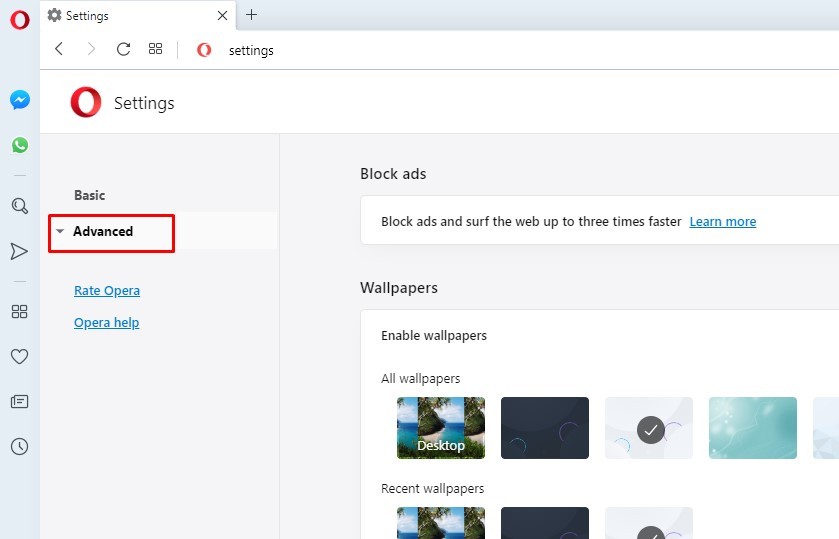
3: Cliquez sur le bouton Avancé sur votre page de paramètres.

4: Sous l’onglet avancé, cliquez sur l’option “Navigateur”.

5: Faites défiler jusqu’à “Interface utilisateur” sous l’option du navigateur. Vous trouverez l’option “Activer la prise en charge Chromecast” sous Interface utilisateur.

6 : Cliquez sur le bouton radio et activez-le.

Opera avec Chromecast

Votre navigateur Opera est maintenant prêt à diffuser des applications Web sur Chromecast de la même manière que le navigateur Chrome. Il existe différentes manières de diffuser à l’aide du navigateur Opera.

  1. Applications Web compatibles avec Chromecast
  2. Onglet Diffuser
  3. Caster le bureau
  4. Cast de fichiers (audio/vidéo) à l’aide du navigateur Opera

Connexes Comment Chromecast Chrome sur un téléviseur ?

Applications Web prises en charge par Chromecast sur les navigateurs Opera

Il existe quelques sites Web de streaming vidéo qui prennent en charge Chromecast. Youtube est l’un des meilleurs exemples d’applications Web prises en charge par Chromecast. Vous trouverez l’icône de diffusion sur la page de streaming vidéo. Cliquez sur l’icône pour lancer la diffusion de l’opéra sur le téléviseur.

Opera avec Chromecast

Comment diffuser un onglet/un bureau/un fichier à l’aide du navigateur Opera ?

1 : Faites un clic droit sur la page que vous souhaitez diffuser et cliquez sur l’option « Diffuser ».

2: Le navigateur affichera le nom de l’appareil Chromecast disponible.

Opera avec Chromecast

3: Cliquez sur la liste déroulante Sources et sélectionnez “Onglet Cast”.

4: Maintenant, appuyez sur le nom de l’appareil Chromecast pour diffuser l’onglet particulier.

Opera avec Chromecast

De même, vous pouvez diffuser le bureau et un fichier à l’aide du navigateur Opera sur Chromecast à l’aide de votre bureau.

Comment diffuser Opera Mini ou Opera Mobile d’Android/iPhone vers la télévision ?

Si vous utilisez le navigateur Opera sur votre smartphone Android, vous devez utiliser la mise en miroir d’écran pour voir votre navigateur sur le téléviseur. La mise en miroir d’écran est un processus simple pour lancer Opera à l’aide d’un téléphone mobile. Aucune extension n’est nécessaire pour refléter l’écran de votre navigateur Opera. En diffusant Opera sur TV, vous pouvez voir toutes les données de votre navigateur sur grand écran.

Conclusion

Les étapes ci-dessus sont nécessaires pour Chromecast Opera navigateur sur le téléviseur. Le navigateur Opera agit comme une alternative au navigateur Chrome. Si vous utilisez le navigateur Chrome et rencontrez des problèmes lors de la diffusion, vous pouvez utiliser le navigateur Opera qui diffuse de la même manière.

Merci de lire cet article.

Posted on Leave a comment

Comment diffuser les reunions zoom sur Chromecast à la TV?

Zoom Cloud Meeting est un outil de communication utilisé pour organiser des réunions, des conférences et des webinaires. Il est facile à utiliser avec de nombreuses fonctionnalités intégrées. Vous pouvez ajouter jusqu’à 1000 participants vidéo et jusqu’à 10000 visionneuses vidéo. Vous pouvez également télécharger l’application de réunion Zoom sur Android, iOS et sur PC. Si vous êtes un utilisateur de Zoom et que vous essayez d’héberger la réunion sur un grand écran, vous pouvez utiliser Zoom sur Chromecast pour voir la conférence sur votre téléviseur. Pouvez-vous diffuser zoom sur Chromecast? Oui, vous pouvez diffuser Zoom Meeting sur Chromecast sur votre téléviseur à l’aide du navigateur Android, iPhone et Chrome sur votre PC.

Caractéristiques

  • Vous pouvez connecter jusqu’à 1000 participants vidéo et jusqu’à 10000 téléspectateurs
  • Disponible à un prix abordable
  • Facile à utiliser
  • Excellente qualité
  • Interface conviviale.

Pouvez-vous des réunions Zoom sur Chromecast ?

Oui. Vous pouvez diffuser des réunions Zoom Cloud sur votre téléviseur. Aucune option de diffusion intégrée n’est disponible, mais vous pouvez utiliser l’option de mise en miroir d’écran sur votre Android et iOS pour diffuser des réunions. Vous pouvez également utiliser votre ordinateur portable ou votre ordinateur pour zoomer sur Chromecast.

Comment accéder à la réunion Zoom Cloud?

Zoom Meeting est également disponible sous forme de page Web et d’application. Par conséquent, vous pouvez facilement accéder aux applications sur vos appareils comme Android, iOS, PC / ordinateur portable Windows et Mac PC ou MacBook.

Si aucune application de réunions Zoom n’est installée sur votre appareil, téléchargez-la à l’aide du lien ci-dessous.

Application Zoom sur Android

L’application Zoom est disponible sur Google Play Store et vous pouvez l’installer sur vos smartphones et tablettes Android.

Cliquez ici pour Télécharger l’application Zoom sur Google Play Store.

Application Zoom sur iOS (iPhone / iPad)

L’application Zoom est également disponible sur l’App Store. Vous pouvez télécharger et installer l’application Zoom sur votre iPhone et iPad à l’aide de l’App Store.

Cliquez ici pour Télécharger l’application Zoom sur iOS.

Application Zoom sur Windows / Mac

Ouvrez un navigateur et visitez zoom.us et rejoignez une réunion. Cela vous permettra d’accéder à la réunion Zoom sur votre PC Windows et Mac PC.

Comment diffuser reunions zoom sur Chromecast à la TV

Il existe deux façons de diffuser Zoom Meeting sur Chromecast.

  • Utilisation de la duplication d’écran sur les smartphones
  • Utilisation de la mise en miroir d’écran PC

Exigences

  • Google Chromecast
  • Un téléviseur avec port HDMI
  • Smartphone ou PC avec l’application Zoom Meeting
  • Connexion Wifi

Prérequis

  • Allumez votre Chromecast et connectez-le au port HDMI de votre téléviseur.
  • Assurez-vous que votre appareil de diffusion et Chromecast sont connectés au même réseau WiFi.

Comment diffuser reunions Zoom sur Chromecast des téléphones et tablettes Android au téléviseur?

Aucune icône Cast n’est disponible dans l’application Zoom Meeting. Vous devez mettre en miroir votre smartphone sur Chromecast et vous ne pouvez pas mettre en miroir l’écran de votre iPhone sur Chromecast. Cela ne peut être fait que dans les smartphones Android.

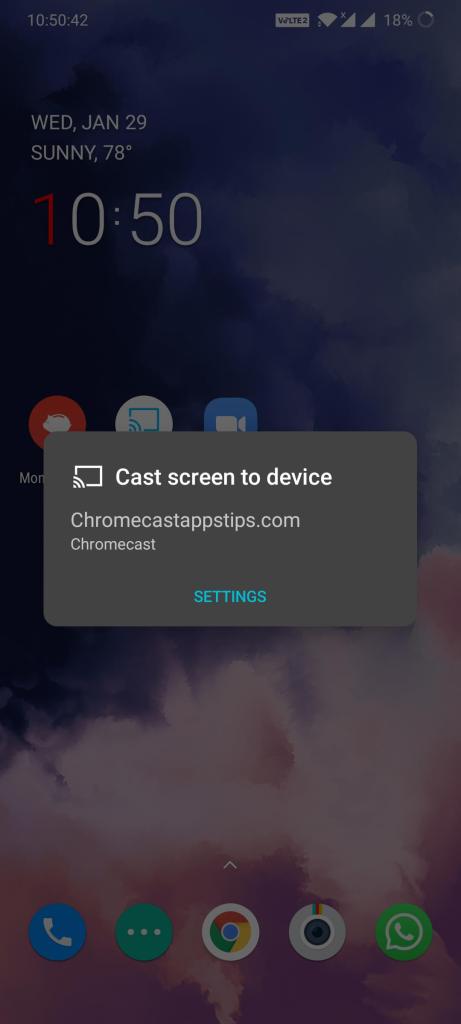
1: activez l’option Screen Cast sur vos smartphones Android.

2: Votre appareil Chromecast sera affiché, cliquez dessus pour refléter votre appareil.
3: Après cela, ouvrez l’application Zoom Meeting et passez un appel.

4: Il sera mis en miroir sur votre Chromecast. Vous pouvez maintenant organiser votre webinaire ou n’importe quelle conférence via votre téléviseur.

Comment diffuser Zoom Meeting sur Chromecast depuis iPhone?

Si vous êtes un utilisateur d’iPhone, vous devez installer une application tierce pour diffuser une réunion zoom sur votre téléviseur.

1: Ouvrez l’App Store et installez l’application Streamer for Chromecast sur votre iPhone.

2: Ouvrez l’application et cliquez sur l’icône «Diffuser» en haut de l’application.

3: Si les deux appareils sont connectés au même réseau WiFi, le nom de l’appareil Chromecast apparaîtra sur l’application. Cliquez sur le nom de l’appareil pour vous connecter,

zoom sur Chromecast

4: Cliquez à nouveau sur se connecter sur l’écran contextuel.

zoom sur Chromecast

5: Maintenant, cliquez sur l’option “Screen Cast” et appuyez sur l’icône de mise en miroir d’écran.

zoom sur Chromecast

6: Une fenêtre apparaîtra. Cliquez sur le bouton «Démarrer la diffusion».

zoom sur Chromecast

Votre iPhone sera désormais reflété sur votre téléviseur. Ouvrez l’application Zoom Meeting et commencez à assister à la réunion sur votre téléviseur à l’aide de l’iPhone et du Chromecast.

Comment diffuser Zoom sur Chromecast en utilisant un PC [Windows et Mac] sur un téléviseur?

1: Ouvrez le navigateur Chrome et cliquez sur l’icône à trois points dans le coin supérieur droit de l’écran.

2: Choisissez l’option Cast dans la liste des options affichées.

3: Votre appareil Chromecast s’affiche, cliquez sur l’onglet Sources et choisissez Cast Desktop.

4: Une fenêtre contextuelle apparaît. Choisissez l’onglet et cliquez sur le bouton Partager. Votre bureau entier n’est pas diffusé sur votre Chromecast. Ne fermez pas le navigateur Chrome.

zoom sur Chromecast

5: Maintenant, ouvrez l’application Zoom Meeting sur votre PC et passez un appel.

6: Il sera diffusé sur votre téléviseur via Chromecast. Pour arrêter la diffusion, ouvrez le navigateur Chrome, cliquez sur l’icône Diffuser et appuyez sur votre appareil Chromecast.

En suivant la méthode ci-dessus, vous pouvez organiser une réunion Zoom sur Chromecast depuis votre Mac et votre PC Windows (ordinateur et ordinateur portable).

Connexes: Comment utiliser Skype sur Chromecast à la TV

Problème de diffusion audio de Zoom Meeting

Tout le monde est confronté à des problèmes lors de la diffusion audio via la réunion Zoom. La vidéo est diffusée avec succès alors que l’audio ne fonctionne pas avec Chromecast. Ce n’est pas le problème avec le Zoom Chromecast. Toutes les applications de visioconférence comme Skype, Whatsapp et bien d’autres sont confrontées au même problème. Nous sommes en mesure de diffuser la vidéo avec succès pendant que l’audio fonctionne toujours sur votre téléphone.

Comme nous communiquons avec le microphone du téléphone, l’audio ne peut pas être diffusé. Si vous souhaitez que l’audio soit plus fort, utilisez un haut-parleur via Bluetooth ou AUX. Il y a eu un commentaire indiquant que la fonctionnalité audio fonctionne si nous mettons à jour notre package zoom premium. Mais nous ne l’avons pas encore essayé.

Si vous êtes en mesure de diffuser l’audio avec succès, dites-le-nous dans la section des commentaires. D’autres le trouveront utile.

FAQ

1. Puis-je diffuser la réunion Zoom sur mon téléviseur?

  • Oui. Vous pouvez également diffuser facilement une réunion Zoom sur votre téléviseur à l’aide d’Android, iOS et PC.

2. Comment diffuser une réunion Zoom sur un téléviseur?

  • Vous pouvez diffuser une réunion zoom sur le téléviseur à l’aide d’un appareil Chromecast ou à l’aide de l’option Chromecast intégrée sur votre téléviseur. Suivez les étapes mentionnées ci-dessus pour le diffuser.

3. Zoom fonctionne-t-il avec Chromecast?

  • Le zoom fonctionne parfaitement avec cet appareil. Il n’y a pas d’option de diffusion, mais votre option d’utilisation de la mise en miroir d’écran.

4. Pouvez-vous Chromecast une réunion Zoom?

  • Oui, vous pouvez. En suivant les étapes ci-dessus, vous pouvez voir des réunions sur un téléviseur à l’aide de Zoom via Chromecast.

5. Pouvons-nous diffuser le zoom sur le téléviseur à partir d’un ordinateur portable?

  • Oui. Avec l’aide du navigateur Chrome, vous pouvez le caster.

Conclusion

Zoom Meeting est l’une des applications indispensables pour toutes les réunions d’affaires et les conférences téléphoniques. Si vous souhaitez gérer facilement tous vos webinaires et conférences, utilisez l’application Zoom Cloud Meeting. Utilisez l’une des étapes ci-dessus pour diffuser l’application de réunion Zoom sur votre téléviseur. Si vous avez des doutes sur le processus de casting, dites-le nous dans la section commentaires.

Posted on Leave a comment

Chromecast pour Samsung TV | Comment configurer et Caster?

De nos jours, les gens ont commencé à tourner des films, des émissions de télévision et des vidéos sur le téléviseur à l’aide de leurs smartphones, tablettes et ordinateurs de bureau. La plupart des téléviseurs intelligents sont livrés avec un support intégré. Peu de téléviseurs tels que Sony, Toshiba, Sharp, Vizio, Philips sont livrés avec le support Chromecast intégré. Samsung TV n’est pas fourni avec la prise en charge intégrée de Chromecast, mais vous pouvez quand même utiliser Chromecast pour Samsung TV. Laissez-nous discuter de la configuration et de la diffusion à l’aide de Chromecast pour Samsung TV dans cet article.

Chromecast pour Samsung TV

Samsung propose une option de miroir d’écran qui manque de quelques fonctionnalités présentes dans Chromecast. Il existe deux types de téléviseurs lorsqu’il s’agit de Chromecast.

  • Téléviseurs avec Chromecast intégré
  • Téléviseurs avec port HDMI (sans Chromecast intégré)

Catégorie 1: téléviseurs avec Chromecast intégré

En ce qui concerne les téléviseurs avec Chromecast intégré, vous pouvez facilement diffuser le film en connectant le téléviseur et votre téléphone au même réseau WiFi. Si vous possédez un téléviseur avec prise en charge intégrée de Chromecast, il n’est pas nécessaire d’acheter un appareil Chromecast distinct.

Cliquez ici pour voir la liste des téléviseurs intégrés Chromecast!

Catégorie 2: téléviseurs sans Chromecast intégré

Si votre téléviseur ne contient pas de support Chromecast intégré, vous devez acheter un appareil Chromecast pour diffuser des films et des vidéos de votre téléphone sur votre téléviseur. Samsung Smart TV entre dans cette catégorie. Par conséquent, si vous possédez un téléviseur intelligent Samsung, vous devez acheter un appareil Chromecast à diffuser sur votre téléviseur.

Similaire : Comment Chromecast Powerpoint à la télévision?

Comment configurer Chromecast pour Samsung TV?

Exigences:

  1. Un téléviseur intelligent Samsung (avec port HDMI)
  2. Appareil Chromecast
  3. Connectivité WiFi
  4. Un appareil pour diffuser des vidéos à partir de

Chromecast pour Samsung TV

Procédure d’installation

1: Connectez votre Chromecast au port HDMI de votre Smart TV.

Chromecast pour Samsung TV

2: Ensuite, connectez votre Chromecast et votre téléphone au même réseau WiFi.

3: Installez l’application Google Home sur votre téléphone.

Chromecast pour Samsung TV

4: L’application Google Home recherchera les appareils Chromecast disponibles.

5: Cliquez sur le nom de l’appareil qui s’affiche sur l’application Google Home et lancez la procédure de configuration.

Vous pouvez modifier le nom, modifier le réseau WiFi et bien plus encore en utilisant l’application Google Home.

LIRE AUSSI: Comment caster VLC en Chromecast?

Comment caster des vidéos à l’aide de Chromecast pour Samsung TV?

De nombreuses applications de chromecast compatibles permettent aux utilisateurs de diffuser facilement des vidéos à partir de leur application.

1: Connectez Chromecast et votre téléphone au même réseau WiFi.

2: Ouvrez n’importe quelle application compatible Chromecast telle que Netflix, YouTube et autres.

3: Lire n’importe quelle vidéo.

4: Vous trouverez l’icône de la distribution dans le coin supérieur droit de votre lecteur vidéo.

5. Cliquez sur l’icône Distribution et appuyez sur le nom du périphérique Chromecast.

La vidéo va maintenant être lue sur votre Samsung Smart TV.

Conclusion

Samsung Smart TV ne contenant pas d’application Chromecast intégrée, vous devez acheter un appareil de diffusion. Après avoir obtenu Chromecast, vous pouvez suivre les méthodes ci-dessus pour configurer et diffuser le contenu sur Smart TV. Le Chromecast comporte de nombreuses fonctionnalités et vous ne pouvez en faire l’expérience qu’en achetant un appareil.

Merci d’avoir lu votre post.

Posted on Leave a comment

Chromecast Mobdro | Comment Caster Mobdro à la télévision?

Mobdro est une application Android qui trouve le streaming gratuit de films, d’émissions de télévision, de chaînes de télévision à la demande et en direct. L’application est actuellement disponible uniquement pour les utilisateurs d’Android. Lorsque Mobdro a trouvé des liens de diffusion de films gratuits, il est rapidement devenu populaire. Cette application peut être installée sur tous les appareils Android, y compris Amazon Fire TV Stick. Pour l’instant, Mobdro n’est pas compatible avec Chromecast. Mais vous pouvez toujours diffuser des vidéos ou des films sur votre téléviseur à l’aide de Chromecast. Alors Comment Chromecast Mobdro à la télévision?

Comment Chromecast Mobdro à la télévision?

Comme mentionné précédemment, Mobdro ne prend pas en charge Chromecast. Par conséquent, vous devez afficher en miroir votre téléphone entier sur la télévision à l’aide de Chromecast pour regarder des films et des vidéos de cette application sur la télévision.

Exigences

  1. Appareil Chromecast
  2. Connectivité WiFi
  3. Un téléviseur avec port HDMI
  4. Un téléphone Android avec l’installation de Mobdro

Étapes vers Chromecast Mobdro

1: Connectez Chromecast au port HDMI de votre téléviseur.

2: Vérifiez si Chromecast et votre téléphone sont connectés au même réseau WiFi. Sinon, connectez les deux au même réseau.

3: Ouvrez l’application Google Home sur votre téléphone.

Chromecast Mobdro

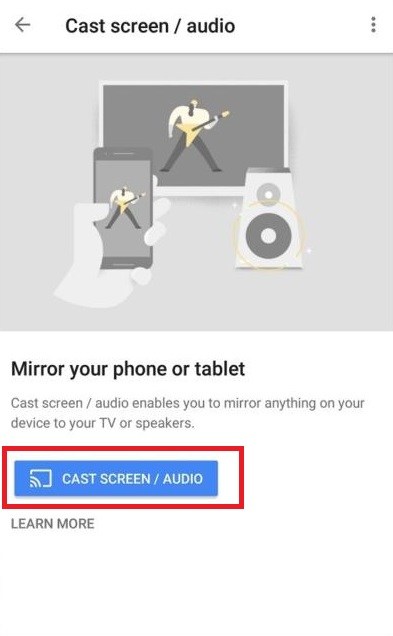
4: Cliquez sur l’icône de menu de l’application Google Home et tapez sur “Cast Screen / audio“.

Chromecast Mobdro

5: Tapez à nouveau sur «Cast Screen / Audio».

Chromecast Mobdro6: Le périphérique Chromecast apparaîtra maintenant. Cliquez sur le périphérique Chromecast.

Votre écran de téléphone entier apparaîtra maintenant sur le téléviseur. Tout ce que vous effectuez sur votre téléphone apparaîtra maintenant sur le grand écran.

7: Ouvrez l’application Mobdro.

8: Lancez la diffusion de la vidéo que vous souhaitez voir.

La vidéo sera également diffusée à la télévision. Il s’agit d’une solution disponible pour transférer la vidéo Mobdro sur un téléviseur.

Conclusion

En suivant les étapes ci-dessus, vous pouvez facilement lancer mobdro sur votre téléviseur. Alternativement, vous pouvez également utiliser le navigateur Chrome sur PC pour lancer mobdro. Mais comme il n’existe pas d’application dédiée disponible sur PC, vous devez utiliser un émulateur Android pour installer Mobdro, puis le diffuser sur le téléviseur à l’aide du navigateur Chrome de votre PC.

Merci de lire cet article.

Posted on Leave a comment

Comment diffuser Powerpoint sur Chromecast à la télévision?

Powerpoint est un progiciel qui permet aux utilisateurs de créer des présentations électroniques consistant en une série de diapositives et de pages. Après avoir créé un fichier PowerPoint, vous pouvez le lire dans le même outil ou l’exporter dans un autre format pour lire la présentation en tant que vidéo. Si vous souhaitez voir la présentation PowerPoint sur votre téléviseur, vous pouvez utiliser un Chromecast pour diffuser le fichier PowerPoint à partir de votre bureau. Laissez-nous discuter plus sur la façon de diffuser Powerpoint sur Chromecast à la télévision dans ce post.

Comment diffuser Powerpoint sur Chromecast à la télévision?

Suivez les étapes ci-dessous pour diffuser Powerpoint sur Chromecast à votre téléviseur:

1: Ouvrez le navigateur Chrome sur notre PC.

2: Vous trouverez l’icône de menu dans le coin supérieur droit de votre navigateur Chrome. Cliquez dessus et appuyez sur le bouton “Cast“.

Remarque: vous pouvez également cliquer avec le bouton droit de la souris sur votre navigateur Chrome et cliquer sur le bouton “Diffuser”.

Chromecaster Powerpoint

3: Une fenêtre pop-up s’ouvrira. Le navigateur Chrome recherchera les appareils Chromecast disponibles.

Chromecaster Powerpoint

4: Cliquez sur le bouton déroulant «Sources». Par défaut, l’option Cast Tab sera sélectionnée.

Chromecaster Powerpoint

Trois options disponibles:

  1. Onglet: lance un onglet particulier sur le téléviseur.
  2. Bureau: Transformez le bureau entier sur le téléviseur.
  3. Fichier: Transforme un fichier vidéo / audio particulier sur le téléviseur.

5: Cliquez sur “Cast Desktop” option.

6. Appuyez maintenant sur le nom du périphérique Chromecast pour diffuser le bureau entier.

Chromecaster Powerpoint

Vous pourrez maintenant voir votre bureau sur le téléviseur.

7. Ouvrez les présentations Powerpoint et commencez à lire la présentation sur le téléviseur.

Ainsi, en suivant les étapes ci-dessus, vous pouvez diffuser Powerpoint sur Chromecast.

Lire Aussi: Types de Chromecast

Conclusion

Vous pouvez également diffuser Powerpoint sur Chromecast à partir de votre mobile en répliquant l’écran de votre téléphone à l’aide de l’application Google Home. C’est l’un des meilleurs moyens de regarder une présentation PowerPoint sur votre téléviseur. Vous pouvez également utiliser d’autres méthodes, telles que la copie de la présentation sur un lecteur USB et la lecture de celle-ci.

Merci de lire cet article.

Posted on Leave a comment

Comment diffuser Facebook Videos sur Chromecast à la TV?

Facebook est le site Web de médias sociaux le plus utilisé au monde. Il permet aux utilisateurs de publier, commenter, aimer et partager des vidéos, des photos et bien plus encore. L’interface utilisateur de Facebook a été mise à jour en temps opportun. Chaque nouvelle mise à jour a des bugs mineurs corrigés et une interface utilisateur améliorée. Facebook est également disponible pour Android, Windows, iOS, Amazon Fire TV Stick, MAC et d’autres plates-formes majeures. Même si aucune application n’est disponible, vous pouvez utiliser une version Web à l’aide d’un navigateur. Vous pouvez également utiliser Chromecast pour diffuser des vidéos Facebook à la télévision. Laissez-nous discuter plus sur la façon de diffuser Facebook Videos sur Chromecast à la TV dans cet article.

Exigences

  • Google Chromecast
  • Connectivité WiFi
  • Un téléphone mobile avec Facebook installé
  • Un téléviseur avec port HDMI

Lire Aussi: Comment mettre à jour Chromecast?

Comment diffuser Facebook Videos sur Chromecast à la TV?

Suivez les étapes ci-dessous pour caster des vidéos Facebook sur le téléviseur à l’aide d’un Chromecast:

Remarque: connectez votre téléphone mobile et votre Chromecast au même réseau WiFi.

1. Branchez votre Chromecast sur le port HDMI de votre téléviseur.

Chromecast connecté au téléviseur

2. Maintenant, ouvrez l’application Facebook sur votre smartphone.

3. Lisez la vidéo que vous souhaitez voir sur votre téléviseur.

Ouvrir FB

4. Si votre Chromecast et votre téléphone mobile sont connectés au même réseau WiFi, vous trouverez l’icône «Cast» en haut à droite de la vidéo. Appuyez sur l’icône.

Facebook Videos sur Chromecast
Diffuser la vidéo

6. Les appareils disponibles s’affichent. Cliquez sur l’appareil sur lequel vous souhaitez diffuser la vidéo.

Facebook Videos sur Chromecast
Appuyez sur Chromecast pour vous connecter

7. Facebook se connectera à l’appareil Chromecast pour lire la vidéo.

Facebook Videos sur Chromecast
Connexion à Chromecast

8. Après la connexion, la vidéo commencera à jouer sur votre téléviseur.

Facebook Videos sur Chromecast

En relation: Chromecast pour Chrome | Comment Caster de Chrome à la télévision?

Conclusion

Les étapes ci-dessus sont les étapes requises pour caster Facebook sur le téléviseur à l’aide de Chromecast. En diffusant la vidéo de Facebook, vous pouvez la regarder sur le téléviseur avec vos amis et votre famille. En utilisant des étapes similaires, vous pouvez diffuser toutes sortes de vidéos disponibles sur votre Facebook. Si vous souhaitez voir les photos et l’application entière sur le téléviseur, au lieu de diffuser, vous pouvez mettre en miroir votre téléphone sur le téléviseur. Visitez chromecastastuces.com pour plus de conseils et astuces Chromecast.