Posted on Leave a comment

Types de Chromecast: Spécifications, prix, comparaison

Chromecast est un lecteur multimédia numérique développé par Google. C’est l’un des rares matériels développés par les géants de la technologie. Google Chromecast permet aux utilisateurs de caster leurs téléphones portables ou ordinateurs personnels sur un téléviseur ou un système audio à l’aide de la technologie Google Cast. De nombreuses applications sont rendues compatibles avec la technologie Chromecast afin que le contenu de ces applications puisse également être diffusé sur le téléviseur. L’appareil reçoit également des mises à jour régulièrement pour le garder à jour. De plus, Google lance également la version mise à niveau de l’appareil à intervalles fréquents. Laissez-nous discuter sur les types de Chromecast ainsi que leurs spécifications, prix et comparaison dans cet article.

Types de Chromecast

Depuis le lancement de Chromecast, une version améliorée a été lancée à certains intervalles de temps. Voici les types de Chromecast disponibles:

  1. Chromecast – 1ère génération
  2. Chromecast – 2ème génération
  3. Chromecast Audio
  4. Chromecast Ultra
  5. Chromecast – 3ème génération

Lire Aussi: Liste des applications Chromecast compatibles

Chromecast – 1ère génération

Date de sortie: 24 juillet 2013

Prix de lancement: 35$

Le Chromecast initial est livré comme une clé USB de plus grande taille avec la prise HDMI intégrée dans le corps. L’appareil est livré avec un stockage allant jusqu’à 2 Go et une mémoire RAM de 512 Mo. Le Chromecast de 1ère génération a pu diffuser des vidéos avec une qualité de 1080p. Cet appareil de génération ne prend en charge que les technologies WiFi 802.11 b / n / g et, par conséquent, ne peut se connecter qu’à une bande de fréquence de 2,5 GHz. Les ventes ont été interrompues après le lancement du Chromecast de 2ème génération le 29 septembre 2015.

Chromecast – 2ème génération

Date de sortie: 29 septembre 2015

Prix de lancement: 35$

Après le succès du Chromecast 1ère génération, la version mise à jour a été lancée le 29 septembre 2015. L’appareil était livré avec la même RAM de 1ère génération (512 Mo) mais avec une capacité de stockage moindre de 256 Mo. La deuxième génération de Chromecast a pu afficher des vidéos 1080p à 30fps et des vidéos 720p à 60fps. Cet appareil prend en charge la bande 2,5 GHz et la bande 5 GHz. Après avoir gagné en popularité et avoir frappé le marché, l’appareil a été abandonné le 10 octobre 2018.

Types de Chromecast

Chromecast Audio

Date de sortie: 29 septembre 2015

Prix de lancement: 35$

Chromecast Audio a été lancé avec la 2ème génération de Chromecast. C’est également l’un des types de Chromecast qui traite de l’audio. Il est livré avec un stockage flash de 256 Mo et une RAM de 256 Mo. L’appareil est livré avec une prise audio 3,5 mm lui permettant d’être connecté au système audio et haut-parleurs. C’est l’un des appareils à succès de la famille Chromecast. L’appareil a été interrompu le 11 janvier 2019 après le lancement du Chromecast de 3ème génération.

Types de Chromecast

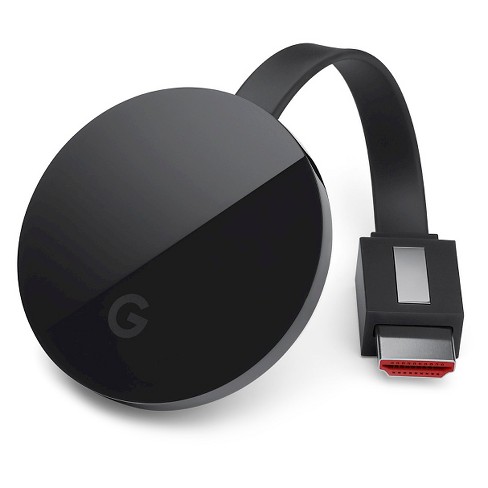
Chromecast Ultra

Date de sortie: 6 novembre 2016

Prix de lancement: 69$

Chromecast Ultra était une mise à niveau de la 2ème génération de Chromecast. Il a pu diffuser des vidéos 4K Ultra HD et nous permet également de diffuser des vidéos HDR. Contrairement aux autres générations précédentes, Chromecast Ultra nécessite un adaptateur d’alimentation séparé pour le connecter à la prise murale. Cette version est 1,8 fois plus rapide que les versions précédentes de Chromecast. L’alimentation offre également un port Ethernet pour les connexions filaires.
Chromecast – 3ème génération

Date de sortie: 10 octobre 2018

Prix de lancement: 35$

Il s’agit de la dernière version de tous les types de Chromecast. Il prend en charge les vidéos 1080p @ 60FPS mais ne prend pas en charge les vidéos de résolution 4K. Cette génération de Chromecast prend en charge de nombreuses applications.

Types de Chromecast

Lire Aussi: Comment diffuser iPhone Sur Chromecast

Types de Chromecast – Comparaison

VersionsDate de lancementRAMEspace de rangementRésolution
1ère génération24 juillet 2013512 Mo2 Go1080p
2ème génération29 sept. 2015512 Mo256 Mo1080p @ 30fps
Audio29 sept. 2015512 Mo256 MoN/A
Ultra6 nov. 20164K Ultra
3ème génération10 oct. 20181080p @ 60fps

Conclusion

Ce sont les types de Chromecast qui ont été vendus et qui sont disponibles sur le marché à ce jour. Outre les appareils, il existe des téléviseurs intelligents construits avec Chromecast intégré, ce qui facilite l’achat par les clients. Si vous voulez voir des vidéos 4K Ultra HD, alors achetez Chromecast Ultra. Sinon, vous pouvez acheter la dernière version de Chromecast et regarder des films en 1080p à 60 ips.

Merci les amis! Visitez ce forum pour plus de trucs et astuces Chromecast!

Posted on Leave a comment

Chromecast vs Nexus Player – Quel est le meilleur?

Le Chromecast de Google, ainsi que Nexus Player, ne sont plus nouveaux sur le marché du streaming numérique. Bien que les deux proviennent du même développeur, ils ne sont pas les mêmes. L’un ou l’autre peut être connecté à la Smart TV et vous pouvez lire le contenu multimédia. Chromecast a reçu des mises à niveau majeures au fil du temps. Alors que la production de Nexus Player a été officiellement arrêtée par Google et qu’elle était finalement morte. Cependant, certains tiers vendent le Nexus Player. Certains d’entre vous ne pourront peut-être pas choisir lequel acheter entre Chromecast et Nexus Player. Peu d’autres voulaient simplement en savoir plus sur Chromecast vs Nexus Player. Pour une telle raison, vous pouvez consulter cet article.

Qu’est-ce que Chromecast?

Google Chromecast est un lecteur multimédia numérique pour diffuser des films, des émissions de télévision, etc. Vous devez vous connecter au téléviseur et diffuser des vidéos via HDMI. Branchez le dongle ou collez-le sur le port HDMI et connectez-le à Internet. Comme il n’a pas d’interface spéciale, vous devez le contrôler à l’aide d’un appareil externe comme un smartphone ou un PC avec navigateur Chrome.

Chromecast vs Nexus Player

Vous pouvez utiliser la fonction de diffusion pour filtrer le contenu du miroir sur grand écran. De plus, il prend en charge un grand nombre d’applications de streaming comme Netflix, YouTube, Hulu, BBC iPlayer, etc. Google Chromecast est l’une des solutions les moins chères pour diffuser du contenu sur un téléviseur intelligent.

Lire Aussi: Chromecast vs Roku

Qu’est-ce qu’un Nexus Player?

Nexus Player est une gamme de lecteurs numériques qui a été lancée en tant que re-branding de Google TV. Avec cela, vous pouvez regarder des films et des émissions, écouter de la musique ou de la radio et accéder à toutes vos applications préférées. Nexus Player prend en charge la diffusion vidéo de votre téléphone comme Chromecast. Il est livré avec une télécommande de commande vocale conviviale et vous pouvez contrôler n’importe quoi sur votre téléviseur facilement.

Chromecast vs Nexus Player

En plus de cela, vous pouvez acheter une télécommande en option et l’utiliser pour les jeux vidéo. Outre le streaming, Nexus Player prend en charge la lecture de jeux Android directement sur votre téléviseur HD avec la manette de jeu. Cependant, vous devez acheter un composant de jeu en payant quelques dollars supplémentaires.

Lire Aussi: Chromecast vs Firestick

Chromecast vs Nexus Player – Différences

Si vous êtes sur le point d’acheter ou si vous vouliez simplement connaître Chromecast vs Nexus Player, voici ce que vous devez savoir.

  • Chromecast a besoin d’une prise en charge de périphérique externe tandis que Nexus Player n’a pas besoin de contrôleur.
  • Chromecast prend en charge les ports HDMI et les connecteurs micro USB tandis que Nexus Player ne prend pas en charge la sortie HDMI.
  • Le Nexus Player dispose de 2 Go de mémoire tandis que le Chromecast n’est fourni qu’avec 1 Go de mémoire.
  • Vous pouvez tout contrôler par la voix avec la télécommande du Nexus Player. Cependant, les utilisateurs de Chromecast ne prennent pas en charge la commande vocale.
  • Nexus Player prend en charge les jeux avec la manette de jeu. Cependant, ces utilisateurs de Chromecast ne peuvent pas jouer à des jeux sur le téléviseur.
  • Nexus Player a une interface utilisateur simplifiée tandis que Chromecast n’a aucune interface.
  • Les modèles Chromecast sont disponibles en différentes couleurs tandis que le Nexus Player n’a pas une telle option.
  • Chromecast prend en charge le port Ethernet tandis que Nexus Player ne dispose pas d’une telle prise en charge et vous obtiendrez donc le problème de mise en mémoire tampon.
  • Vous devez configurer Chromecast pour diffuser du contenu sur le téléviseur HD. Alors que Nexus Player n’a pas besoin d’une telle configuration.

Chromecast vs Nexus Player – Similarités

  • Chromecast et prise en charge WiFi bi-bande Nexus Player. Ainsi, vous pouvez diffuser du contenu à un rythme plus rapide en qualité HD.
  • Les deux appareils prennent en charge la diffusion de contenu depuis des smartphones Android ou iOS vers le téléviseur.
  • Vous pouvez choisir de diffuser du contenu à partir d’un large éventail d’applications dans différentes catégories comme les films, la musique, les émissions de télévision, la radio, etc.

Conclusion

Choisissez Chromecast ou Chromecast Ultra si vous aimez diffuser du contenu multimédia à partir de différents services en ligne. Si vous êtes un passionné de jeux, optez pour le Nexus Player car il vous aidera à jouer à des jeux avec la manette de jeu sur grand écran.

Posted on Leave a comment

Chromecast vs Firestick – Comparaison et fonctionnalités

Tout le monde est au courant du prix des abonnements à la télévision par câble ou par satellite. Il a incité les amateurs de divertissement à rechercher des alternatives à petit budget. Comparés aux décodeurs, sticks streaming et les dongles sont pratiques, pratiques à transporter et de plus petite taille. Google et Amazon sont rivaux depuis un certain temps, probablement après avoir sorti respectivement le Chromecast et le Firestick. L’un ou l’autre peut certainement être utilisé comme remplacement de la télévision par câble. Cependant, pour faire simple, nous avons effectué une analyse détaillée de Chromecast vs Amazon Firestick ici dans cet article.

Bien que Firestick et Chromecast aient l’intention de diffuser des vidéos sur votre téléviseur intelligent, ils présentent toujours des différences de fonctionnalités, de performances, de prix, etc. Maintenant, vous obtiendrez une question comme celle qui est la meilleure. La réponse n’est pas simple car de nombreux facteurs doivent être pris en compte. Lisez la suite et découvrez le meilleur de Chromecast et Firestick pour obtenir des heures d’expérience de streaming.

Pour info:

Chromecast est un service. En d’autres termes, vous pouvez caster toutes les vidéos directement depuis l’application prise en charge Chromecast depuis le smartphone vers votre téléviseur. Donc, vous avez besoin de smartphones et d’applications avec des fonctionnalités de distribution. En cas de PC, assurez-vous d’avoir la dernière version pour diffuser le contenu. Alors que Firestick est un appareil lui-même et vous pouvez installer des applications sur le stockage interne sans avoir besoin de compter sur le smartphone.

Lisez Aussi: Chromecast vs Roku

Chromecast vs Amazon Firestick – Conception et construction

Le Chromecast est de conception circulaire avec un câble HDMI attaché. En plus de cela, il dispose d’un port micro USB et d’un bouton de réinitialisation. Vous pouvez simplement vous connecter au port HDMI de votre téléviseur intelligent. Il a une structure élégante et simple. En plus de cela, Chromecast est disponible en différentes couleurs avec un fil HDMI flexible.

Alors que Firestick est un lecteur de streaming de forme rectangulaire, il ressemble plus ou moins au lecteur externe. Il vous suffit de connecter la clé au port HDMI de votre téléviseur. De plus, toutes ses fonctions seront contrôlées à l’aide de la télécommande Alexa. La structure de type clé USB ne vous permet parfois pas de vous connecter à d’autres ports.

Verdict: en ce qui concerne la conception et la construction, Chromecast semble avoir plus d’avantages que Firestick.

Chromecast vs Firestick – Configuration

Il n’y a rien à configurer sur Chromecast à part le connecter à votre réseau WiFi. Toutes les autres fonctions peuvent être effectuées directement à partir de votre navigateur Chrome ou des applications compatibles avec la diffusion.

Chromecast vs Firestick

Firestick est un appareil et sa configuration prend du temps en plus de sa connexion au réseau. Vous devez d’abord vous connecter pour synchroniser votre compte Amazon pour accéder ainsi à tous vos contenus.

Verdict: Chromecast est relativement plus facile que Firestick en ce qui concerne le processus de configuration.

Lire Aussi: Chromecast vs Apple TV

Chromecast vs Firestick – Interface utilisateur et contrôle

Chromecast n’a pas d’interface. Vous devez dépendre du téléphone ou du PC pour contrôler la lecture de toute vidéo sur le téléviseur. Que vous souhaitiez mettre en pause, lire ou ignorer des vidéos, la principale chose dont vous avez besoin est votre smartphone ou votre PC avec navigateur Chrome. Si votre application n’est pas compatible avec la diffusion, vous avez en outre besoin de l’aide de l’application Google Home pour contrôler la vidéo. Il n’y a rien à apprendre de nouveau lors de l’utilisation de Chromecast. Il vous suffit de charger les applications que vous utilisez déjà et de les diffuser sur un écran plus grand.

Cependant, Firestick a une interface conviviale qui est beaucoup plus facile à utiliser même par les nouveaux utilisateurs. L’interface de Firestick a des en-têtes auto-explicatifs et juste en cliquant dessus, vous pourrez accéder à cette section. De plus, vous pouvez utiliser la télécommande Bluetooth pour naviguer facilement sur l’écran. Vous pouvez facilement contrôler la lecture à l’aide de la télécommande ou utiliser la recherche vocale pour un résultat instantané.

Verdict: Amazon Firestick a trouvé une meilleure interface utilisateur et un meilleur contrôle que Chromecast.

Chromecast vs Firestick – Performances

En ce qui concerne les performances, Chromecast et Firestick fonctionnent le mieux. De plus, Firestick prend en charge les fichiers HEVC ou H.265 et avec cela, le temps de chargement des vidéos Prime sera réduit. Il réduit également le temps d’attente lors de la lecture directe des vidéos.

Chromecast est comme un hub et vous n’avez pas besoin d’installer séparément des applications. Étant donné que les applications mobiles reçoivent d’abord les mises à jour, vous pouvez accéder à la dernière version et aux mises à jour sur le téléviseur compatible Chromecast. Ainsi, vous traiterez moins probablement les bogues et les problèmes. Contrairement à Amazon Firestick, Chromecast prend quelques secondes de temps d’attente car les vidéos sont castées à partir d’un autre appareil.

Verdict: choisissez Firestick ou Chromecast car les deux semblent donner les meilleures performances.

Chromecast vs Fire TV Stick – Applications, services et qualité

Les utilisateurs de Chromecast peuvent accéder à plus de 20 000 applications et donnent accès aux services de streaming les plus populaires. Bien que d’autre part, Firestick semble avoir un support pour plus de 3000 applications, jeux et services.

Firestick et Chromecast prennent en charge Netflix, Hulu, DirecTV Now, et vous pouvez les diffuser en sortie vidéo Full HD 1080p. Peu de temps après la résolution des conflits entre Google et Amazon, Prime Video est disponible sur Chromecast et YouTube est désormais accessible sur Firestick.

Verdict: Amazon Firestick et Chromecast sont tous deux des produits en termes d’applications et de qualité de la vidéo.

Caractéristiques supplémentaires

Outre le streaming, Firestick prend en charge une large gamme de jeux. Avec Nvidia Shield, vous obtiendrez une meilleure expérience de jeu. Vous pouvez jouer n’importe quoi comme Crossy Road, Flappy Birds, Alto’s Adventure, et plus encore. En plus des applications de jeu, vous pouvez également accéder à des applications d’autres catégories dans Firestick.

Cependant, si vous êtes un utilisateur de Chromecast, vous n’avez aucun moyen de jouer à des jeux sur le téléviseur. Vous ne pouvez pas diffuser de jeux depuis les ordinateurs de poche sur votre téléviseur.

Verdict: Firestick vaut la peine d’utiliser un appareil de diffusion en continu car vous pouvez jouer à des jeux à la télévision.

Chromecast vs Fire TV Stick – Prix

Le Chromecast de troisième génération coûte environ 35 $ alors qu’il est au prix de 39,99 $. En analysant le prix, Amazon Fire Stick semble être un peu cher que le Chromecast. Si vous ne voulez pas opter pour le Firestick cher, alors Chromecast est le meilleur choix. D’un autre côté, si vous souhaitez diffuser des vidéos sans compter sur un autre appareil, vous pouvez opter pour Firestick. C’est même un meilleur rapport qualité / prix pour l’argent que vous dépensez.

Verdict: En termes de coût, Chromecast semble être le service de streaming le moins cher.

De conclure

Le Chromecast de Google et Fire TV d’Amazon en valent la peine. Cependant, les deux ont leurs propres avantages et défauts. Tous deux ont obtenu les mêmes crédits selon notre analyse. Nous sommes tout à fait d’accord pour dire que le choix du bon appareil de streaming dépend uniquement de sa propre perspective. Vous pouvez choisir celui qui, selon vous, fonctionnera le mieux pour vous. Si vous avez des questions ou des doutes, laissez un commentaire ci-dessous et nous le résoudrons pour vous.

Posted on Leave a comment

Chromecast vs Apple TV | Spécifications et performances

Bien qu’il existe de nombreux remplacements de télévision par câble disponibles, l’article traite spécifiquement de Google Chromecast et Apple TV. Apple et Google sont deux géants de la technologie et ils ont beaucoup contribué à révolutionner les moyens de divertissement à domicile. Qu’il s’agisse d’un Apple TV ou d’un Chromecast, ils vous aident à rester à l’écoute de vos films, émissions et autres contenus préférés. Bien que les deux fonctionnent différemment, vous aurez toujours accès à votre contenu préféré bien mieux que la télévision traditionnelle. Si vous êtes sur le point d’abandonner votre connexion par câble, vous pouvez choisir entre Chromecast et Apple TV. Cependant, si vous ne savez pas lequel choisir, connaissez la différence entre les deux à partir de cet article, puis achetez entre Chromecast vs Apple TV.

Qu’est-ce que Chromecast et Apple TV – en un coup d’œil

Chromecast par Google est un lecteur multimédia portable qui ressemble à un dongle. Il doit être branché sur le port HDMI de votre téléviseur intelligent. Chromecast a besoin de la prise en charge de votre téléphone ou PC Android / iOS avec le dernier navigateur Chrome pour refléter le contenu sur le téléviseur intelligent. Votre smartphone ou votre PC contrôlera entièrement la lecture du Chromecast.

L’Apple TV est un lecteur multimédia numérique autonome et peut être utilisé directement sur le téléviseur. Il s’agit d’un appareil de divertissement qui peut s’intégrer davantage avec iPhone, iPad ou Mac. En d’autres termes, il s’agit d’un appareil source compatible HDMI qui peut être contrôlé à l’aide de la télécommande Apple.

Lire Aussi: Cast Screen vs Screen Mirroring

Chromecast vs Apple TV

1. Spécifications

L’Apple TV est un lecteur compact et pèse environ 270 g. De plus, il a un stockage flash de 8 Go, 512 Mo de RAM et une résolution de sortie vidéo de 1080p. Avec Apple TV, vous obtiendrez une meilleure interface utilisateur. Il est compatible avec le téléphone d’Apple avec iOS 6 et supérieur, Windows XP et supérieur, Mac OS 10.3.9 et supérieur.

Le Chromecast pèse environ 34 g et dispose de 512 Mo de RAM avec 2 Go de stockage flash. Vous pourrez obtenir la résolution de sortie vidéo de 1080p. Contrairement à Apple TV, Chromecast n’a aucune interface. Vous devez donc compter sur des sources externes pour contrôler et gérer le service.

2. Applications et contenu

Apple TV est livré préinstallé avec de nombreuses applications comme Hulu, YouTube, Netflix et plus encore. Vous pouvez même visiter l’Apple Store pour télécharger des applications pour votre Apple TV.

Chromecast vs Apple TV

3. Casting et AirPlay

Apple prend en charge AirPlay tandis que le Chromecast prend en charge la diffusion. La différence entre AirPlay et Chromecast est minime. Pour filtrer le contenu miroir de l’iPhone ou de l’iPad, vous pouvez simplement glisser vers le haut pour appuyer sur le bouton AirPlay. Vous pouvez même reproduire l’écran Mac sur Apple TV.

Pour Chromecast, vous devez d’abord ouvrir l’application prise en charge Chromecast, puis cliquer sur l’icône de diffusion pour transférer l’écran Android sur le téléviseur intelligent. Faites un clic droit sur le navigateur Chrome pour choisir l’option de diffusion et reproduisez l’écran de votre PC sur Chromecast TV.

4. Performance et vitesse

L’Apple TV offre de meilleures performances car elle fonctionne à un rythme plus rapide. C’est à cause de la puce A10 Fusion. De plus, l’accès à Apple TV est simple et vous n’avez pas besoin de compter sur un support externe pour diffuser le contenu.

Les performances de Chromecast dépendent de la vitesse du smartphone. La diffusion de scénarios joue le rôle principal avec la conception sans interface de Chromecast. La connexion Internet sur votre téléphone joue un rôle essentiel. Cependant, il faut quelques secondes supplémentaires par rapport à Apple TV pour diffuser une vidéo sur grand écran.

Lire Aussi:  Chromecast vs Miracast – Lequel est le meilleur?

5. Télécommande

L’Apple TV peut être contrôlée à l’aide de la télécommande elle-même. Cependant, la vraie complication est que la télécommande diffère de la télécommande habituelle. De plus, vous pouvez utiliser l’iPhone comme télécommande.

Chromecast vs Apple TV

Chromecast n’a pas de télécommande et vous devez vous fier entièrement au téléphone Android ou iOS. Vous pouvez même utiliser l’application Google Home pour contrôler la lecture vidéo sans effort.

6. Prix

Apple TV et Chromecast présentent de nombreuses différences de spécifications et de construction. Cela, à son tour, se reflète également dans leur prix. L’Apple TV est disponible en différents modèles et coûte environ 149 $ et 179 $. Vous pouvez diffuser des vidéos sur Apple TV vers différentes qualités vidéo en HD, 4K et 4K HDR.

Chromecast coûte environ 35 $ et 69 $. Vous pouvez l’utiliser à tout moment pour diffuser des contenus HD, 4k, Ultra HD et 4K HDR en fonction du modèle Chromecast. Il est obligatoire d’avoir diffusé des applications prises en charge sur un smartphone Android ou iOS.

Autres caractéristiques

En plus de diffuser du contenu vidéo, vous pouvez utiliser l’Apple TV ainsi que le Chromecast pour accéder au multimédia. Il comprend de la musique, des photos, la radio, des podcasts, etc. En plus de cela, Apple TV prend en charge la diffusion de musique à partir d’iTunes, iRadio, etc. Alors que, Chromecast n’a pas ce support.

Conclusion

Le Chromecast et l’Apple TV ont leurs propres avantages et inconvénients. Ceux qui ont des appareils Apple peuvent acheter au mieux Apple TV, car le streaming est plus facile avec les applications intégrées. L’Apple TV est juste pour ceux qui regardent constamment des flux sur grand écran. Alors que si vous avez un appareil Android, choisissez Chromecast. Il est assez abordable par rapport à l’Apple TV.

Posted on Leave a comment

CastScreen vs Screen Mirroring – Avantages et inconvénients

C’est toujours une question à poser quand il s’agit de diffuser sur n’importe quel appareil. Google Chromecast possède à la fois l’option d’écran Cast et l’option de mise en miroir d’écran. Fondamentalement, la diffusion de l’écran et la mise en miroir d’écran font la même activité mais avec une petite différence. CastScreen vs Screen Mirroring est très facile à comprendre si vous commencez à l’utiliser. Voyons comment diffuser l’écran et la mise en miroir d’écran fonctionne avec des avantages et des inconvénients pour chacun d’eux dans ce post.

Qu’est-ce que CastScreen?

La diffusion de votre écran vous permet de diffuser la vidéo / l’audio de vos téléphones portables ou ordinateurs sur votre téléviseur. En caster un fichier particulier, vous ne pourrez voir que ces fichiers sur votre téléviseur. Vous pouvez réduire l’application sur votre mobile et commencer à effectuer d’autres activités sur votre mobile pendant que le fichier est en cours de lecture sur votre téléviseur.

CastScreen vs Screen Mirroring

Qu’est-ce que Screen Mirroring?

La duplication d’écran est une option pour dupliquer la totalité de l’écran de votre mobile ou ordinateur sur votre téléviseur. Vous pouvez voir ce que vous faites sur votre mobile. L’option de mise en miroir d’écran vous permet d’ouvrir n’importe quelle application et de commencer à diffuser des vidéos ou des audios en miroir sur l’écran. Mais si vous minimisez l’application, elle est également réduite à l’écran. Fondamentalement, il agit comme un “miroir”. Un miroir reflète tout ce qui est à l’opposé. De même, l’option de mise en miroir d’écran le fait également.

CastScreen vs Screen Mirroring

CastScreen Vs Screen Mirroring

Applications: pour diffuser des fichiers à partir d’une application particulière, l’application doit être développée compatible avec les options de diffusion. Si l’application n’autorise pas la diffusion, vous pouvez diffuser n’importe quel fichier via celle-ci. Alors que l’option de mise en miroir d’écran ne nécessite aucune application dédiée. Vous pouvez ouvrir n’importe quelle application et commencer à diffuser la vidéo en miroir sur le téléviseur.

Option de minimisation: après avoir diffusé un fichier sur votre téléviseur, vous pouvez commencer à utiliser le mobile en minimisant l’application de streaming, ce qui n’est pas possible dans la duplication d’écran.

Interruptions: en diffusant l’écran, vous n’obtiendrez aucune interruption, comme des notifications ou des appels téléphoniques. Mais lors de l’utilisation de l’option de mise en miroir d’écran, si vous recevez une notification, elle sera affichée à l’écran.

Qualité: Comme l’application est conçue pour prendre en charge la diffusion, les développeurs travaillent dur pour fournir des contenus en qualité HDR que vous pourriez retarder dans l’option de mise en miroir d’écran.

Lire Aussi: Comment réinitialiser Chromecast?

Conclusion

CastScreen vs Screen mirroring ont leurs propres avantages et inconvénients. Si vous souhaitez diffuser une vidéo à partir d’une application qui prend en charge la diffusion, vous pouvez utiliser l’option d’écran de diffusion. Si votre application ne prend pas en charge la diffusion, utilisez l’option de mise en miroir d’écran.

Merci les amis! Laissez vos questions et commentaires dans la section ci-dessous.

Posted on Leave a comment

Comment diffuser Spotify sur Chromecast vers un haut-parleur ou un téléviseur?

L’application Spotify vous permet d’écouter des millions de chansons à travers le monde. En utilisant cette application, vous pouvez découvrir, rechercher et écouter vos chansons et podcasts préférés gratuitement. L’application Spotify est disponible sur différentes plates-formes telles que smartphones / tablettes Android, iPhone / iPad, ordinateurs de bureau, PlayStation et haut-parleurs. Vous pouvez diffuser l’application Spotify sur le téléviseur à l’aide de Google Chromecast & Amazon Fire TV Stick. Si vous envisagez de vous abonner à premium, vous aurez alors accès à de nombreuses fonctionnalités supplémentaires telles que l’absence d’interruption, la lecture hors connexion et la lecture de Spotify sur plusieurs plates-formes. Laissez-nous discuter de la façon de diffuser Spotify sur Chromecast dans ce post.

Comment diffuser Spotify sur Chromecast à la télévision?

L’application Spotify est l’une des applications compatibles de Chromecast. Vous pouvez diffuser directement des audios depuis l’application Spotify vers l’application Chromecast. Suivez les étapes ci-dessous pour convertir Spotify à la télévision:

Exigences

  • Smartphone (Android / iPhone)
  • Un téléviseur avec port HDMI
  • Appareil Google Chromecast
  • Connectivité WiFi
  • La dernière version de l’application Spotify

Étapes de diffuser l’application Spotify sur Chromecast

1: Prenez votre Chromecast et connectez-le au port HDMI du téléviseur.

2: Vérifiez si votre appareil Chromecast et votre téléphone sont connectés au même réseau WiFi.

3: Ouvrez maintenant l’application Spotify sur votre téléphone.

4: Commencez à jouer la musique que vous voulez lire sur le téléviseur.

diffuser Spotify sur Chromecast

5: Sur l’écran des supports, vous trouverez l’option “Périphériques disponibles”. Clique dessus.

diffuser Spotify sur Chromecast

6: La liste des appareils disponibles apparaîtra sur l’application.

diffuser Spotify sur Chromecast

7: Choisissez le périphérique Chromecast sur lequel vous souhaitez diffuser.

Vous pourrez maintenant entendre le son sur votre téléviseur ou sur le périphérique audio sur lequel vous avez projeté.

Remarque: la même méthode s’applique aux appareils Chromecast Audio et Chromecast de première, deuxième et troisième générations. Vous pourrez diffuser du son sur la télévision et les haut-parleurs avec les appareils Chromecast.

Conclusion

Les étapes ci-dessus sont nécessaires pour lancer l’application Spotify sur le téléviseur. En diffusant Spotify, vous pourrez diffuser toute votre musique et vos podcasts préférés sur le téléviseur ou sur un haut-parleur. En utilisant Chromecast Audio, vous pourrez diffuser des audios sur des haut-parleurs de voiture, un home cinéma et bien plus encore.

Merci de lire cet article. Visitez chromecastastuces.com pour plus de conseils et astuces sur Chromecast.

Posted on Leave a comment

Chromecast vs Roku – Comparaison et vue d’ensemble

Il existe de nombreux lecteurs multimédias numériques sur le marché pour diffuser du contenu pendant une durée illimitée. Presque tous font la même tâche. Cependant, il existe une différence notable quand ils sont comparés. L’article concerne Chromecast et Roku. Les deux sont les appareils de diffusion multimédia les plus remarquables. Si vous envisagez d’en acheter un, vous devez absolument connaître ses caractéristiques, ses avantages et les points faibles de manière comparative. C’est la raison de cet article car il parle de Chromecast vs Roku.

Chromecast et Roku – Les bases

Chromecast:

  • Google Chromecast à 39€ vous permettra de faire l’expérience du meilleur de l’observation en frénésie.
  • C’est assez abordable et la dernière version coûte environ 69 $. Chromecast ressemble à un dongle et s’adapte parfaitement au port HDMI de votre téléviseur intelligent.
  • Avec les applications prises en charge par la distribution, vous pouvez mettre en miroir tout ce qui se trouve sur votre ordinateur de poche Android ou iOS.
  • Même les derniers utilisateurs de navigateur Chrome sur PC peuvent transférer le contenu de l’écran sur le téléviseur.
  • Dans la boîte de Chromecast, vous obtiendrez un lecteur multimédia, un câble d’alimentation et un adaptateur d’alimentation Chromecast.

Chromecast vs Roku

Roku:

  • Le lecteur Roku est également le meilleur périphérique de diffusion en continu.
  • Le modèle coûteux coûte 59$ tandis que l’entrée de gamme coûte 29$.
  • Roku fonctionne bien si vous souhaitez vivre une expérience théâtrale.
  • Il est assez petit et ressemble à une clé USB.
  • Connectez simplement le lecteur au port HDMI de votre téléviseur HD pour accéder à tout.
  • Avec un compte Roku, vous pouvez regarder n’importe quel film, émission de télévision ou épisode.
  • À l’intérieur de la boîte Roku, vous trouverez un lecteur Roku, un câble HDMI, un câble d’alimentation USB, un adaptateur secteur, une télécommande, deux piles AAA, un manuel, etc.

Chromecast vs Roku – Fonctionnalités partagées

Bien qu’ils soient des rivaux, ils partagent des caractéristiques communes et sont discutés ci-dessous.

1. Configuration

Chromecast, ainsi que Roku, s’occupe du processus de configuration. Vous pouvez configurer les deux facilement.

2. Contenu vidéo

Ils offrent des flux vidéo provenant d’un grand nombre de fournisseurs de streaming gratuits et premium. En plus de cela, vous pouvez diffuser du contenu à partir de fournisseurs de câblodistribution premium, de réseaux et de sites Web.

3. Qualité vidéo

La qualité du contenu vidéo sur Roku et Chromecast est de qualité HD. Avec une connexion Internet active et une bande passante rapide, vous pouvez profiter de la meilleure qualité vidéo.

Chromecast vs Roku – Différences

1. Interface utilisateur

L’interface de Roku n’est ni lisse ni avancée. Roku vous offre l’expérience de diffusion en continu couverte par la publicité pendant qu’elle vend de la publicité. Vous pouvez y accéder à l’aide de la télécommande Roku. C’est l’avantage le plus important d’utiliser Roku par rapport au Chromecast. Vous pouvez accéder au magasin de chaînes Roku, au menu des paramètres, etc.

Dans le cas de Chromecast, il n’existe aucune interface. Il s’agit essentiellement de la capture vidéo à partir du téléphone ou du PC. Si vous souhaitez regarder des vidéos en streaming sur votre téléphone à la télévision, alors Chromecast fonctionne le mieux pour vous. En outre, vous pouvez effectuer plusieurs tâches sur un téléphone lorsqu’une vidéo est convertie en télévision Chromecast. Votre téléphone fonctionnera comme une télécommande et vous pourrez jouer, faire une pause et en faire plus.

Lire Aussi: Comment utiliser un VPN sur Chromecast?

2. Contenu

Roku prend officiellement en charge plus de 500 000 canaux et vous pouvez tout installer directement à partir de Roku Channel Store. Vous aurez accès aux grands succès comme Netflix, Amazon Video, Hulu, Sling, Spotify, AT & T TV, etc. Vous pouvez également diffuser du contenu 4K en plus des vidéos HD.

Chromecast est très différent et il diffusera le contenu de toutes les applications dotées de fonctionnalités de diffusion intégrées. Les rivaux de streaming les plus populaires, tels que Amazon Prime Video, Sling TV, Netflix, Hulu, Vudu, etc. ont un bouton de casting et en un clic, vous pouvez transférer n’importe quelle vidéo du téléphone au téléviseur.

3. Spécifications

La configuration de Chromecast est simple car elle n’a pas d’interface séparée. Il prend en charge Dolby Vision et HDR10. Si vous diffusez constamment trop de contenu et que vous ne voulez pas dépenser beaucoup pour votre opérateur de télévision par câble, alors Chromecast est tout pour vous. Aucune connexion distincte requise pour diffuser des applications sur votre téléviseur.

Lisez Aussi: Chromecast vs Miracast – Lequel est le meilleur?

Depuis que Roku a une interface, il a beaucoup à offrir à ses utilisateurs. Vous devez disposer d’un compte Roku pour accéder à toutes les fonctionnalités du lecteur Roku sur votre téléviseur intelligent. Il ne prend en charge que HDR10 et ne prend pas en charge Dolby Vision. Vous pouvez utiliser la télécommande Roku pour naviguer dans différentes sections.

4. Recherche et contrôle à distance

Les utilisateurs de Roku peuvent rechercher vocalement du contenu sur Roku simplement en maintenant enfoncé le bouton du micro de la télécommande. Roku prend en charge la recherche d’applications, de chaînes et de tout autre élément. Roku a une télécommande dédiée avec quatre boutons. Utilisez-les pour allumer et éteindre votre téléviseur sans effort, régler le volume. Vous pouvez également utiliser l’application Roku sur les ordinateurs de poche comme télécommande pour contrôler les applications.

Utilisez l’application Google Home pour contrôler le streaming vidéo en voix sur Chromecast. Dans le cas de Chromecast, votre téléphone ou votre ordinateur est distant. Il n’y a pas d’autre solution, car vous devez contrôler la lecture d’une vidéo directement depuis l’application sur votre téléphone ou votre PC. Sinon, utilisez l’application Google Home pour la contrôler.

5. Caractéristiques supplémentaires

Roku prend en charge le mode invité et les invités peuvent se connecter à l’aide de leurs informations d’identification pour accéder au magasin de canaux Roku. Roku prend en charge Miracast et vous pouvez reproduire l’écran d’Android ou Windows sur votre téléviseur.

Un mode invité est disponible sur Chromecast et permet à toute personne disposant d’un téléphone de diffuser son contenu sur la TV intelligente sans WiFi.

Quel est le meilleur?

Chromecast, ainsi que Roku, semble avoir ses propres avantages et inconvénients. Vous voudrez peut-être choisir l’un ou l’autre alors que les deux vous apporteront une expérience de streaming ultime. Si vous diffusez occasionnellement des films ou des émissions de télévision, nous vous recommandons d’utiliser Chromecast. Alternativement, si vous souhaitez remplacer votre connexion de configuration de télévision par câble ou satellite, alors Roku est une excellente option.

Le choix d’acquérir un meilleur lecteur de streaming dépend uniquement de vos préférences. Parce que peu recherchent les fonctionnalités alors que d’autres recherchent le prix, d’autres recherchent même les performances. Vous pouvez donc analyser Chromecast vs Roku juste ici pour choisir l’achat que vous voulez.

Posted on Leave a comment

Chromecast vs Miracast – Lequel est le meilleur?

Chromecast est l’un des lecteurs multimédias bien connus pour diffuser l’écran de votre smartphone ou de votre ordinateur sur la télévision connectée. Miracast est une autre option de mise en miroir d’écran utilisée depuis plus longtemps que Chromecast. Beaucoup de gens pensent que Chromecast et Miracast sont identiques. Bien que les deux soient utilisés pour la duplication d’écran, ils ne sont pas identiques car leurs fonctionnalités diffèrent certainement. Nous avons essayé de vous expliquer Chromecast vs Miracast et leurs différences en détail dans cet article. Si vous ne savez pas lequel choisir et que votre écran est projeté, accédez à la section ci-dessous pour en savoir plus sur Chromecast et Miracast.

Qu’est-ce que Chromecast?

Chromecast n’a pas besoin d’être présenté car il est utilisé par de nombreux fans de divertissement à domicile. Il est conçu pour ressembler à un petit dongle qui doit être branché sur le port HDMI de votre téléviseur. Vous devez alimenter votre téléviseur et Internet pour diffuser du contenu à l’aide de Chromecast. En outre, il est disponible en tant que Chromecast et Chromecast ultra.

Pour utiliser Chromecast, vous devez brancher le dongle au téléviseur et créer un compte. De nombreuses applications Android et iOS vous permettent de diffuser n’importe quelle application à partir de votre smartphone. Par exemple, YouTube, Netflix, Hulu, etc., possède une fonctionnalité de diffusion intégrée.

Lisez aussi: Google Chromecast 3ème génération | Conception, spécifications et prix

De plus, les applications non compatibles avec Chromecast peuvent être screencast sur le téléviseur intelligent à l’aide de l’application Google Home. En plus de cela, vous pouvez mettre en miroir l’écran de votre PC sur le téléviseur à condition de disposer du dernier navigateur Chrome.

Qu’est-ce que Miracast?

Miracast est également une solution de mise en miroir d’écrans, mais différente de Chromecast. Cela ressemble à la connexion HDMI sans fil et à l’écran qui renvoie tout au téléviseur. En d’autres termes, Miracast utilise la technologie WiFi Direct. Une fois que les appareils sont connectés sans fil, vous pouvez transférer du contenu. Contrairement à Chromecast, ce n’est pas seulement le destinataire. Au lieu de cela, vous pouvez l’utiliser pour envoyer et recevoir du contenu.

Miracast transférera les signaux vidéo ou audio sous forme numérique de l’expéditeur au périphérique récepteur. En d’autres termes, il décodera le fichier multimédia et enverra la sortie au local ainsi qu’à votre téléviseur.

Il est basé sur la connexion WiFi d’égal à égal. Donc, il va découvrir et se connecter avec un autre appareil comme la télévision automatiquement sans routeur sans fil.

Chromecast vs Miracast – Avantages de Chromecast

Chromecast est un lecteur multimédia numérique et présente de nombreux avantages.

  • Etant donné que Chromecast est un streamer multimédia, la batterie de votre appareil ne sera pas épuisée comme celle de Miracast. Même si votre appareil devient sombre, le contenu sera transmis au téléviseur.
  • En plus de cela, vous pouvez effectuer d’autres activités sur votre ordinateur de poche pendant qu’il diffuse du contenu sur votre téléviseur intelligent. Miracast ne gère jamais le multitâche.
  • Chromecast est compatible avec iOS et Mac PC, à condition que vous disposiez du dernier navigateur Chrome. Il fonctionne sur n’importe quel appareil, car il s’agit d’un lecteur multimédia indépendant du matériel.

Chromecast vs Miracast

Chromecast vs Miracast – Avantages de Miracast

Les avantages de l’utilisation de Miracast sont les suivants

  • Miracast est particulièrement utile si vous possédez plusieurs ordinateurs Windows et souhaitez diffuser l’écran depuis l’un des ordinateurs.
  • Vous n’avez pas besoin de recourir à Internet pour diffuser du contenu depuis ou vers l’appareil avec Miracast, car il fonctionne en mode hors connexion. Chromecast requiert une connexion Internet constante pour diffuser le contenu.

Chromecast vs Miracast – Devriez-vous acheter Chromecast ou Miracast?

Si vous souhaitez diffuser du contenu en ligne et disposer d’une connexion Internet ininterrompue, alors Chromecast est la solution idéale. De plus, contrairement à Miracast, la batterie de votre appareil ne sera pas consommée. Achetez Chromecast à 39€ et est idéal si vous ne voulez pas dépenser trop, car Miracast est disponible entre 60$ et 80$.

Chromecast vs Miracast

Miracast sera la meilleure option si vous souhaitez accéder au contenu local. Si votre appareil prend en charge Miracast, vous pouvez regarder des vidéos, films, etc. locaux ou téléchargés, à l’aide de Miracast. N’oubliez pas que Miracast doit être disponible à la fois sur l’expéditeur et sur le périphérique récepteur. Le screencasting peut être effectué uniquement si votre téléphone portable ou votre ordinateur et le téléviseur prennent en charge Miracast.

De conclure

Les deux Chromecast et Miracast ont leurs propres avantages. Les deux sont extrêmement puissants et vous pouvez choisir l’un ou l’autre en fonction de vos besoins. Partagez votre expérience avec Chromecast ou Miracast dans la section commentaires. Avez-vous des questions, déposez-le sous forme de commentaires ci-dessous.

Merci de lire cet article.