Posted on Leave a comment

Chromecast vs Apple TV | Spécifications et performances

Bien qu’il existe de nombreux remplacements de télévision par câble disponibles, l’article traite spécifiquement de Google Chromecast et Apple TV. Apple et Google sont deux géants de la technologie et ils ont beaucoup contribué à révolutionner les moyens de divertissement à domicile. Qu’il s’agisse d’un Apple TV ou d’un Chromecast, ils vous aident à rester à l’écoute de vos films, émissions et autres contenus préférés. Bien que les deux fonctionnent différemment, vous aurez toujours accès à votre contenu préféré bien mieux que la télévision traditionnelle. Si vous êtes sur le point d’abandonner votre connexion par câble, vous pouvez choisir entre Chromecast et Apple TV. Cependant, si vous ne savez pas lequel choisir, connaissez la différence entre les deux à partir de cet article, puis achetez entre Chromecast vs Apple TV.

Qu’est-ce que Chromecast et Apple TV – en un coup d’œil

Chromecast par Google est un lecteur multimédia portable qui ressemble à un dongle. Il doit être branché sur le port HDMI de votre téléviseur intelligent. Chromecast a besoin de la prise en charge de votre téléphone ou PC Android / iOS avec le dernier navigateur Chrome pour refléter le contenu sur le téléviseur intelligent. Votre smartphone ou votre PC contrôlera entièrement la lecture du Chromecast.

L’Apple TV est un lecteur multimédia numérique autonome et peut être utilisé directement sur le téléviseur. Il s’agit d’un appareil de divertissement qui peut s’intégrer davantage avec iPhone, iPad ou Mac. En d’autres termes, il s’agit d’un appareil source compatible HDMI qui peut être contrôlé à l’aide de la télécommande Apple.

Lire Aussi: Cast Screen vs Screen Mirroring

Chromecast vs Apple TV

1. Spécifications

L’Apple TV est un lecteur compact et pèse environ 270 g. De plus, il a un stockage flash de 8 Go, 512 Mo de RAM et une résolution de sortie vidéo de 1080p. Avec Apple TV, vous obtiendrez une meilleure interface utilisateur. Il est compatible avec le téléphone d’Apple avec iOS 6 et supérieur, Windows XP et supérieur, Mac OS 10.3.9 et supérieur.

Le Chromecast pèse environ 34 g et dispose de 512 Mo de RAM avec 2 Go de stockage flash. Vous pourrez obtenir la résolution de sortie vidéo de 1080p. Contrairement à Apple TV, Chromecast n’a aucune interface. Vous devez donc compter sur des sources externes pour contrôler et gérer le service.

2. Applications et contenu

Apple TV est livré préinstallé avec de nombreuses applications comme Hulu, YouTube, Netflix et plus encore. Vous pouvez même visiter l’Apple Store pour télécharger des applications pour votre Apple TV.

Chromecast vs Apple TV

3. Casting et AirPlay

Apple prend en charge AirPlay tandis que le Chromecast prend en charge la diffusion. La différence entre AirPlay et Chromecast est minime. Pour filtrer le contenu miroir de l’iPhone ou de l’iPad, vous pouvez simplement glisser vers le haut pour appuyer sur le bouton AirPlay. Vous pouvez même reproduire l’écran Mac sur Apple TV.

Pour Chromecast, vous devez d’abord ouvrir l’application prise en charge Chromecast, puis cliquer sur l’icône de diffusion pour transférer l’écran Android sur le téléviseur intelligent. Faites un clic droit sur le navigateur Chrome pour choisir l’option de diffusion et reproduisez l’écran de votre PC sur Chromecast TV.

4. Performance et vitesse

L’Apple TV offre de meilleures performances car elle fonctionne à un rythme plus rapide. C’est à cause de la puce A10 Fusion. De plus, l’accès à Apple TV est simple et vous n’avez pas besoin de compter sur un support externe pour diffuser le contenu.

Les performances de Chromecast dépendent de la vitesse du smartphone. La diffusion de scénarios joue le rôle principal avec la conception sans interface de Chromecast. La connexion Internet sur votre téléphone joue un rôle essentiel. Cependant, il faut quelques secondes supplémentaires par rapport à Apple TV pour diffuser une vidéo sur grand écran.

Lire Aussi:  Chromecast vs Miracast – Lequel est le meilleur?

5. Télécommande

L’Apple TV peut être contrôlée à l’aide de la télécommande elle-même. Cependant, la vraie complication est que la télécommande diffère de la télécommande habituelle. De plus, vous pouvez utiliser l’iPhone comme télécommande.

Chromecast vs Apple TV

Chromecast n’a pas de télécommande et vous devez vous fier entièrement au téléphone Android ou iOS. Vous pouvez même utiliser l’application Google Home pour contrôler la lecture vidéo sans effort.

6. Prix

Apple TV et Chromecast présentent de nombreuses différences de spécifications et de construction. Cela, à son tour, se reflète également dans leur prix. L’Apple TV est disponible en différents modèles et coûte environ 149 $ et 179 $. Vous pouvez diffuser des vidéos sur Apple TV vers différentes qualités vidéo en HD, 4K et 4K HDR.

Chromecast coûte environ 35 $ et 69 $. Vous pouvez l’utiliser à tout moment pour diffuser des contenus HD, 4k, Ultra HD et 4K HDR en fonction du modèle Chromecast. Il est obligatoire d’avoir diffusé des applications prises en charge sur un smartphone Android ou iOS.

Autres caractéristiques

En plus de diffuser du contenu vidéo, vous pouvez utiliser l’Apple TV ainsi que le Chromecast pour accéder au multimédia. Il comprend de la musique, des photos, la radio, des podcasts, etc. En plus de cela, Apple TV prend en charge la diffusion de musique à partir d’iTunes, iRadio, etc. Alors que, Chromecast n’a pas ce support.

Conclusion

Le Chromecast et l’Apple TV ont leurs propres avantages et inconvénients. Ceux qui ont des appareils Apple peuvent acheter au mieux Apple TV, car le streaming est plus facile avec les applications intégrées. L’Apple TV est juste pour ceux qui regardent constamment des flux sur grand écran. Alors que si vous avez un appareil Android, choisissez Chromecast. Il est assez abordable par rapport à l’Apple TV.

Posted on Leave a comment

Comment diffuser Spotify sur Chromecast vers un haut-parleur ou un téléviseur?

L’application Spotify vous permet d’écouter des millions de chansons à travers le monde. En utilisant cette application, vous pouvez découvrir, rechercher et écouter vos chansons et podcasts préférés gratuitement. L’application Spotify est disponible sur différentes plates-formes telles que smartphones / tablettes Android, iPhone / iPad, ordinateurs de bureau, PlayStation et haut-parleurs. Vous pouvez diffuser l’application Spotify sur le téléviseur à l’aide de Google Chromecast & Amazon Fire TV Stick. Si vous envisagez de vous abonner à premium, vous aurez alors accès à de nombreuses fonctionnalités supplémentaires telles que l’absence d’interruption, la lecture hors connexion et la lecture de Spotify sur plusieurs plates-formes. Laissez-nous discuter de la façon de diffuser Spotify sur Chromecast dans ce post.

Comment diffuser Spotify sur Chromecast à la télévision?

L’application Spotify est l’une des applications compatibles de Chromecast. Vous pouvez diffuser directement des audios depuis l’application Spotify vers l’application Chromecast. Suivez les étapes ci-dessous pour convertir Spotify à la télévision:

Exigences

  • Smartphone (Android / iPhone)
  • Un téléviseur avec port HDMI
  • Appareil Google Chromecast
  • Connectivité WiFi
  • La dernière version de l’application Spotify

Étapes de diffuser l’application Spotify sur Chromecast

1: Prenez votre Chromecast et connectez-le au port HDMI du téléviseur.

2: Vérifiez si votre appareil Chromecast et votre téléphone sont connectés au même réseau WiFi.

3: Ouvrez maintenant l’application Spotify sur votre téléphone.

4: Commencez à jouer la musique que vous voulez lire sur le téléviseur.

diffuser Spotify sur Chromecast

5: Sur l’écran des supports, vous trouverez l’option “Périphériques disponibles”. Clique dessus.

diffuser Spotify sur Chromecast

6: La liste des appareils disponibles apparaîtra sur l’application.

diffuser Spotify sur Chromecast

7: Choisissez le périphérique Chromecast sur lequel vous souhaitez diffuser.

Vous pourrez maintenant entendre le son sur votre téléviseur ou sur le périphérique audio sur lequel vous avez projeté.

Remarque: la même méthode s’applique aux appareils Chromecast Audio et Chromecast de première, deuxième et troisième générations. Vous pourrez diffuser du son sur la télévision et les haut-parleurs avec les appareils Chromecast.

Conclusion

Les étapes ci-dessus sont nécessaires pour lancer l’application Spotify sur le téléviseur. En diffusant Spotify, vous pourrez diffuser toute votre musique et vos podcasts préférés sur le téléviseur ou sur un haut-parleur. En utilisant Chromecast Audio, vous pourrez diffuser des audios sur des haut-parleurs de voiture, un home cinéma et bien plus encore.

Merci de lire cet article. Visitez chromecastastuces.com pour plus de conseils et astuces sur Chromecast.

Posted on Leave a comment

Chromecast vs Roku – Comparaison et vue d’ensemble

Il existe de nombreux lecteurs multimédias numériques sur le marché pour diffuser du contenu pendant une durée illimitée. Presque tous font la même tâche. Cependant, il existe une différence notable quand ils sont comparés. L’article concerne Chromecast et Roku. Les deux sont les appareils de diffusion multimédia les plus remarquables. Si vous envisagez d’en acheter un, vous devez absolument connaître ses caractéristiques, ses avantages et les points faibles de manière comparative. C’est la raison de cet article car il parle de Chromecast vs Roku.

Chromecast et Roku – Les bases

Chromecast:

  • Google Chromecast à 39€ vous permettra de faire l’expérience du meilleur de l’observation en frénésie.
  • C’est assez abordable et la dernière version coûte environ 69 $. Chromecast ressemble à un dongle et s’adapte parfaitement au port HDMI de votre téléviseur intelligent.
  • Avec les applications prises en charge par la distribution, vous pouvez mettre en miroir tout ce qui se trouve sur votre ordinateur de poche Android ou iOS.
  • Même les derniers utilisateurs de navigateur Chrome sur PC peuvent transférer le contenu de l’écran sur le téléviseur.
  • Dans la boîte de Chromecast, vous obtiendrez un lecteur multimédia, un câble d’alimentation et un adaptateur d’alimentation Chromecast.

Chromecast vs Roku

Roku:

  • Le lecteur Roku est également le meilleur périphérique de diffusion en continu.
  • Le modèle coûteux coûte 59$ tandis que l’entrée de gamme coûte 29$.
  • Roku fonctionne bien si vous souhaitez vivre une expérience théâtrale.
  • Il est assez petit et ressemble à une clé USB.
  • Connectez simplement le lecteur au port HDMI de votre téléviseur HD pour accéder à tout.
  • Avec un compte Roku, vous pouvez regarder n’importe quel film, émission de télévision ou épisode.
  • À l’intérieur de la boîte Roku, vous trouverez un lecteur Roku, un câble HDMI, un câble d’alimentation USB, un adaptateur secteur, une télécommande, deux piles AAA, un manuel, etc.

Chromecast vs Roku – Fonctionnalités partagées

Bien qu’ils soient des rivaux, ils partagent des caractéristiques communes et sont discutés ci-dessous.

1. Configuration

Chromecast, ainsi que Roku, s’occupe du processus de configuration. Vous pouvez configurer les deux facilement.

2. Contenu vidéo

Ils offrent des flux vidéo provenant d’un grand nombre de fournisseurs de streaming gratuits et premium. En plus de cela, vous pouvez diffuser du contenu à partir de fournisseurs de câblodistribution premium, de réseaux et de sites Web.

3. Qualité vidéo

La qualité du contenu vidéo sur Roku et Chromecast est de qualité HD. Avec une connexion Internet active et une bande passante rapide, vous pouvez profiter de la meilleure qualité vidéo.

Chromecast vs Roku – Différences

1. Interface utilisateur

L’interface de Roku n’est ni lisse ni avancée. Roku vous offre l’expérience de diffusion en continu couverte par la publicité pendant qu’elle vend de la publicité. Vous pouvez y accéder à l’aide de la télécommande Roku. C’est l’avantage le plus important d’utiliser Roku par rapport au Chromecast. Vous pouvez accéder au magasin de chaînes Roku, au menu des paramètres, etc.

Dans le cas de Chromecast, il n’existe aucune interface. Il s’agit essentiellement de la capture vidéo à partir du téléphone ou du PC. Si vous souhaitez regarder des vidéos en streaming sur votre téléphone à la télévision, alors Chromecast fonctionne le mieux pour vous. En outre, vous pouvez effectuer plusieurs tâches sur un téléphone lorsqu’une vidéo est convertie en télévision Chromecast. Votre téléphone fonctionnera comme une télécommande et vous pourrez jouer, faire une pause et en faire plus.

Lire Aussi: Comment utiliser un VPN sur Chromecast?

2. Contenu

Roku prend officiellement en charge plus de 500 000 canaux et vous pouvez tout installer directement à partir de Roku Channel Store. Vous aurez accès aux grands succès comme Netflix, Amazon Video, Hulu, Sling, Spotify, AT & T TV, etc. Vous pouvez également diffuser du contenu 4K en plus des vidéos HD.

Chromecast est très différent et il diffusera le contenu de toutes les applications dotées de fonctionnalités de diffusion intégrées. Les rivaux de streaming les plus populaires, tels que Amazon Prime Video, Sling TV, Netflix, Hulu, Vudu, etc. ont un bouton de casting et en un clic, vous pouvez transférer n’importe quelle vidéo du téléphone au téléviseur.

3. Spécifications

La configuration de Chromecast est simple car elle n’a pas d’interface séparée. Il prend en charge Dolby Vision et HDR10. Si vous diffusez constamment trop de contenu et que vous ne voulez pas dépenser beaucoup pour votre opérateur de télévision par câble, alors Chromecast est tout pour vous. Aucune connexion distincte requise pour diffuser des applications sur votre téléviseur.

Lisez Aussi: Chromecast vs Miracast – Lequel est le meilleur?

Depuis que Roku a une interface, il a beaucoup à offrir à ses utilisateurs. Vous devez disposer d’un compte Roku pour accéder à toutes les fonctionnalités du lecteur Roku sur votre téléviseur intelligent. Il ne prend en charge que HDR10 et ne prend pas en charge Dolby Vision. Vous pouvez utiliser la télécommande Roku pour naviguer dans différentes sections.

4. Recherche et contrôle à distance

Les utilisateurs de Roku peuvent rechercher vocalement du contenu sur Roku simplement en maintenant enfoncé le bouton du micro de la télécommande. Roku prend en charge la recherche d’applications, de chaînes et de tout autre élément. Roku a une télécommande dédiée avec quatre boutons. Utilisez-les pour allumer et éteindre votre téléviseur sans effort, régler le volume. Vous pouvez également utiliser l’application Roku sur les ordinateurs de poche comme télécommande pour contrôler les applications.

Utilisez l’application Google Home pour contrôler le streaming vidéo en voix sur Chromecast. Dans le cas de Chromecast, votre téléphone ou votre ordinateur est distant. Il n’y a pas d’autre solution, car vous devez contrôler la lecture d’une vidéo directement depuis l’application sur votre téléphone ou votre PC. Sinon, utilisez l’application Google Home pour la contrôler.

5. Caractéristiques supplémentaires

Roku prend en charge le mode invité et les invités peuvent se connecter à l’aide de leurs informations d’identification pour accéder au magasin de canaux Roku. Roku prend en charge Miracast et vous pouvez reproduire l’écran d’Android ou Windows sur votre téléviseur.

Un mode invité est disponible sur Chromecast et permet à toute personne disposant d’un téléphone de diffuser son contenu sur la TV intelligente sans WiFi.

Quel est le meilleur?

Chromecast, ainsi que Roku, semble avoir ses propres avantages et inconvénients. Vous voudrez peut-être choisir l’un ou l’autre alors que les deux vous apporteront une expérience de streaming ultime. Si vous diffusez occasionnellement des films ou des émissions de télévision, nous vous recommandons d’utiliser Chromecast. Alternativement, si vous souhaitez remplacer votre connexion de configuration de télévision par câble ou satellite, alors Roku est une excellente option.

Le choix d’acquérir un meilleur lecteur de streaming dépend uniquement de vos préférences. Parce que peu recherchent les fonctionnalités alors que d’autres recherchent le prix, d’autres recherchent même les performances. Vous pouvez donc analyser Chromecast vs Roku juste ici pour choisir l’achat que vous voulez.

Posted on Leave a comment

Chromecast vs Miracast – Lequel est le meilleur?

Chromecast est l’un des lecteurs multimédias bien connus pour diffuser l’écran de votre smartphone ou de votre ordinateur sur la télévision connectée. Miracast est une autre option de mise en miroir d’écran utilisée depuis plus longtemps que Chromecast. Beaucoup de gens pensent que Chromecast et Miracast sont identiques. Bien que les deux soient utilisés pour la duplication d’écran, ils ne sont pas identiques car leurs fonctionnalités diffèrent certainement. Nous avons essayé de vous expliquer Chromecast vs Miracast et leurs différences en détail dans cet article. Si vous ne savez pas lequel choisir et que votre écran est projeté, accédez à la section ci-dessous pour en savoir plus sur Chromecast et Miracast.

Qu’est-ce que Chromecast?

Chromecast n’a pas besoin d’être présenté car il est utilisé par de nombreux fans de divertissement à domicile. Il est conçu pour ressembler à un petit dongle qui doit être branché sur le port HDMI de votre téléviseur. Vous devez alimenter votre téléviseur et Internet pour diffuser du contenu à l’aide de Chromecast. En outre, il est disponible en tant que Chromecast et Chromecast ultra.

Pour utiliser Chromecast, vous devez brancher le dongle au téléviseur et créer un compte. De nombreuses applications Android et iOS vous permettent de diffuser n’importe quelle application à partir de votre smartphone. Par exemple, YouTube, Netflix, Hulu, etc., possède une fonctionnalité de diffusion intégrée.

Lisez aussi: Google Chromecast 3ème génération | Conception, spécifications et prix

De plus, les applications non compatibles avec Chromecast peuvent être screencast sur le téléviseur intelligent à l’aide de l’application Google Home. En plus de cela, vous pouvez mettre en miroir l’écran de votre PC sur le téléviseur à condition de disposer du dernier navigateur Chrome.

Qu’est-ce que Miracast?

Miracast est également une solution de mise en miroir d’écrans, mais différente de Chromecast. Cela ressemble à la connexion HDMI sans fil et à l’écran qui renvoie tout au téléviseur. En d’autres termes, Miracast utilise la technologie WiFi Direct. Une fois que les appareils sont connectés sans fil, vous pouvez transférer du contenu. Contrairement à Chromecast, ce n’est pas seulement le destinataire. Au lieu de cela, vous pouvez l’utiliser pour envoyer et recevoir du contenu.

Miracast transférera les signaux vidéo ou audio sous forme numérique de l’expéditeur au périphérique récepteur. En d’autres termes, il décodera le fichier multimédia et enverra la sortie au local ainsi qu’à votre téléviseur.

Il est basé sur la connexion WiFi d’égal à égal. Donc, il va découvrir et se connecter avec un autre appareil comme la télévision automatiquement sans routeur sans fil.

Chromecast vs Miracast – Avantages de Chromecast

Chromecast est un lecteur multimédia numérique et présente de nombreux avantages.

  • Etant donné que Chromecast est un streamer multimédia, la batterie de votre appareil ne sera pas épuisée comme celle de Miracast. Même si votre appareil devient sombre, le contenu sera transmis au téléviseur.
  • En plus de cela, vous pouvez effectuer d’autres activités sur votre ordinateur de poche pendant qu’il diffuse du contenu sur votre téléviseur intelligent. Miracast ne gère jamais le multitâche.
  • Chromecast est compatible avec iOS et Mac PC, à condition que vous disposiez du dernier navigateur Chrome. Il fonctionne sur n’importe quel appareil, car il s’agit d’un lecteur multimédia indépendant du matériel.

Chromecast vs Miracast

Chromecast vs Miracast – Avantages de Miracast

Les avantages de l’utilisation de Miracast sont les suivants

  • Miracast est particulièrement utile si vous possédez plusieurs ordinateurs Windows et souhaitez diffuser l’écran depuis l’un des ordinateurs.
  • Vous n’avez pas besoin de recourir à Internet pour diffuser du contenu depuis ou vers l’appareil avec Miracast, car il fonctionne en mode hors connexion. Chromecast requiert une connexion Internet constante pour diffuser le contenu.

Chromecast vs Miracast – Devriez-vous acheter Chromecast ou Miracast?

Si vous souhaitez diffuser du contenu en ligne et disposer d’une connexion Internet ininterrompue, alors Chromecast est la solution idéale. De plus, contrairement à Miracast, la batterie de votre appareil ne sera pas consommée. Achetez Chromecast à 39€ et est idéal si vous ne voulez pas dépenser trop, car Miracast est disponible entre 60$ et 80$.

Chromecast vs Miracast

Miracast sera la meilleure option si vous souhaitez accéder au contenu local. Si votre appareil prend en charge Miracast, vous pouvez regarder des vidéos, films, etc. locaux ou téléchargés, à l’aide de Miracast. N’oubliez pas que Miracast doit être disponible à la fois sur l’expéditeur et sur le périphérique récepteur. Le screencasting peut être effectué uniquement si votre téléphone portable ou votre ordinateur et le téléviseur prennent en charge Miracast.

De conclure

Les deux Chromecast et Miracast ont leurs propres avantages. Les deux sont extrêmement puissants et vous pouvez choisir l’un ou l’autre en fonction de vos besoins. Partagez votre expérience avec Chromecast ou Miracast dans la section commentaires. Avez-vous des questions, déposez-le sous forme de commentaires ci-dessous.

Merci de lire cet article.

Posted on Leave a comment

Google Chromecast 3ème génération | Conception, spécifications et prix

Chormecast 3 de Google est le 4ème et le lancement récent de la gamme de lecteurs multimédias numériques de Google est en ligne. Google a lancé son premier lecteur multimédia numérique en juillet 2013, baptisé Google Chromecast 1ère génération. Chromecast Ultra en est la version antérieure. Chromecast 3ème Generation a été lancé en octobre 2018. Étant la version la plus récente, il comporte des mises à jour majeures et des fonctionnalités plus rapides. Bien que la 3ème génération soit la version la plus récente, elle ressemble davantage à la version mise à jour de la 2ème génération, Ultra étant la meilleure et la plus coûteuse de toutes.

conception de Chromecast 3ème génération

La conception de la 3ème génération de Chormecast est identique à celle de la génération précédente. 3rd gen a la même forme circulaire et le port HDMI y est connecté. Il n’y a pas de mises à jour majeures dans la conception. Comme les versions précédentes, la 3ème génération est une poignée à utiliser et compacte.

LIRE AUSSI: Comment utiliser un VPN sur Chromecast?

Spécifications Chromecast 3e génération

Il existe certaines mises à jour majeures dans la 3ème génération qui sont absentes dans Chromecast 2e génération. Les spécifications de la 3ème génération de Chromecast sont les suivantes.

Dimensions: 51 x 51 x 13 (mm).

Poids: 40g

Résolution: jusqu’à 1080p 60fps.

OS pris en charge: Android, iOS, Windows, Mac.

Bien que la version précédente de Chromecast, Ultra prenne en charge la 4K, la 3ème génération de Chromecast ne prend en charge que la résolution maximale de 1080p. Comme nous l’avons dit plus tôt. 3rd gen est publié avec la balise d’une version mise à jour de Chromecast 2e génération.

Prix Chromecast 3e génération

Google Chromecast 3ème génération coûte 49 € aux États-Unis. Alors que Chromecast 2nd gen coûte 35 $ et la version précédente de 3rd gen, Ultra coûte environ 69 $.

La 3ème génération de Chromecast est 15% plus rapide que sa 2ème génération. Si vous souhaitez transformer votre téléviseur en téléviseur intelligent, Chromecast est la meilleure option pour vous. Le prix de Chromecast 3rd Gen est nettement inférieur à celui de ses concurrents. Si vous souhaitez utiliser la technologie 4K, vous pouvez opter pour Chromecast Ultra.

Note de fin

Chromecast 3e Génération est ce qu’il y a de mieux si vous souhaitez diffuser Netflix, Hotstar, Hulu et autres appareils similaires. Avec la nouvelle antenne WiFi mise à jour, elle peut facilement surpasser celle d’Amazon Firestick et d’autres concurrents.

Merci d’avoir lu le post patiemment. Visitez chromecastastuces.com pour lire plus d’articles.

Posted on Leave a comment

Chromecast Pandora | Comment Caster Pandora à la Télévision?

Pandora est une application qui vous permet d’écouter de la musique et des podcasts. Il fournit une expérience d’écoute personnalisée qui évoque avec le goût du client. L’application vous permet de créer des stations avec vos chansons, artistes et genres préférés. C’est l’un des plus importants fournisseurs de musique en streaming aux États-Unis. L’application est disponible pour Android, iOS, la version Web et bien plus encore. Vous pouvez également installer l’application sur Amazon Fire TV Stick et la diffuser sur le téléviseur à l’aide de Google Chromecast. Laissez-nous discuter de la façon dont Chromecast Pandora à la télévision dans ce post.

Comment Chromecast Pandora à la télévision?

L’application Pandora peut être facilement diffusée sur Google Chromecast. Voici les deux manières de diffuser Pandora à la télévision:

  • Utiliser Android / iPhone
  • Utiliser le bureau

Comment chromecast Pandora sur le téléviseur avec Android / iPhone?

Exigences:

  • Un smartphone (Android / iPhone)
  • Chromecast
  • Un téléviseur avec port HDMI
  • Connectivité WiFi

Remarque: avant de continuer, branchez Chromecast sur le port HDMI de votre téléviseur et connectez Chromecast et votre téléphone au même réseau WiFi.

Méthode:

1: Accédez au Google Play Store ou à l’App Store et installez l’application Pandora sur vos appareils Android ou iPhone.

2: Ouvrez l’application Pandora installée.

3: Connexion avec nom d’utilisateur ou mot de passe.

4: commencez maintenant la lecture d’un audio. Vous trouverez l’icône “Cast” à l’écran.

Chromecast Pandora

5: Cliquez sur l’icône de la distribution.

6: L’application recherchera les appareils disponibles et les affichera. Cliquez sur le périphérique Chromecast sur lequel vous allez lancer le casting.

Chromecast sera synchronisé avec la vidéo et permettra à la vidéo d’être affichée sur votre téléviseur. Voici les étapes à suivre pour convertir Pandora à partir d’Android ou d’un iPhone.

Comment chromecast Pandora sur le téléviseur avec Desktop?

L’application Pandora est également disponible en version Web de bureau. Vous pouvez facilement lancer l’application Pandora à l’aide de Google Chrome sur votre bureau.

Exigences:

Un bureau avec la dernière version de Chrome installée
Appareil Chromecast
Connectivité WiFi
Remarque: Connectez le bureau et Chromecast au même réseau WiFi.

LIRE AUSSI: Comment lancer VLC sur Chromecast?

Méthode:

1: Ouvrez www.pandora.com sur votre navigateur Chrome.

2: Cliquez sur l’icône de menu en trois points de Chrome et appuyez sur le bouton “Cast“.

Chromecast Pandora

3: Le navigateur Chrome commence à rechercher les appareils de diffusion disponibles.

4: Cliquez sur le bouton “Sources” et choisissez “Onglet Cast”.

5: Cliquez ensuite sur le nom du périphérique pour convertir l’onglet en question.

Chromecast Pandora

Ainsi, l’onglet sera diffusé sur votre téléviseur. Vous pouvez commencer à lire les vidéos que vous voulez voir sur le téléviseur.

Conclusion

Les deux méthodes ci-dessus permettent de diffuser l’application Pandora sur un téléviseur. En diffusant Pandora, vous pouvez écouter de la musique, des podcasts, des stations de radio en direct et bien plus encore sur votre téléviseur. L’application Pandora est disponible uniquement aux États-Unis. Si vous souhaitez utiliser Pandora en dehors des États-Unis, vous devez utiliser un VPN. Recherchez le meilleur VPN et installez-le sur votre téléphone ou sur votre bureau pour pouvoir accéder à Pandora.

Merci de lire cet article.

Posted on Leave a comment

Chromecast ESPN | Comment Caster ESPN à la télévision?

ESPN est une chaîne basée sur le sport qui diffuse des événements sportifs en direct, des faits saillants de matchs et bien plus encore. ESPN est disponible en tant qu’application pour Android, iOS et bien plus encore. En utilisant l’application ESPN, vous pouvez regarder tous les flux en direct, les faits saillants et les scores n’importe où, n’importe quand. L’application est disponible sur Google Play Store, Amazon App Store, Apple Store et Windows Store. Vous pouvez l’installer directement sur Android, iOS, Windows & Fire TV Stick depuis leur magasin respectif. Si vous utilisez Google Chromecast et envisagez de convertir ESPN sur votre téléviseur, vous pouvez le faire facilement avec les applications Android / iOS. Laissez-nous discuter de la façon de Chromecast ESPN à la télévision dans ce post.

Caractéristiques de ESPN

  • Diffusion en direct de milliers d’événements sur abonnement.
  • Écoutez la radio ESPN.
  • Accès rapide aux partitions.
  • Faits saillants de tous les matchs retransmis en diffusion sur le réseau ESPN.
  • Toutes les vidéos à la demande du réseau ESPN.
  • Chaînes de télévision en direct telles que ESPN2, ESPN, ESPN3, Réseau SEC Plus, ESPNews ESPN Deportes, ESPNU, Réseau SEC et Réseau Longhorn.

Comment Chromecast ESPN à la télévision?

Exigences

  1. Google Chromecast
  2. Smartphone (Android / iOS)
  3. La dernière version de l’application ESPN
  4. Connectivité WiFi
  5. Un téléviseur avec port HDMI

Étapes pour Chromecast ESPN

1: Branchez le Chromecast sur le port HDMI de votre téléviseur.

2: Vérifiez si votre téléphone et Chromecast sont connectés au même réseau WiFi.

3: Ouvrez l’application ESPN sur votre Android ou votre iPhone.

4: Commencez à diffuser en direct un événement sportif en direct ou une vidéo dans l’application.

Chromecast ESPN

5: Vous trouverez une icône “Cast” dans le coin supérieur droit de votre application. Cliquez sur l’icône.

Chromecast ESPN

6: L’application recherchera les appareils disponibles et les affichera.

7: Cliquez sur le nom du périphérique Chromecast pour le diffuser sur le téléviseur.

La diffusion en direct ou la vidéo que vous avez choisie va maintenant être diffusée à la télévision.

Conclusion

Par conséquent, les étapes ci-dessus sont nécessaires pour convertir ESPN sur votre téléviseur. En diffusant ESPN, vous pourrez regarder tous vos événements sportifs préférés, les rattraper, les faits saillants et bien plus encore sur grand écran. Ne vous inquiétez jamais de ne pas posséder une Smart TV. Vous avez juste besoin d’un téléviseur avec port HDMI et d’un Chromecast pour convertir l’application ESPN sur le téléviseur.
Merci de lire cet article.

Posted on Leave a comment

Chromecast pour Chrome | Comment Caster de Chrome à la télévision?

Si vous envisagez de diffuser du contenu à partir de votre ordinateur de bureau ou de votre ordinateur portable, vous pouvez utiliser Chrome pour diffuser votre onglet Chrome ou l’ensemble du bureau. Les navigateurs Chromecast et Chrome étant tous deux des produits Google, le navigateur est entièrement conçu pour prendre en charge Chromecast. Vous aurez peut-être du mal à lancer d’autres navigateurs car Google se concentre entièrement sur Chrome. Laissez-nous discuter davantage de la façon d’utiliser Chromecast pour Chrome et des étapes pour convertir le navigateur Chrome sur le téléviseur.

Chromecast pour Chrome

Le navigateur Chrome est construit avec une option permettant de diffuser vers un téléviseur à l’aide de Chromecast. Trois options sont disponibles pour la diffusion sur Chrome:

  1. Onglet Chrome
  2. Bureau
  3. Fichier

Remarque: avant de poursuivre, connectez votre bureau et Chromecast au même réseau WiFi.

Comment diffuser l’onglet Chrome à l’aide de Chromecast?

1: Ouvrez le navigateur Chrome sur votre ordinateur.

2: Cliquez sur l’icône de menu dans le coin supérieur droit du navigateur Chrome.

Chromecast pour Chrome

3: Cliquez sur le bouton “Cast“.

Chromecast pour Chrome

4: Un pop up va s’ouvrir. Le navigateur Chrome recherchera les appareils disponibles.

Chromecast pour Chrome

5: Cliquez sur le bouton “Sources” et choisissez de vérifier si l’option “Onglet Distribution” est sélectionnée.

6: Cliquez maintenant sur le nom du périphérique Chromecast.

Chromecast pour Chrome

L’onglet Chrome spécifique sera désormais diffusé sur votre téléviseur.

Comment convertir le bureau sur le téléviseur à l’aide de Chromecast pour Chrome?

1: Ouvrez le navigateur Chrome sur votre ordinateur.

2: Cliquez sur l’icône de menu dans le coin supérieur droit de votre navigateur.

3: Appuyez sur le bouton “Cast“.

Chromecast pour Chrome

4: Cliquez sur le bouton «Sources» et choisissez «Cast Desktop».

5: Une fenêtre s’ouvrira. Choisissez le fichier que vous voulez lancer.

Si vous choisissez un fichier vidéo, celui-ci sera lu sur votre téléviseur. Vous pouvez contrôler la vidéo à l’aide de votre navigateur Chrome.

Conclusion

Les trois méthodes ci-dessus permettent de convertir le navigateur Chrome sur votre téléviseur. Si vous souhaitez diffuser des sites Web en streaming tels que Netflix, Youtube et des sites similaires, vous pouvez utiliser l’option onglet Distribution pour lire le fichier en streaming sur notre téléviseur.

Merci de lire cet article. Pour plus d’astuces Chromecast, visitez notre site.

Posted on Leave a comment

Chromecast Now TV | Comment Caster Now TV Sur LA TÉLÉ?

Now TV est une application qui vous permet de regarder les derniers films, émissions de télévision, sports en direct, spectacles et émissions pour enfants. Il contient plus de 1000 films et de nombreuses vidéos à la demande. L’application Now TV est disponible sur environ 60 appareils et prend en charge toutes les principales plates-formes. Si vous utilisez un Chromecast et que vous souhaitez utiliser l’application Now TV maintenant, vous pouvez le faire facilement, car Now TV est l’une des applications compatibles Chromecast. Laissez-nous discuter de la façon dont Chromecast Now TV à TV dans ce post.

Comment Chromecast Now TV to TV?

Vous pouvez facilement maintenant la télévision en utilisant votre téléphone mobile. Il existe deux manières de lancer l’application sur votre téléviseur. Voici les deux méthodes:

  1. Cast Now TV depuis votre téléphone Android
  2. Cast Now TV depuis votre iPhone

Chromecast Now TV

Remarque: les deux méthodes sont assez similaires. Pour Android, nous installerons Now TV à partir du Google Play Store et pour iPhone, nous installerons Now TV à partir de l’App Store. La méthode ci-dessous conviendra à la fois Android et iPhone.

Exigences:

  1. Un appareil Chromecast
  2. Un téléviseur avec port HDMI
  3. Connectivité WiFi
  4. Android / iPhone à lancer

Comment Chromecast Now TV sur le téléviseur depuis Android / iPhone?

Suivez les étapes ci-dessous pour diffuser Now TV sur votre téléviseur:

1: Branchez le Chromecast sur le port HDMI de votre téléviseur.

Chromecast Now TV
Connectez Chromecast au port HDMI du téléviseur

2: Vérifiez si votre Chromecast et le téléphone par lequel vous diffusez sont connectés au même réseau WiFi.

3: Ouvrez maintenant l’application TV sur votre téléphone (Android / iPhone).

4: Commencez à lire un film ou une vidéo que vous souhaitez projeter.

Chromecast Now TV
Now TV écran

5: Vous trouverez l’icône «Cast» dans le coin supérieur droit de la vidéo.

Cliquez sur l’icône Cast

6: Cliquez sur l’icône Cast et choisissez le Chromecast vers lequel vous voulez lancer le casting.

Choisissez l’appareil

La vidéo commencera à jouer sur votre téléviseur. Vous pouvez utiliser votre téléphone comme télécommande pour transférer, inverser, lire et mettre en pause.

Votre téléphone se transforme en télécommande

Conclusion

Par conséquent, les étapes ci-dessus sont nécessaires pour convertir le contenu de Now TV sur le téléviseur. Vous pouvez utiliser cette méthode à la fois sur Android et sur l’iPhone, car cette méthode est assez similaire. En diffusant Now TV, vous pouvez regarder très facilement tous vos événements sportifs préférés, vos films, vos actualités, vos vidéos à la demande et bien plus encore.

Merci de lire cet article.

Posted on Leave a comment

Comment Caster du Chromebook vers Chromecast?

Chromebook est un ordinateur portable ou une tablette fonctionnant sous Chrome OS sous Linux. Le Chromebook peut également exécuter des applications Android. Ce type d’ordinateur portable est bien adapté aux personnes effectuant diverses tâches à l’aide du navigateur Chrome. Vous pouvez facilement utiliser Chromebook pour diffuser du contenu multimédia sur le téléviseur à l’aide de Chromecast. Laissez-nous discuter de la manière de Caster du Chromebook vers Chromecast dans ce poste

Comment Caster du Chromebook vers Chromecast?

Il existe trois manières de lancer le Chromebook. Voici les trois manières différentes,

  1. Cast à partir du navigateur Chrome
  2. Diffuser à partir du bureau Chromebook
  3. Chromecast Vidéos stockées dans le lecteur

Comment caster à partir du navigateur Chrome?

Cette méthode est similaire pour tous les ordinateurs portables et ordinateurs de bureau. Si vous utilisez le navigateur Chrome sur n’importe quelle plate-forme, vous pouvez utiliser cette méthode pour convertir les onglets, le bureau et les fichiers. Suivez la procédure ci-dessous pour lancer Chromebook à l’aide du navigateur Chrome:

1: Connectez Chromebook et Chromecast au même réseau WiFi.

2: Ouvrez le navigateur Chrome sur votre Chromebook.

3: Cliquez sur l’icône du menu dans le coin supérieur droit du navigateur Chrome.

4: Cliquez sur le bouton “Cast“.

Caster du Chromebook vers Chromecast

5: La liste des périphériques disponibles apparaîtra.

6: Deux options sont disponibles:

  • Onglet Cast – Partage votre onglet actuel
  • Cast Desktop – Partage tout votre écran

7: Vous pouvez choisir n’importe quelle option et cliquer sur le nom du périphérique Chromecast vers lequel vous souhaitez lancer le casting.

Si vous partagez un onglet particulier, celui-ci apparaîtra sur le téléviseur. Si vous avez choisi «cast desktop», tout l’écran apparaîtra sur le téléviseur.

Comment Caster du bureau Chromebook sur Chromecast?

Ceci est une méthode alternative pour lancer votre bureau. En utilisant cette méthode, vous pouvez choisir ce que vous voulez projeter sur votre bureau et ce que vous ne voulez pas.

1: Connectez votre Chromebook et Chromecast au même réseau WiFi.

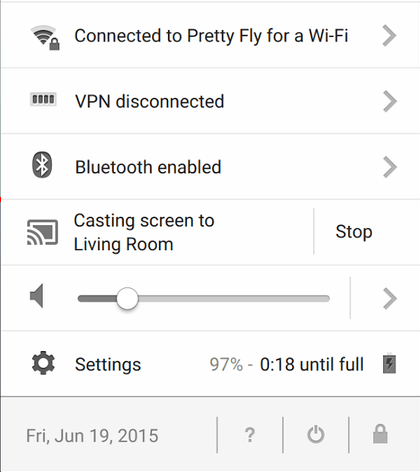
2: activez Bluetooth sur votre Chromebook.

3: Cliquez sur “Time” puis sélectionnez Cast devices available.

4: Maintenant, cliquez sur le périphérique Chromecast sur lequel vous souhaitez lancer le casting.

5: Vous aurez la possibilité de choisir le type de casting. Vous pouvez convertir tout le bureau ou choisir une application particulière et la lancer.

6: Cliquez sur «Partager».

Caster du Chromebook vers Chromecast

Le bureau sera projeté sur le téléviseur avec l’aide de Chromecast.

Comment diffuser des vidéos stockées sur le lecteur à l’aide de Chromebook?

Si vous prévoyez de convertir un film ou un fichier vidéo sur un téléviseur stocké dans votre Google Drive, vous pouvez utiliser cette méthode.

1: Cliquez sur l’icône du lanceur située dans le coin de votre Chromebook.

2: Sélectionnez maintenant «Fichiers».

3: Cliquez sur «My Drive».

4: Choisissez le fichier vidéo que vous souhaitez diffuser et double-cliquez dessus.

5: Un lecteur vidéo commencera à lire la vidéo.

6: Vous pouvez trouver l’icône «Cast» au bas du lecteur vidéo. Cliquez sur l’icône “Cast“.

Caster du Chromebook vers Chromecast

7: Choisissez le périphérique pour diffuser la vidéo.

La vidéo va maintenant jouer sur votre téléviseur. Vous pouvez contrôler l’audio et la vidéo à partir de votre Chromebook.

Conclusion

Voici les trois méthodes de diffusion de Chromebook à l’aide du périphérique Chromecast. Tous deux étant des produits Google, vous pouvez vous attendre à un maximum de fonctionnalités tout en les utilisant ensemble. Si vous prévoyez d’utiliser un onglet particulier, vous pouvez utiliser la première méthode. Pour diffuser l’intégralité du bureau, vous pouvez utiliser la deuxième méthode, qui comporte de nombreuses fonctionnalités.

Merci de lire cet article. Visitez www.chromecastastuces.com pour plus de conseils et astuces sur Chromecast.