Posted on Leave a comment

Comment diffuser les reunions zoom sur Chromecast à la TV?

Zoom Cloud Meeting est un outil de communication utilisé pour organiser des réunions, des conférences et des webinaires. Il est facile à utiliser avec de nombreuses fonctionnalités intégrées. Vous pouvez ajouter jusqu’à 1000 participants vidéo et jusqu’à 10000 visionneuses vidéo. Vous pouvez également télécharger l’application de réunion Zoom sur Android, iOS et sur PC. Si vous êtes un utilisateur de Zoom et que vous essayez d’héberger la réunion sur un grand écran, vous pouvez utiliser Zoom sur Chromecast pour voir la conférence sur votre téléviseur. Pouvez-vous diffuser zoom sur Chromecast? Oui, vous pouvez diffuser Zoom Meeting sur Chromecast sur votre téléviseur à l’aide du navigateur Android, iPhone et Chrome sur votre PC.

Caractéristiques

  • Vous pouvez connecter jusqu’à 1000 participants vidéo et jusqu’à 10000 téléspectateurs
  • Disponible à un prix abordable
  • Facile à utiliser
  • Excellente qualité
  • Interface conviviale.

Pouvez-vous des réunions Zoom sur Chromecast ?

Oui. Vous pouvez diffuser des réunions Zoom Cloud sur votre téléviseur. Aucune option de diffusion intégrée n’est disponible, mais vous pouvez utiliser l’option de mise en miroir d’écran sur votre Android et iOS pour diffuser des réunions. Vous pouvez également utiliser votre ordinateur portable ou votre ordinateur pour zoomer sur Chromecast.

Comment accéder à la réunion Zoom Cloud?

Zoom Meeting est également disponible sous forme de page Web et d’application. Par conséquent, vous pouvez facilement accéder aux applications sur vos appareils comme Android, iOS, PC / ordinateur portable Windows et Mac PC ou MacBook.

Si aucune application de réunions Zoom n’est installée sur votre appareil, téléchargez-la à l’aide du lien ci-dessous.

Application Zoom sur Android

L’application Zoom est disponible sur Google Play Store et vous pouvez l’installer sur vos smartphones et tablettes Android.

Cliquez ici pour Télécharger l’application Zoom sur Google Play Store.

Application Zoom sur iOS (iPhone / iPad)

L’application Zoom est également disponible sur l’App Store. Vous pouvez télécharger et installer l’application Zoom sur votre iPhone et iPad à l’aide de l’App Store.

Cliquez ici pour Télécharger l’application Zoom sur iOS.

Application Zoom sur Windows / Mac

Ouvrez un navigateur et visitez zoom.us et rejoignez une réunion. Cela vous permettra d’accéder à la réunion Zoom sur votre PC Windows et Mac PC.

Comment diffuser reunions zoom sur Chromecast à la TV

Il existe deux façons de diffuser Zoom Meeting sur Chromecast.

  • Utilisation de la duplication d’écran sur les smartphones
  • Utilisation de la mise en miroir d’écran PC

Exigences

  • Google Chromecast
  • Un téléviseur avec port HDMI
  • Smartphone ou PC avec l’application Zoom Meeting
  • Connexion Wifi

Prérequis

  • Allumez votre Chromecast et connectez-le au port HDMI de votre téléviseur.
  • Assurez-vous que votre appareil de diffusion et Chromecast sont connectés au même réseau WiFi.

Comment diffuser reunions Zoom sur Chromecast des téléphones et tablettes Android au téléviseur?

Aucune icône Cast n’est disponible dans l’application Zoom Meeting. Vous devez mettre en miroir votre smartphone sur Chromecast et vous ne pouvez pas mettre en miroir l’écran de votre iPhone sur Chromecast. Cela ne peut être fait que dans les smartphones Android.

1: activez l’option Screen Cast sur vos smartphones Android.

2: Votre appareil Chromecast sera affiché, cliquez dessus pour refléter votre appareil.
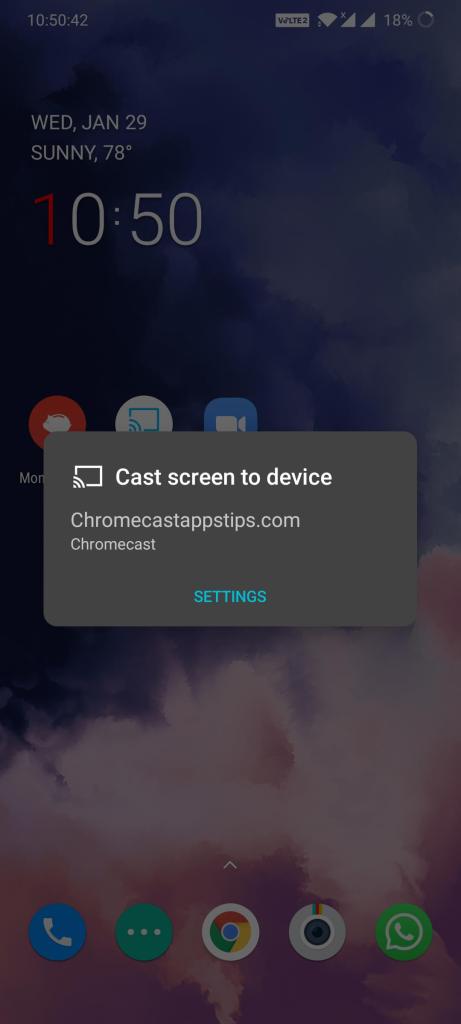
3: Après cela, ouvrez l’application Zoom Meeting et passez un appel.

4: Il sera mis en miroir sur votre Chromecast. Vous pouvez maintenant organiser votre webinaire ou n’importe quelle conférence via votre téléviseur.

Comment diffuser Zoom Meeting sur Chromecast depuis iPhone?

Si vous êtes un utilisateur d’iPhone, vous devez installer une application tierce pour diffuser une réunion zoom sur votre téléviseur.

1: Ouvrez l’App Store et installez l’application Streamer for Chromecast sur votre iPhone.

2: Ouvrez l’application et cliquez sur l’icône «Diffuser» en haut de l’application.

3: Si les deux appareils sont connectés au même réseau WiFi, le nom de l’appareil Chromecast apparaîtra sur l’application. Cliquez sur le nom de l’appareil pour vous connecter,

zoom sur Chromecast

4: Cliquez à nouveau sur se connecter sur l’écran contextuel.

zoom sur Chromecast

5: Maintenant, cliquez sur l’option “Screen Cast” et appuyez sur l’icône de mise en miroir d’écran.

zoom sur Chromecast

6: Une fenêtre apparaîtra. Cliquez sur le bouton «Démarrer la diffusion».

zoom sur Chromecast

Votre iPhone sera désormais reflété sur votre téléviseur. Ouvrez l’application Zoom Meeting et commencez à assister à la réunion sur votre téléviseur à l’aide de l’iPhone et du Chromecast.

Comment diffuser Zoom sur Chromecast en utilisant un PC [Windows et Mac] sur un téléviseur?

1: Ouvrez le navigateur Chrome et cliquez sur l’icône à trois points dans le coin supérieur droit de l’écran.

2: Choisissez l’option Cast dans la liste des options affichées.

3: Votre appareil Chromecast s’affiche, cliquez sur l’onglet Sources et choisissez Cast Desktop.

4: Une fenêtre contextuelle apparaît. Choisissez l’onglet et cliquez sur le bouton Partager. Votre bureau entier n’est pas diffusé sur votre Chromecast. Ne fermez pas le navigateur Chrome.

zoom sur Chromecast

5: Maintenant, ouvrez l’application Zoom Meeting sur votre PC et passez un appel.

6: Il sera diffusé sur votre téléviseur via Chromecast. Pour arrêter la diffusion, ouvrez le navigateur Chrome, cliquez sur l’icône Diffuser et appuyez sur votre appareil Chromecast.

En suivant la méthode ci-dessus, vous pouvez organiser une réunion Zoom sur Chromecast depuis votre Mac et votre PC Windows (ordinateur et ordinateur portable).

Connexes: Comment utiliser Skype sur Chromecast à la TV

Problème de diffusion audio de Zoom Meeting

Tout le monde est confronté à des problèmes lors de la diffusion audio via la réunion Zoom. La vidéo est diffusée avec succès alors que l’audio ne fonctionne pas avec Chromecast. Ce n’est pas le problème avec le Zoom Chromecast. Toutes les applications de visioconférence comme Skype, Whatsapp et bien d’autres sont confrontées au même problème. Nous sommes en mesure de diffuser la vidéo avec succès pendant que l’audio fonctionne toujours sur votre téléphone.

Comme nous communiquons avec le microphone du téléphone, l’audio ne peut pas être diffusé. Si vous souhaitez que l’audio soit plus fort, utilisez un haut-parleur via Bluetooth ou AUX. Il y a eu un commentaire indiquant que la fonctionnalité audio fonctionne si nous mettons à jour notre package zoom premium. Mais nous ne l’avons pas encore essayé.

Si vous êtes en mesure de diffuser l’audio avec succès, dites-le-nous dans la section des commentaires. D’autres le trouveront utile.

FAQ

1. Puis-je diffuser la réunion Zoom sur mon téléviseur?

  • Oui. Vous pouvez également diffuser facilement une réunion Zoom sur votre téléviseur à l’aide d’Android, iOS et PC.

2. Comment diffuser une réunion Zoom sur un téléviseur?

  • Vous pouvez diffuser une réunion zoom sur le téléviseur à l’aide d’un appareil Chromecast ou à l’aide de l’option Chromecast intégrée sur votre téléviseur. Suivez les étapes mentionnées ci-dessus pour le diffuser.

3. Zoom fonctionne-t-il avec Chromecast?

  • Le zoom fonctionne parfaitement avec cet appareil. Il n’y a pas d’option de diffusion, mais votre option d’utilisation de la mise en miroir d’écran.

4. Pouvez-vous Chromecast une réunion Zoom?

  • Oui, vous pouvez. En suivant les étapes ci-dessus, vous pouvez voir des réunions sur un téléviseur à l’aide de Zoom via Chromecast.

5. Pouvons-nous diffuser le zoom sur le téléviseur à partir d’un ordinateur portable?

  • Oui. Avec l’aide du navigateur Chrome, vous pouvez le caster.

Conclusion

Zoom Meeting est l’une des applications indispensables pour toutes les réunions d’affaires et les conférences téléphoniques. Si vous souhaitez gérer facilement tous vos webinaires et conférences, utilisez l’application Zoom Cloud Meeting. Utilisez l’une des étapes ci-dessus pour diffuser l’application de réunion Zoom sur votre téléviseur. Si vous avez des doutes sur le processus de casting, dites-le nous dans la section commentaires.

Posted on Leave a comment

Chromecast pour Samsung TV | Comment configurer et Caster?

De nos jours, les gens ont commencé à tourner des films, des émissions de télévision et des vidéos sur le téléviseur à l’aide de leurs smartphones, tablettes et ordinateurs de bureau. La plupart des téléviseurs intelligents sont livrés avec un support intégré. Peu de téléviseurs tels que Sony, Toshiba, Sharp, Vizio, Philips sont livrés avec le support Chromecast intégré. Samsung TV n’est pas fourni avec la prise en charge intégrée de Chromecast, mais vous pouvez quand même utiliser Chromecast pour Samsung TV. Laissez-nous discuter de la configuration et de la diffusion à l’aide de Chromecast pour Samsung TV dans cet article.

Chromecast pour Samsung TV

Samsung propose une option de miroir d’écran qui manque de quelques fonctionnalités présentes dans Chromecast. Il existe deux types de téléviseurs lorsqu’il s’agit de Chromecast.

  • Téléviseurs avec Chromecast intégré
  • Téléviseurs avec port HDMI (sans Chromecast intégré)

Catégorie 1: téléviseurs avec Chromecast intégré

En ce qui concerne les téléviseurs avec Chromecast intégré, vous pouvez facilement diffuser le film en connectant le téléviseur et votre téléphone au même réseau WiFi. Si vous possédez un téléviseur avec prise en charge intégrée de Chromecast, il n’est pas nécessaire d’acheter un appareil Chromecast distinct.

Cliquez ici pour voir la liste des téléviseurs intégrés Chromecast!

Catégorie 2: téléviseurs sans Chromecast intégré

Si votre téléviseur ne contient pas de support Chromecast intégré, vous devez acheter un appareil Chromecast pour diffuser des films et des vidéos de votre téléphone sur votre téléviseur. Samsung Smart TV entre dans cette catégorie. Par conséquent, si vous possédez un téléviseur intelligent Samsung, vous devez acheter un appareil Chromecast à diffuser sur votre téléviseur.

Similaire : Comment Chromecast Powerpoint à la télévision?

Comment configurer Chromecast pour Samsung TV?

Exigences:

  1. Un téléviseur intelligent Samsung (avec port HDMI)
  2. Appareil Chromecast
  3. Connectivité WiFi
  4. Un appareil pour diffuser des vidéos à partir de

Chromecast pour Samsung TV

Procédure d’installation

1: Connectez votre Chromecast au port HDMI de votre Smart TV.

Chromecast pour Samsung TV

2: Ensuite, connectez votre Chromecast et votre téléphone au même réseau WiFi.

3: Installez l’application Google Home sur votre téléphone.

Chromecast pour Samsung TV

4: L’application Google Home recherchera les appareils Chromecast disponibles.

5: Cliquez sur le nom de l’appareil qui s’affiche sur l’application Google Home et lancez la procédure de configuration.

Vous pouvez modifier le nom, modifier le réseau WiFi et bien plus encore en utilisant l’application Google Home.

LIRE AUSSI: Comment caster VLC en Chromecast?

Comment caster des vidéos à l’aide de Chromecast pour Samsung TV?

De nombreuses applications de chromecast compatibles permettent aux utilisateurs de diffuser facilement des vidéos à partir de leur application.

1: Connectez Chromecast et votre téléphone au même réseau WiFi.

2: Ouvrez n’importe quelle application compatible Chromecast telle que Netflix, YouTube et autres.

3: Lire n’importe quelle vidéo.

4: Vous trouverez l’icône de la distribution dans le coin supérieur droit de votre lecteur vidéo.

5. Cliquez sur l’icône Distribution et appuyez sur le nom du périphérique Chromecast.

La vidéo va maintenant être lue sur votre Samsung Smart TV.

Conclusion

Samsung Smart TV ne contenant pas d’application Chromecast intégrée, vous devez acheter un appareil de diffusion. Après avoir obtenu Chromecast, vous pouvez suivre les méthodes ci-dessus pour configurer et diffuser le contenu sur Smart TV. Le Chromecast comporte de nombreuses fonctionnalités et vous ne pouvez en faire l’expérience qu’en achetant un appareil.

Merci d’avoir lu votre post.

Posted on Leave a comment

Chromecast Mobdro | Comment Caster Mobdro à la télévision?

Mobdro est une application Android qui trouve le streaming gratuit de films, d’émissions de télévision, de chaînes de télévision à la demande et en direct. L’application est actuellement disponible uniquement pour les utilisateurs d’Android. Lorsque Mobdro a trouvé des liens de diffusion de films gratuits, il est rapidement devenu populaire. Cette application peut être installée sur tous les appareils Android, y compris Amazon Fire TV Stick. Pour l’instant, Mobdro n’est pas compatible avec Chromecast. Mais vous pouvez toujours diffuser des vidéos ou des films sur votre téléviseur à l’aide de Chromecast. Alors Comment Chromecast Mobdro à la télévision?

Comment Chromecast Mobdro à la télévision?

Comme mentionné précédemment, Mobdro ne prend pas en charge Chromecast. Par conséquent, vous devez afficher en miroir votre téléphone entier sur la télévision à l’aide de Chromecast pour regarder des films et des vidéos de cette application sur la télévision.

Exigences

  1. Appareil Chromecast
  2. Connectivité WiFi
  3. Un téléviseur avec port HDMI
  4. Un téléphone Android avec l’installation de Mobdro

Étapes vers Chromecast Mobdro

1: Connectez Chromecast au port HDMI de votre téléviseur.

2: Vérifiez si Chromecast et votre téléphone sont connectés au même réseau WiFi. Sinon, connectez les deux au même réseau.

3: Ouvrez l’application Google Home sur votre téléphone.

Chromecast Mobdro

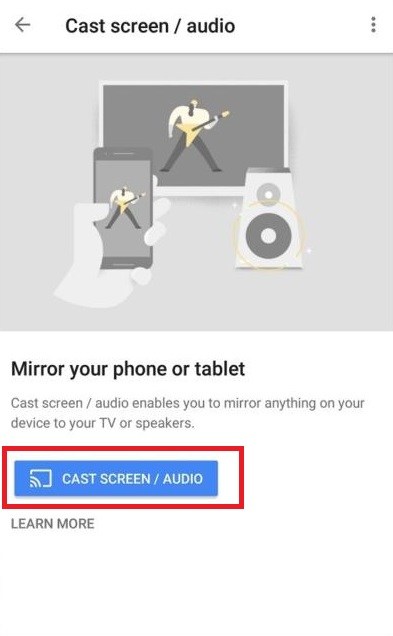
4: Cliquez sur l’icône de menu de l’application Google Home et tapez sur “Cast Screen / audio“.

Chromecast Mobdro

5: Tapez à nouveau sur «Cast Screen / Audio».

Chromecast Mobdro6: Le périphérique Chromecast apparaîtra maintenant. Cliquez sur le périphérique Chromecast.

Votre écran de téléphone entier apparaîtra maintenant sur le téléviseur. Tout ce que vous effectuez sur votre téléphone apparaîtra maintenant sur le grand écran.

7: Ouvrez l’application Mobdro.

8: Lancez la diffusion de la vidéo que vous souhaitez voir.

La vidéo sera également diffusée à la télévision. Il s’agit d’une solution disponible pour transférer la vidéo Mobdro sur un téléviseur.

Conclusion

En suivant les étapes ci-dessus, vous pouvez facilement lancer mobdro sur votre téléviseur. Alternativement, vous pouvez également utiliser le navigateur Chrome sur PC pour lancer mobdro. Mais comme il n’existe pas d’application dédiée disponible sur PC, vous devez utiliser un émulateur Android pour installer Mobdro, puis le diffuser sur le téléviseur à l’aide du navigateur Chrome de votre PC.

Merci de lire cet article.

Posted on Leave a comment

Comment diffuser Powerpoint sur Chromecast à la télévision?

Powerpoint est un progiciel qui permet aux utilisateurs de créer des présentations électroniques consistant en une série de diapositives et de pages. Après avoir créé un fichier PowerPoint, vous pouvez le lire dans le même outil ou l’exporter dans un autre format pour lire la présentation en tant que vidéo. Si vous souhaitez voir la présentation PowerPoint sur votre téléviseur, vous pouvez utiliser un Chromecast pour diffuser le fichier PowerPoint à partir de votre bureau. Laissez-nous discuter plus sur la façon de diffuser Powerpoint sur Chromecast à la télévision dans ce post.

Comment diffuser Powerpoint sur Chromecast à la télévision?

Suivez les étapes ci-dessous pour diffuser Powerpoint sur Chromecast à votre téléviseur:

1: Ouvrez le navigateur Chrome sur notre PC.

2: Vous trouverez l’icône de menu dans le coin supérieur droit de votre navigateur Chrome. Cliquez dessus et appuyez sur le bouton “Cast“.

Remarque: vous pouvez également cliquer avec le bouton droit de la souris sur votre navigateur Chrome et cliquer sur le bouton “Diffuser”.

Chromecaster Powerpoint

3: Une fenêtre pop-up s’ouvrira. Le navigateur Chrome recherchera les appareils Chromecast disponibles.

Chromecaster Powerpoint

4: Cliquez sur le bouton déroulant «Sources». Par défaut, l’option Cast Tab sera sélectionnée.

Chromecaster Powerpoint

Trois options disponibles:

  1. Onglet: lance un onglet particulier sur le téléviseur.
  2. Bureau: Transformez le bureau entier sur le téléviseur.
  3. Fichier: Transforme un fichier vidéo / audio particulier sur le téléviseur.

5: Cliquez sur “Cast Desktop” option.

6. Appuyez maintenant sur le nom du périphérique Chromecast pour diffuser le bureau entier.

Chromecaster Powerpoint

Vous pourrez maintenant voir votre bureau sur le téléviseur.

7. Ouvrez les présentations Powerpoint et commencez à lire la présentation sur le téléviseur.

Ainsi, en suivant les étapes ci-dessus, vous pouvez diffuser Powerpoint sur Chromecast.

Lire Aussi: Types de Chromecast

Conclusion

Vous pouvez également diffuser Powerpoint sur Chromecast à partir de votre mobile en répliquant l’écran de votre téléphone à l’aide de l’application Google Home. C’est l’un des meilleurs moyens de regarder une présentation PowerPoint sur votre téléviseur. Vous pouvez également utiliser d’autres méthodes, telles que la copie de la présentation sur un lecteur USB et la lecture de celle-ci.

Merci de lire cet article.

Posted on Leave a comment

Comment diffuser Facebook Videos sur Chromecast à la TV?

Facebook est le site Web de médias sociaux le plus utilisé au monde. Il permet aux utilisateurs de publier, commenter, aimer et partager des vidéos, des photos et bien plus encore. L’interface utilisateur de Facebook a été mise à jour en temps opportun. Chaque nouvelle mise à jour a des bugs mineurs corrigés et une interface utilisateur améliorée. Facebook est également disponible pour Android, Windows, iOS, Amazon Fire TV Stick, MAC et d’autres plates-formes majeures. Même si aucune application n’est disponible, vous pouvez utiliser une version Web à l’aide d’un navigateur. Vous pouvez également utiliser Chromecast pour diffuser des vidéos Facebook à la télévision. Laissez-nous discuter plus sur la façon de diffuser Facebook Videos sur Chromecast à la TV dans cet article.

Exigences

  • Google Chromecast
  • Connectivité WiFi
  • Un téléphone mobile avec Facebook installé
  • Un téléviseur avec port HDMI

Lire Aussi: Comment mettre à jour Chromecast?

Comment diffuser Facebook Videos sur Chromecast à la TV?

Suivez les étapes ci-dessous pour caster des vidéos Facebook sur le téléviseur à l’aide d’un Chromecast:

Remarque: connectez votre téléphone mobile et votre Chromecast au même réseau WiFi.

1. Branchez votre Chromecast sur le port HDMI de votre téléviseur.

Chromecast connecté au téléviseur

2. Maintenant, ouvrez l’application Facebook sur votre smartphone.

3. Lisez la vidéo que vous souhaitez voir sur votre téléviseur.

Ouvrir FB

4. Si votre Chromecast et votre téléphone mobile sont connectés au même réseau WiFi, vous trouverez l’icône «Cast» en haut à droite de la vidéo. Appuyez sur l’icône.

Facebook Videos sur Chromecast
Diffuser la vidéo

6. Les appareils disponibles s’affichent. Cliquez sur l’appareil sur lequel vous souhaitez diffuser la vidéo.

Facebook Videos sur Chromecast
Appuyez sur Chromecast pour vous connecter

7. Facebook se connectera à l’appareil Chromecast pour lire la vidéo.

Facebook Videos sur Chromecast
Connexion à Chromecast

8. Après la connexion, la vidéo commencera à jouer sur votre téléviseur.

Facebook Videos sur Chromecast

En relation: Chromecast pour Chrome | Comment Caster de Chrome à la télévision?

Conclusion

Les étapes ci-dessus sont les étapes requises pour caster Facebook sur le téléviseur à l’aide de Chromecast. En diffusant la vidéo de Facebook, vous pouvez la regarder sur le téléviseur avec vos amis et votre famille. En utilisant des étapes similaires, vous pouvez diffuser toutes sortes de vidéos disponibles sur votre Facebook. Si vous souhaitez voir les photos et l’application entière sur le téléviseur, au lieu de diffuser, vous pouvez mettre en miroir votre téléphone sur le téléviseur. Visitez chromecastastuces.com pour plus de conseils et astuces Chromecast.

Posted on Leave a comment

Chromecast Skype | Comment Caster Skype sur la télévision?

Skype est une application de télécommunication proposant des appels vidéo / audio via Internet. L’application Skype est disponible pour la plupart des appareils avec un appareil photo incluant Android, iPhone, tablette, iPad, ordinateurs portables, consoles Xbox One et montres intelligentes. De nos jours, les téléviseurs intelligents avec appareil photo permettent également à Skype de parler à vos proches. Si vous ne possédez pas de Smart TV avec un appareil photo mais souhaitez tout de même utiliser Skype sur le téléviseur, vous pouvez utiliser le périphérique Chromecast. Chromecast est un appareil utilisé pour transférer des vidéos / audios / fichiers d’un appareil vers le téléviseur. Vous pouvez utiliser Chromecast Skype et commencer à voir la vidéo en direct sur le téléviseur.

Remarque: Skype est un service interactif. Les deux personnes sont capables de se voir et de s’entendre tout en skypant. En diffusant Skype, vous pourrez voir la vidéo en direct sur votre téléviseur, mais vous aurez tout de même besoin de votre appareil photo portable / ordinateur portable, car l’autre personne vous voit via cet appareil photo.

Chromecast Skype

Skype n’est pas une application compatible Chromecast. Par conséquent, vous ne trouverez aucune icône de distribution dans l’application Skype. Par conséquent, vous devez sélectionner l’option de mise en miroir des vidéos Chromecast Skype sur votre téléviseur. Il existe deux manières d’utiliser l’option de mise en miroir d’écran sur Chromecast:

  1. Utiliser l’application familiale de Google sur un smartphone
  2. Utilisation du navigateur Chrome sur un ordinateur

Prérequis

  • Branchez le Chromecast sur le port HDMI de votre téléviseur.
  • Connectez Chromecast et le périphérique à partir duquel vous diffusez le contenu au même réseau WiFi.
  • Connexe: Comment diffuser de Chrome vers la télévision?

Comment masquer Skype en miroir sur le téléviseur à l’aide de l’application familiale sur les smartphones?

1: Ouvrez l’application Google Home sur votre smartphone (Android / iPhone).

2: Cliquez sur l’icône du menu et tapez sur «Cast Screen / Audio».

3: Une nouvelle fenêtre s’ouvrira. Cliquez à nouveau sur «Cast Screen / Audio» dans cette fenêtre.

Chromecast Skype 4: La liste des périphériques disponibles apparaîtra. Choisissez le nom du périphérique Chromecast vers lequel vous souhaitez diffuser.

Chromecast Skype

L’écran complet du téléphone va maintenant s’afficher sur votre téléviseur. Tout ce que vous effectuez sur votre téléphone sera reflété sur le téléviseur.

5: Ouvrez l’application Skype et commencez à appeler la personne à qui vous voulez parler.

6: L’ensemble du processus apparaîtra sur le téléviseur.

Remarque: vous pouvez voir la personne sur votre téléviseur, mais vous devez utiliser la caméra et le micro du téléphone pour parler avec elle. L’autre personne ne pourra vous voir et vous entendre qu’en utilisant votre téléphone et non le téléviseur.

Comment Chromecast Skype à l’aide du navigateur Chrome sur ordinateur?

Pour un appel vidéo à l’aide d’un ordinateur, vous avez besoin d’un ordinateur portable ou d’un ordinateur de bureau avec une caméra.

1: Ouvrez le navigateur Chrome sur votre ordinateur.

2: Cliquez sur l’icône du menu et appuyez sur le bouton “Cast“.

Chromecast Skype

3: le navigateur Chrome recherchera les appareils disponibles.

Chromecast Skype

4: Cliquez sur le bouton de la liste déroulante des sources et sélectionnez le bouton “Cast Desktop”.

5: Maintenant, tapez sur le nom du périphérique pour lancer tout votre bureau.

6: Ouvrez l’application Skype sur votre ordinateur et commencez à passer un appel vidéo.

La totalité de l’écran apparaîtra sur le téléviseur.

Remarque: comme indiqué précédemment, en reflétant votre bureau, vous pourrez voir l’application sur le téléviseur. Mais vous avez besoin du bureau pour fournir un support interactif tel que Vidéo et Micro pour que l’autre personne puisse vous voir et vous entendre.

Conclusion

Les deux méthodes ci-dessus permettent de diffuser Skype sur votre téléviseur. En reflétant Skype, vous pourrez voir l’appel vidéo en direct sur votre téléviseur. Cette méthode conviendra parfaitement à une conférence de bureau ou à une réunion de famille dans laquelle Chromecast jouera un rôle important.

Merci de lire cet article. Visitez chromecastastuces.com pour plus de conseils et astuces concernant Chromecast.

Posted on Leave a comment

Comment Changer le réseau Wifi Chromecast?

Chromecast est un appareil de diffusion populaire qui vous permet de diffuser des fichiers multimédias depuis les petits écrans des appareils mobiles vers les plus grands écrans de PC ou de télévision. Vous pouvez tout diffuser, des images aux vidéos, sans aucune limite. Cependant, vous devez changer le réseau Wifi de votre Chromecast tout en changeant le routeur ou le modem. Changer de réseau Wifi sur Chromecast ne nécessite pas de science de fusée. Vous pouvez le modifier à l’aide de l’application Google Home.

Comment changer de réseau Wifi sur Chromecast?

Basculer votre Chromecast sur un nouveau réseau Wifi est très simple tant que le réseau existant est actif.

Étape 1: connectez votre Google Chromecast au téléviseur.

Étape2: ouvrez l’application Google Home sur votre appareil Android ou iOS.

REMARQUE: votre appareil iOS / Android doit être sur le même réseau Wifi.

Étape3: Sélectionnez votre appareil Chromecast.

Étape 4: Cliquez sur l’icône Paramètres située dans le coin supérieur droit de l’écran.

Étape 5: Faites défiler la liste pour sélectionner le menu Wifi.

Étape 6: Sélectionnez Oublier le réseau dans la fenêtre contextuelle affichée à l’écran.

Changer le réseau Wifi Chromecast

Étape7: Vous serez dirigé vers l’écran d’accueil.

Étape 8: Appuyez sur l’icône + -> Configurer l’appareil -> configurer de nouveaux appareils dans votre maison.

Étape 9: Sélectionnez votre nom de profil et appuyez sur Suivant.

Étape 10: Google Home recherchera et affichera le périphérique Chromecast sur votre écran.

Étape 11: Appuyez sur Oui. Vous recevrez un code PIN sur les deux appareils.

Étape 12: Appuyez sur Oui si cela correspond.

Changer le réseau Wifi Chromecast

Étape13: Appuyez sur Oui, je suis dans l’écran suivant.

Étape14: Sélectionnez le nouveau réseau Wi-Fi et appuyez sur Suivant.

Étape 15: Google Chomecast obtiendra automatiquement le mot de passe Wi-Fi à partir de votre téléphone ou de votre tablette.

Appuyez sur Entrée manuellement si vous souhaitez saisir le mot de passe manuellement.

Changer le réseau Wifi Chromecast

Étape 16: Saisissez le mot de passe Wi-Fi et appuyez sur Connecter.

Étape 17: C’est tout. Vous avez modifié avec succès le réseau Wifi sur votre Chromecast. Commencez à diffuser votre fichier multimédia sur le téléviseur sans aucun problème.

Conclusion

Voici les étapes à suivre pour changer le réseau Wifi sur les appareils Google Chromecast. Vous pouvez également modifier le réseau Wi-Fi en rétablissant les paramètres d’usine par défaut de Chromecast. Mais, vous devez suivre le processus d’installation dès la première étape.

Merci de lire cet article.

Posted on Leave a comment

Comment diffuser Netflix sur Chromecast? Deux méthodes [2022]

Netflix est le fournisseur de services multimédia le plus utilisé au monde. Il vous permet de regarder des films et des vidéos sur abonnement. Netflix est disponible sur presque toutes les plateformes. Vous pouvez également télécharger l’application Netflix sur Android, iOS et téléviseurs. Si vous utilisez un ordinateur, vous pouvez ouvrir un navigateur et visiter www.netflix.com et commencer à regarder vos contenus préférés immédiatement. Si vous ne possédez pas de Smart TV et si votre téléviseur dispose d’un port HDMI, vous pouvez utiliser Chromecast pour diffuser du contenu Netflix sur votre téléviseur. Laissez-nous discuter de la façon de diffuser Netflix sur Chromecast dans ce post.

Comment diffuser Netflix sur Chromecast

Netflix est l’une des nombreuses applications qui prennent en charge Chromecast et, par conséquent, il est très facile de diffuser Netflix sur Chromecast à votre téléviseur. Il existe deux façons de diffuser Netflix:

  1. Diffuser Netflix surChromecast à l’aide d’un téléphone mobile
  2. Diffuser Netflix sur Chromecast à l’aide du bureau

Comment diffuser Netflix sur Chromecast en utilisant un téléphone mobile?

Suivez les étapes ci-dessous pour diffuser Netflix sur le téléviseur à l’aide de votre téléphone mobile.

1. Branchez votre Chromecast sur le port HDMI de votre téléviseur.

Connectez l’appareil Chromecast au téléviseur

2. Connectez votre téléphone au même réseau WiFi que celui de Chromecast.

3. Ouvrez l’application Netflix et commencez à y lire une vidéo.

4. Vous trouverez le bouton “Diffuser” sur l’écran vidéo.

Netflix sur Chromecast
Cliquez sur l’icône “Cast”

5. Cliquez dessus et connectez-vous au Chromecast.

6. La vidéo va maintenant être lue sur grand écran.

Pendant la lecture de la vidéo, vous pouvez réduire l’application et commencer à utiliser votre téléphone.

Caster Netflix sur le téléviseur à l’aide d’un pc

Suivez les étapes ci-dessous pour lancer Netflix à l’aide de votre ordinateur.

1. Branchez le Chromecast sur le port HDMI de votre téléviseur.

2. Connectez votre ordinateur et Chromecast au même réseau WiFi.

3. Ouvrez le navigateur Chrome et accédez à l’URL “www.netflix.com“.

4. Commencez à lire une vidéo sur Netflix.

5. Cliquez sur l’icône du menu en trois points de votre navigateur Chrome.

6. Cliquez sur «Cast» qui est disponible dans le menu.

Cliquez sur Cast

7. Une liste des périphériques disponibles apparaîtra.

8. Cliquez sur “Sources” et choisissez “Onglet Distribution”.

Netflix sur Chromecast
Onglet Cast

9. Cliquez maintenant sur l’onglet Chromecast.

10. La vidéo Netflix sera diffusée sur votre téléviseur à l’aide de Google Chromecast.

Netflix sur Chromecast
Connecté à la télévision

Pendant que la vidéo est projetée sur votre téléviseur, vous pouvez utiliser votre ordinateur à d’autres fins qui n’interfèrent pas avec la diffusion.

Lire Aussi: Comment Caster GSE IPTV à l’aide de Chromecast?

Conclusion

Netflix étant l’une des applications compatibles Chromecast, vous pouvez facilement connecter Netflix à votre téléviseur. Netflix met à jour son contenu quotidiennement et les utilisateurs s’amusent avec plus de contenu jour après jour. Si vous disposez d’un Chromecast et d’un téléviseur avec un écran plus grand, visionnez des films et des émissions télévisées sur le téléviseur à l’aide de l’application Netflix.

Posted on Leave a comment

Comment diffuser iPhone sur Chromecast? [2022]

Google Chromecast est un appareil utilisé pour diffuser votre écran de téléphone ou de bureau sur le téléviseur. De nombreuses applications sont rendues compatibles avec Google Chromecast pour enrichir l’expérience de diffusion. Comme Google se concentre davantage sur Android, il est très facile à configurer et à diffuser à partir d’un téléphone Android sur un téléviseur. Cela ne rend pas la diffusion sur iPhone difficile. Pour diffuser iPhone sur Chromecast, vous devez d’abord configurer Chromecast et iPhone. Après avoir terminé le processus de configuration, vous pouvez facilement caster de votre iPhone sur un écran plus grand.

Configurer Chromecast à partir de l’iPhone

Il est préférable de configurer Chromecast à partir de l’iPhone et de l’ajouter en tant qu’appareil pour une utilisation régulière de l’appareil.

Exigences:

  1. Chromecast
  2. Application Google Home sur l’iPhone
  3. Connectivité WiFi

Lire Aussi: Types De chromecast

Procédure d’installation:

1. Connectez votre iPhone au réseau WiFi auquel vous connecterez le Chromecast.

2. Branchez votre Chromecast au téléviseur.

3. Ouvrez l’application Google Home sur votre iPhone.

Google Home

4. L’application vous demandera d’activer votre Bluetooth. (Vous pouvez soit vous connecter à l’appareil Chromecast via Bluetooth, soit vous connecter à l’appareil en rejoignant le hotspot Chromecast).

  • Si vous souhaitez vous connecter via Bluetooth, faites glisser votre doigt vers le haut et appuyez sur le bouton Bluetooth. Maintenant, l’application Google Home connectera notre iPhone à Chromecast via Bluetooth.
  • Si vous ne souhaitez pas vous connecter via Bluetooth, cliquez sur “Non merci” lorsque l’application vous invite à connecter Bluetooth, puis ouvrez Paramètres iPhone -> WiFi et connectez-vous au WiFi qui ressemble à ChromecastXXXX.
Connectez-vous au réseau Wifi

Remarque: Google recommande de connecter votre téléphone et Chromecast via Bluetooth pour un processus de configuration plus rapide et plus facile.

5. Si vous avez réduit votre application Google Home pour connecter le Wifi, ouvrez-la à nouveau.

6. Sur la page d’accueil de l’application Google Home, cliquez sur Ajouter un nouvel appareil.

Ajouter un nouvel appareil

7. Tapez sur “Configurer l’appareil” puis sur “Configurer de nouveaux appareils“.

8. Suivez maintenant les étapes affichées sur votre téléphone. Vous devez choisir la région, synchroniser votre compte Google, entrer le mot de passe Wifi pour que le Chromecast se connecte.

Une fois la configuration terminée, vous pouvez trouver l’appareil Chromecast ajouté à l’application Home sur votre iPhone.

Lire Aussi: Cast Screen vs Screen Mirroring

Comment diffuser iPhone sur Chromecast?

Une fois la procédure d’installation terminée, vous pouvez facilement caster des vidéos et du son à partir de l’iPhone, en lançant l’application Google Home et en cliquant sur le bouton “Diffuser” en haut.

Il y a une liste d’applications Chromecast compatibles, vous pouvez ouvrir une application pour trouver l’icône de diffusion disponible. En cliquant sur l’icône de diffusion, vous pouvez diffuser le contenu particulier de l’application et le voir sur un écran plus grand.

Conclusion

Google Chromecast ne prend plus en charge la configuration de Chromecast à partir du bureau et, par conséquent, vous devez configurer Google Chromecast uniquement à partir d’appareils mobiles. Vous pouvez utiliser iPhone / iPad ou un téléphone mobile Android pour configurer Google Chromecast.

Merci de lire cet article.

Posted on Leave a comment

Comment Changer le nom de Chromecast? [2022]

Google Chromecast est un appareil utilisé pour transférer des fichiers multimédia de téléphones mobiles ou de postes de travail vers la télévision. Lors de la première configuration de Chromecast, nous lui attribuerons un nom. Si vous vous ennuyez en utilisant le même nom ou si vous ajoutez un nom incorrect, vous pouvez facilement le changer en utilisant l’application Google Home. Laissez-nous discuter de la façon de changer le nom de Chromecast dans ce post.

Comment changer le nom de Chromecast?

Suivez les étapes ci-dessous pour changer le nom de votre appareil Chromecast:

1. Branchez le Chromecast sur votre téléviseur et allumez-le.

changer le nom de Chromecast

Lire Aussi: Comment diffuser Netflix sur Chromecast? Deux méthodes

2. Assurez-vous que votre téléphone et Chromecast sont connectés au même réseau WiFi.

3. Ouvrez l’application Google Home.

changer le nom de Chromecast

4. Sélectionnez le périphérique pour lequel vous souhaitez modifier le nom.

5. Cliquez sur le bouton des paramètres dans le coin supérieur droit de Google Home App.

6. Sous informations sur l’appareil, vous trouverez le nom actuel.

7. Cliquez dessus et changez le nom.

8. Cliquez sur «OK».

Le nouveau nom est maintenant attribué à votre Chromecast. Votre appareil va maintenant apparaître avec le nouveau nom.

Lire Aussi : Comment diffuser Spotify sur Chromecast vers un haut-parleur ou un téléviseur?

Conclusion

Les étapes ci-dessus sont nécessaires pour changer le nom de Chromecast. La même procédure est applicable pour modifier les noms d’autres produits Google tels que Google Home, Google Home Mini et Google Home Max.

Merci de lire cet article. Visitez www.chromecastastuces.com pour plus de conseils et astuces concernant Chromecast.