Posted on Leave a comment

Comment caster Popcorn Time sur Chromecast? [2022]

Popcorn Time est une application qui vous permet de regarder des films et des vidéos à la demande gratuitement. Cette application est considérée comme une alternative gratuite aux services de streaming vidéo payés tels que Netflix. Popcorn Time est considéré comme illégal car il diffuse du contenu protégé par le droit d’auteur. Néanmoins, les développeurs utilisent quotidiennement les derniers films téléchargés. Popcorn Time est conçu pour prendre en charge Google Chromecast. Vous pouvez caster Popcorn Time sur Chromecast à la TV facilement car l’application contient l’option de diffusion. Laissez-nous discuter plus sur la façon de regarder Popcorn Time sur Chromecast dans ce post.

Popcorn Time est-il légal?

Popcorn time contient les liens en continu des derniers films qui tombent sous le copyright. Le site Web a été interdit à plusieurs reprises par le gouvernement car il est considéré comme illégal.

Remarque: la diffusion en continu de contenus protégés par des droits d’auteur est contraire à la loi. Regardez des films dans les cinémas ou par l’intermédiaire de partenaires numériques officiels tels que Netflix, Amazon Prime, etc. Nous n’encourageons pas les gens à regarder des films via des sites piratés.

Comment caster Popcorn Time sur Chromecast?

Popcorn Time a la possibilité de lancer directement à partir de l’application. Le moyen le plus simple de diffuser l’heure Popcorn est d’utiliser votre téléphone. Suivez les étapes ci-dessous pour diffuser Popcorn Time sur Chromecast:

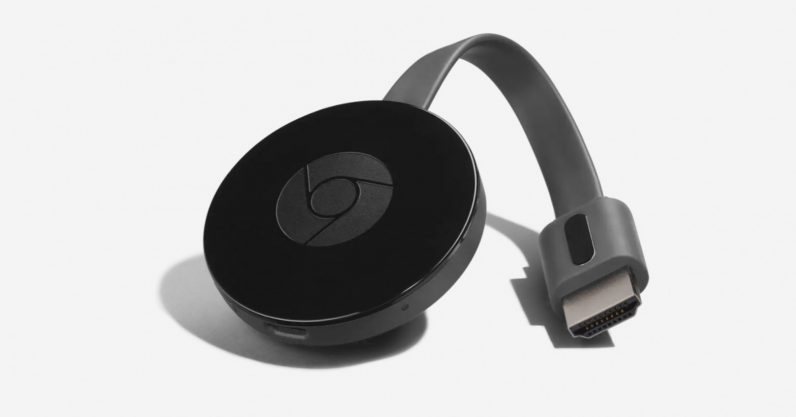
1: Branchez le Chromecast sur le port HDMI de votre téléviseur.

2: Connectez Chromecast et votre mobile au même réseau WiFi.

3: Téléchargez l’application Popcorn Time sur le site web officiel de Popcorn Time et installez-la sur votre téléphone.

Popcorn Time sur Chromecast

4: Ouvrez l’application Popcorn Time.

5: Vous trouverez les derniers films sur la page d’accueil de l’application.

Popcorn Time sur Chromecast

6: Cliquez sur un film que vous souhaitez lancer.

7: Lorsque la vidéo est en cours de lecture, vous trouverez l’icône “Cast” dans le coin supérieur droit de l’écran.

Popcorn Time sur Chromecast

8: Cliquez sur l’icône “Cast”.

9: Les appareils disponibles vont apparaître. Cliquez sur le périphérique «Chromecast» sur lequel vous souhaitez lancer le casting.

La vidéo sera lue sur votre téléviseur via Chromecast. Les étapes ci-dessus sont les étapes requises pour Chromecast Popcorn Time.

Remarque: les étapes ci-dessus fonctionnent sur les appareils Android et iOS. Vous pouvez suivre la même procédure pour diffuser sur les deux appareils.

Popcorn Time Problèmes de Chromecast

Quelques films dans Popcorn Time app ne prennent pas en charge le format. Vous ne pourrez donc pas diffuser ces vidéos. Même après avoir essayé différentes méthodes, vous pourriez ne pas réussir à diffuser ces vidéos. Essayez de regarder les films qui supportent l’option de casting.

LIRE AUSSI: Comment caster du Chromebook vers Chromecast?

Conclusion

Ainsi, vous pouvez suivre les étapes ci-dessus pour diffuser Popcorn Time sur Chromecast. Comme mentionné précédemment, Popcorn diffuse des contenus protégés par le droit d’auteur qui sont contraires à la loi. Si vous souhaitez toujours utiliser Popcorn Time, essayez d’utiliser un VPN pour masquer votre adresse IP et rester à l’abri des pirates. Comme le temps Popcorn traite du torrent, il est préférable d’utiliser un VPN.

Merci de lire cet article.

Posted on Leave a comment

Comment diffuser iPhone sur Chromecast? [2022]

Google Chromecast est un appareil utilisé pour diffuser votre écran de téléphone ou de bureau sur le téléviseur. De nombreuses applications sont rendues compatibles avec Google Chromecast pour enrichir l’expérience de diffusion. Comme Google se concentre davantage sur Android, il est très facile à configurer et à diffuser à partir d’un téléphone Android sur un téléviseur. Cela ne rend pas la diffusion sur iPhone difficile. Pour diffuser iPhone sur Chromecast, vous devez d’abord configurer Chromecast et iPhone. Après avoir terminé le processus de configuration, vous pouvez facilement caster de votre iPhone sur un écran plus grand.

Configurer Chromecast à partir de l’iPhone

Il est préférable de configurer Chromecast à partir de l’iPhone et de l’ajouter en tant qu’appareil pour une utilisation régulière de l’appareil.

Exigences:

  1. Chromecast
  2. Application Google Home sur l’iPhone
  3. Connectivité WiFi

Lire Aussi: Types De chromecast

Procédure d’installation:

1. Connectez votre iPhone au réseau WiFi auquel vous connecterez le Chromecast.

2. Branchez votre Chromecast au téléviseur.

3. Ouvrez l’application Google Home sur votre iPhone.

Google Home

4. L’application vous demandera d’activer votre Bluetooth. (Vous pouvez soit vous connecter à l’appareil Chromecast via Bluetooth, soit vous connecter à l’appareil en rejoignant le hotspot Chromecast).

  • Si vous souhaitez vous connecter via Bluetooth, faites glisser votre doigt vers le haut et appuyez sur le bouton Bluetooth. Maintenant, l’application Google Home connectera notre iPhone à Chromecast via Bluetooth.
  • Si vous ne souhaitez pas vous connecter via Bluetooth, cliquez sur “Non merci” lorsque l’application vous invite à connecter Bluetooth, puis ouvrez Paramètres iPhone -> WiFi et connectez-vous au WiFi qui ressemble à ChromecastXXXX.
Connectez-vous au réseau Wifi

Remarque: Google recommande de connecter votre téléphone et Chromecast via Bluetooth pour un processus de configuration plus rapide et plus facile.

5. Si vous avez réduit votre application Google Home pour connecter le Wifi, ouvrez-la à nouveau.

6. Sur la page d’accueil de l’application Google Home, cliquez sur Ajouter un nouvel appareil.

Ajouter un nouvel appareil

7. Tapez sur “Configurer l’appareil” puis sur “Configurer de nouveaux appareils“.

8. Suivez maintenant les étapes affichées sur votre téléphone. Vous devez choisir la région, synchroniser votre compte Google, entrer le mot de passe Wifi pour que le Chromecast se connecte.

Une fois la configuration terminée, vous pouvez trouver l’appareil Chromecast ajouté à l’application Home sur votre iPhone.

Lire Aussi: Cast Screen vs Screen Mirroring

Comment diffuser iPhone sur Chromecast?

Une fois la procédure d’installation terminée, vous pouvez facilement caster des vidéos et du son à partir de l’iPhone, en lançant l’application Google Home et en cliquant sur le bouton “Diffuser” en haut.

Il y a une liste d’applications Chromecast compatibles, vous pouvez ouvrir une application pour trouver l’icône de diffusion disponible. En cliquant sur l’icône de diffusion, vous pouvez diffuser le contenu particulier de l’application et le voir sur un écran plus grand.

Conclusion

Google Chromecast ne prend plus en charge la configuration de Chromecast à partir du bureau et, par conséquent, vous devez configurer Google Chromecast uniquement à partir d’appareils mobiles. Vous pouvez utiliser iPhone / iPad ou un téléphone mobile Android pour configurer Google Chromecast.

Merci de lire cet article.

Posted on Leave a comment

Problèmes de compatibilité iOS 13 Chromecast [2022]

Apple avait précédemment lancé une version bêta d’iOS 13 et les utilisateurs ont commencé à installer la version bêta pour vérifier les nouvelles fonctionnalités. De nombreuses fonctionnalités ont également été ajoutées avec quelques bugs. Ils ont apporté des améliorations dans les modes sombre, appareil photo et photos, confidentialité et paramètres, cartes, Siri, Memoji et messages, rappels, CarPlay, réalité augmentée, performances et bien plus encore. Avec ces améliorations, iOS 13 sera la meilleure mise à jour fournie par Apple ces dernières années. Mais encore, il manque quelques fonctionnalités sur la version bêta. L’un de ces problèmes est la compatibilité iOS 13 Chromecast.

iOS 13 Chromecast
iOS 13

Mise à jour bêta d’iOS

Après la mise à jour de votre iPhone vers la dernière version bêta, vous rencontrerez peut-être des problèmes lors du transfert de vidéos vers Chromecast. Des personnes ont signalé que Netflix & Spotify ne contenait pas l’icône de la distribution après la mise à jour. Quelques autres applications Chromecast compatibles ne fonctionnent plus après la mise à jour vers iOS 13.

Raison des problèmes iOS 13 et Chromecast

Comme il s’agit d’une mise à jour bêta, vous pouvez rencontrer des problèmes de compatibilité pour les applications que vous utilisez. Par exemple, il est possible que l’application bancaire ne se connecte pas car elle n’est pas conçue pour iOS 13. Par conséquent, chaque application doit faire l’objet de modifications spécifiques pour la rendre compatible avec la dernière version.

De même, vous trouvez des bogues sur vos applications qui prennent en charge Chromecast. Apple va sûrement examiner ce problème et apporter les modifications dans la nouvelle mise à jour.

iOS 13 Chromecast
Problèmes compatibles avec Chromecast

Autres problèmes iOS 13

Il y a peu de bugs repérés dans la version bêta.

  1. Problèmes iCloud
  2. Problèmes liés à l’utilisation de Gmail
  3. Problème de son Instagram
  4. La batterie se vide rapidement

Remarque: après la mise à jour de votre système d’exploitation vers la dernière version, il est très difficile de revenir à votre système d’exploitation actuel. Si vous n’utilisez aucune des fonctionnalités ci-dessus, vous pouvez procéder à la mise à jour vers iOS 13.

Comment corriger les problèmes iOS 13 Chromecast?

Il existe deux solutions à ce problème.

  1. Apple devrait déployer une version mise à jour de la version bêta pour résoudre le problème
  2. Revenir à iOS 12

Conclusion

Les solutions ci-dessus permettent de résoudre le problème. Si vous revenez à iOS 12, le risque de suppression des données est élevé, car votre téléphone sera entièrement formaté et la version installée. Si vous ne voulez pas perdre vos données, vous devez attendre qu’Apple publie la version mise à jour.

Merci de lire cet article. Suivez-nous pour toutes les requêtes liées à Chromecast.

Posted on Leave a comment

Comment diffuser Spotify sur Chromecast vers un haut-parleur ou un téléviseur?

L’application Spotify vous permet d’écouter des millions de chansons à travers le monde. En utilisant cette application, vous pouvez découvrir, rechercher et écouter vos chansons et podcasts préférés gratuitement. L’application Spotify est disponible sur différentes plates-formes telles que smartphones / tablettes Android, iPhone / iPad, ordinateurs de bureau, PlayStation et haut-parleurs. Vous pouvez diffuser l’application Spotify sur le téléviseur à l’aide de Google Chromecast & Amazon Fire TV Stick. Si vous envisagez de vous abonner à premium, vous aurez alors accès à de nombreuses fonctionnalités supplémentaires telles que l’absence d’interruption, la lecture hors connexion et la lecture de Spotify sur plusieurs plates-formes. Laissez-nous discuter de la façon de diffuser Spotify sur Chromecast dans ce post.

Comment diffuser Spotify sur Chromecast à la télévision?

L’application Spotify est l’une des applications compatibles de Chromecast. Vous pouvez diffuser directement des audios depuis l’application Spotify vers l’application Chromecast. Suivez les étapes ci-dessous pour convertir Spotify à la télévision:

Exigences

  • Smartphone (Android / iPhone)
  • Un téléviseur avec port HDMI
  • Appareil Google Chromecast
  • Connectivité WiFi
  • La dernière version de l’application Spotify

Étapes de diffuser l’application Spotify sur Chromecast

1: Prenez votre Chromecast et connectez-le au port HDMI du téléviseur.

2: Vérifiez si votre appareil Chromecast et votre téléphone sont connectés au même réseau WiFi.

3: Ouvrez maintenant l’application Spotify sur votre téléphone.

4: Commencez à jouer la musique que vous voulez lire sur le téléviseur.

diffuser Spotify sur Chromecast

5: Sur l’écran des supports, vous trouverez l’option “Périphériques disponibles”. Clique dessus.

diffuser Spotify sur Chromecast

6: La liste des appareils disponibles apparaîtra sur l’application.

diffuser Spotify sur Chromecast

7: Choisissez le périphérique Chromecast sur lequel vous souhaitez diffuser.

Vous pourrez maintenant entendre le son sur votre téléviseur ou sur le périphérique audio sur lequel vous avez projeté.

Remarque: la même méthode s’applique aux appareils Chromecast Audio et Chromecast de première, deuxième et troisième générations. Vous pourrez diffuser du son sur la télévision et les haut-parleurs avec les appareils Chromecast.

Conclusion

Les étapes ci-dessus sont nécessaires pour lancer l’application Spotify sur le téléviseur. En diffusant Spotify, vous pourrez diffuser toute votre musique et vos podcasts préférés sur le téléviseur ou sur un haut-parleur. En utilisant Chromecast Audio, vous pourrez diffuser des audios sur des haut-parleurs de voiture, un home cinéma et bien plus encore.

Merci de lire cet article. Visitez chromecastastuces.com pour plus de conseils et astuces sur Chromecast.

Posted on Leave a comment

Chromecast Pandora | Comment Caster Pandora à la Télévision?

Pandora est une application qui vous permet d’écouter de la musique et des podcasts. Il fournit une expérience d’écoute personnalisée qui évoque avec le goût du client. L’application vous permet de créer des stations avec vos chansons, artistes et genres préférés. C’est l’un des plus importants fournisseurs de musique en streaming aux États-Unis. L’application est disponible pour Android, iOS, la version Web et bien plus encore. Vous pouvez également installer l’application sur Amazon Fire TV Stick et la diffuser sur le téléviseur à l’aide de Google Chromecast. Laissez-nous discuter de la façon dont Chromecast Pandora à la télévision dans ce post.

Comment Chromecast Pandora à la télévision?

L’application Pandora peut être facilement diffusée sur Google Chromecast. Voici les deux manières de diffuser Pandora à la télévision:

  • Utiliser Android / iPhone
  • Utiliser le bureau

Comment chromecast Pandora sur le téléviseur avec Android / iPhone?

Exigences:

  • Un smartphone (Android / iPhone)
  • Chromecast
  • Un téléviseur avec port HDMI
  • Connectivité WiFi

Remarque: avant de continuer, branchez Chromecast sur le port HDMI de votre téléviseur et connectez Chromecast et votre téléphone au même réseau WiFi.

Méthode:

1: Accédez au Google Play Store ou à l’App Store et installez l’application Pandora sur vos appareils Android ou iPhone.

2: Ouvrez l’application Pandora installée.

3: Connexion avec nom d’utilisateur ou mot de passe.

4: commencez maintenant la lecture d’un audio. Vous trouverez l’icône “Cast” à l’écran.

Chromecast Pandora

5: Cliquez sur l’icône de la distribution.

6: L’application recherchera les appareils disponibles et les affichera. Cliquez sur le périphérique Chromecast sur lequel vous allez lancer le casting.

Chromecast sera synchronisé avec la vidéo et permettra à la vidéo d’être affichée sur votre téléviseur. Voici les étapes à suivre pour convertir Pandora à partir d’Android ou d’un iPhone.

Comment chromecast Pandora sur le téléviseur avec Desktop?

L’application Pandora est également disponible en version Web de bureau. Vous pouvez facilement lancer l’application Pandora à l’aide de Google Chrome sur votre bureau.

Exigences:

Un bureau avec la dernière version de Chrome installée
Appareil Chromecast
Connectivité WiFi
Remarque: Connectez le bureau et Chromecast au même réseau WiFi.

LIRE AUSSI: Comment lancer VLC sur Chromecast?

Méthode:

1: Ouvrez www.pandora.com sur votre navigateur Chrome.

2: Cliquez sur l’icône de menu en trois points de Chrome et appuyez sur le bouton “Cast“.

Chromecast Pandora

3: Le navigateur Chrome commence à rechercher les appareils de diffusion disponibles.

4: Cliquez sur le bouton “Sources” et choisissez “Onglet Cast”.

5: Cliquez ensuite sur le nom du périphérique pour convertir l’onglet en question.

Chromecast Pandora

Ainsi, l’onglet sera diffusé sur votre téléviseur. Vous pouvez commencer à lire les vidéos que vous voulez voir sur le téléviseur.

Conclusion

Les deux méthodes ci-dessus permettent de diffuser l’application Pandora sur un téléviseur. En diffusant Pandora, vous pouvez écouter de la musique, des podcasts, des stations de radio en direct et bien plus encore sur votre téléviseur. L’application Pandora est disponible uniquement aux États-Unis. Si vous souhaitez utiliser Pandora en dehors des États-Unis, vous devez utiliser un VPN. Recherchez le meilleur VPN et installez-le sur votre téléphone ou sur votre bureau pour pouvoir accéder à Pandora.

Merci de lire cet article.