Posted on Leave a comment

Comment configurer Chromecast sur Xbox One et Xbox 360

Chromecast sur Xbox One

Xbox est un appareil de jeu appartenant à Microsoft qui évolue actuellement en tant qu’appareil de streaming. Il est compatible avec des tonnes de jeux et d’applications de streaming comme YouTube, Netflix, Hulu, HBO Max, etc. Pour étendre ses fonctionnalités, vous pouvez connecter et utiliser un périphérique externe à votre Xbox. L’un de ces appareils est Chromecast, et il vous permet de diffuser n’importe quoi depuis votre smartphone ou votre PC. Il est possible de connecter et de configurer Chromecast avec votre appareil Xbox One ou Xbox 360.

Avant de configurer Chromecast avec votre Xbox One ou Xbox 360, assurez-vous d’avoir vérifié toutes ses exigences.

  • Console Xbox One ou Xbox 360
  • Un appareil Chromecast déjà configuré
  • Téléviseur avec port HDMI
  • Google Home App sur votre smartphone pour la diffusion.

Configurer Chromecast sur Xbox One et Xbox 360

[1] Connectez l’appareil Chromecast au port HDMI de vos appareils Xbox One ou 360.

[2] Connectez la console Xbox au téléviseur et allumez tous les appareils connectés.

[3] Sur votre écran d’accueil Xbox, sélectionnez l’application TV pour modifier la source.

Chromecast sur Xbox One

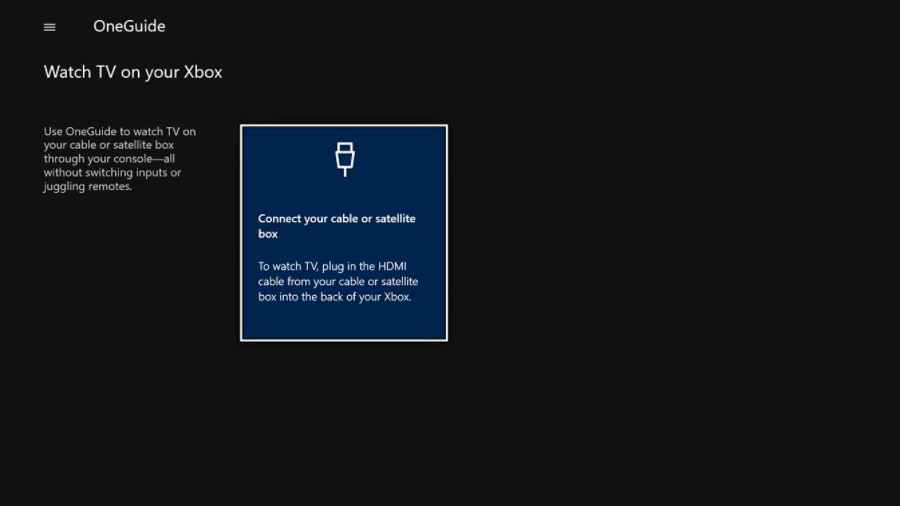
[4] Appuyez sur « » sur la télécommande pour sélectionner Connectez votre câble ou satellite sous Regarder la télévision dans la section Xbox.

Chromecast sur Xbox One

[5] Une fois sélectionné, attendez que votre Xbox détecte le Chromecast. Appuyez sur le nom de l’appareil une fois qu’il a été détecté.

[6] Si la connexion a réussi, vous recevrez une fenêtre contextuelle et cliquez sur Suivant.

[7] Sur l’écran suivant, cliquez sur Ignorer ou cliquez sur Suivant pour contrôler votre téléviseur avec la console Xbox.

Chromecast sur Xbox One

Remarque : Si cette option est ignorée, vous ne pouvez pas utiliser votre manette Xbox lorsque vous êtes connecté à Chromecast. Sélectionnez donc Suivant pour régler le volume et le récepteur audio à l’aide de votre console Xbox.

Connexe : Comment diffuser les reunions zoom sur Chromecast à la TV?

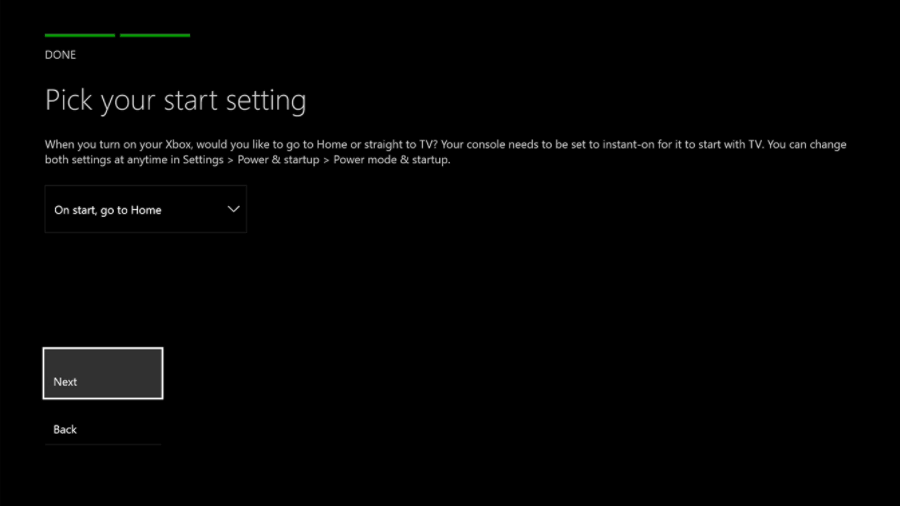
[9] Maintenant, choisissez si votre Xbox One ou 360 doit lancer l’écran d’accueil ou l’application TV au démarrage.

[10] Après avoir sélectionné, cliquez sur Suivant pour terminer la configuration de votre Chromecast avec la console, et il est prêt à diffuser.

C’est ainsi que vous devez connecter Chromecast à vos appareils Xbox One et Xbox 360. Même sans appareil de diffusion, vous pouvez diffuser directement des applications telles que YouTube sur votre console Xbox. Mais vous avez besoin d’un appareil Chromecast pour d’autres applications. J’espère que cet article vous guidera pour atteindre l’objectif de configurer Chromecast avec une console Xbox. Si vous avez des questions ou des doutes, faites-le nous savoir dans la section commentaires ci-dessous.

Posted on Leave a comment

Comment Diffuser HDHomeRun sur Chromecast à la télévision? [2 Méthodes]

HDHomeRun est le tuner TV numérique connecté à Internet. Il est branché sur le routeur ou la ligne câblée et transmet la télévision numérique en direct à votre appareil. Les contenus transmis sont affichés au format HD. Il est doté d’une installation de stockage en réseau pour enregistrer tous vos épisodes, séries et émissions de télévision préférés. L’application mobile HDHomeRun vous permet de parcourir le calendrier et de définir les enregistrements de vos programmes préférés ou de rattraper les programmes de n’importe où. vous pouvez diffuser HDHomeRun sur Chromecast sur le téléviseur à l’aide d’un smartphone en suivant les étapes ci-dessous

En installant l’application HDHomeRun DVR, vous pouvez regarder la télévision en direct sur votre appareil de streaming ou votre lecteur multimédia. Il vous aide à reprendre votre vidéo, qui est en pause sur un autre appareil. Il est pris en charge sur de nombreux appareils tels que les mobiles Android, les tablettes, Firestick, les appareils Windows et iOS. L’application HDHomeRun n’est pas disponible sur la boutique d’applications Chromecast, mais vous pouvez Chromecast HDHomeRun sur le téléviseur à l’aide d’un smartphone.

HDHomeRun sur Chromecast

Vous ne pouvez pas diffuser directement HDHomeRun sur votre appareil Google Chromecast. Vous devez donc l’installer sur votre mobile et diffuser le mobile sur un téléviseur connecté Chromecast pour accéder à HDHomeRun.

Découvrez les types de Chromecast disponibles

Étapes pour diffuser HDHomeRun sur Chromecast à partir d’un mobile Android

Suivez les instructions ci-dessous pour effectuer HDHomeRun à l’aide d’un appareil Android.

Étape 1 : Connectez votre appareil Chromecast et votre smartphone au même réseau Wi-Fi.

Étape 2 : Ouvrez l’application Google Play Store sur votre smartphone Android et installez l’application HDHomeRun.

Étape 3 : Maintenant, ouvrez les paramètres sur votre mobile.

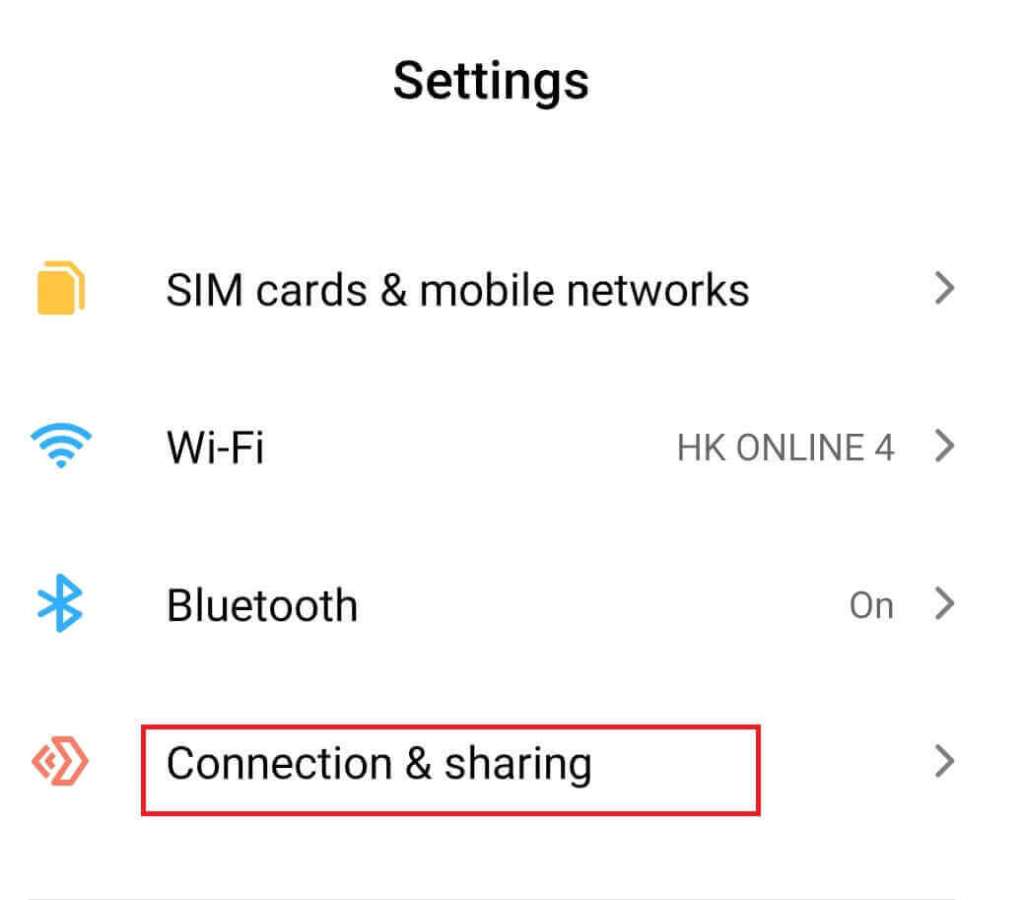
Étape 4: Choisissez l’option Connexion et partage.
HDHomeRun sur Chromecast

Étape 5 : Cliquez sur l’option Cast, puis activez Bluetooth.

HDHomeRun sur Chromecast

Étape 6 : Maintenant, votre mobile recherchera automatiquement l’appareil de diffusion disponible.

Étape 7 : Sélectionnez votre appareil Chromecast dans le résultat de la recherche.

Étape 8 : Revenez à l’écran principal et ouvrez l’application HDHomeRun sur votre mobile.

Étape 9 : Maintenant, le contenu de votre écran mobile sera affiché sur le téléviseur connecté Chromecast.

Connexe : Comment Changer le réseau Wifi Chromecast?

Étapes pour diffuser HDHomeRun à partir de l’iPhone

Vous ne pouvez pas caster votre iPhone directement sur Chromecast, vous devez donc installer l’application Google Home sur iPhone.

Étape 1 : Connectez votre Google Chromecast et votre iPhone au même réseau Wi-Fi

Étape 2 : Accédez à l’App Store et recherchez l’application Google Home

Étape 3 : Choisissez l’application officielle dans le résultat de la recherche et installez-la.

HDHomeRun sur Chromecast

Étape 4 : Une fois l’application Google Home installée, ouvrez-la.

Étape 5 : Cliquez sur l’icône Cast.

Étape 6 : Maintenant, votre iPhone recherchera l’appareil disponible pour la diffusion.

Étape 7 : Sélectionnez votre appareil Chromecast pour que l’écran de l’iPhone se reflète sur l’écran de votre téléviseur connecté Chromecast.

HDHomeRun sur Chromecast


Étape 8 : Maintenant, ouvrez l’App Store d’Apple et recherchez HDHomeRun.

Étape 9 : Installez l’application HDHomeRun sur votre iPhone et accédez-y, la même chose s’affichera sur l’écran de votre téléviseur.

Vous pouvez lire n’importe quelle vidéo avec HDHomeRun sur votre iPhone et elle sera affichée sur Chromecast TV.

Connexe : Comment diffuser les reunions zoom sur Chromecast à la TV?

Vous pouvez diffuser le contenu de l’application HDHomeRun sur Chromecast en diffusant votre mobile sur la télévision. Aucun lecteur externe n’est nécessaire pour diffuser les chaînes HDHomeRun. Il est développé avec la fonction de données de guide, et il y a 14 jours de données de guide pour les abonnés DVR et 24 heures de données de guide pour les abonnés non-DVR. HDHomeRun ne fonctionne pas en dehors de votre réseau domestique. Pour des suggestions ou des questions, utilisez la section commentaires ci-dessous.

Posted on Leave a comment

Comment Diffuser des Jeux Steam sur Chromecast sur un Téléviseur

Steam est un moteur de jeu numérique dans lequel vous pouvez acheter et jouer à des jeux en ligne. Un logiciel récemment développé par Steam appelé lien Steam grâce auquel vous pouvez étendre votre expérience de jeu pour les appareils TV, Android ou iOS. En utilisant Link, vous pouvez lier votre contrôleur de jeu, votre écran de télévision pour diffuser le jeu et le contrôler. De plus, vous ne pouvez pas utiliser le jeu Steam Chromecast sur la télévision. Il n’était disponible que pour les appareils compatibles avec le lien Steam. Dans le prochain passage, vous saurez comment jouer à des jeux Steam sur votre téléviseur ou d’autres appareils (sans Chromecast).

Prérequis 

  • Un ordinateur connecté et exécutant Steam.
  • Systèmes d’exploitation : Windows 7 et supérieur, Mac OS X 10.10 (Yosemite) et supérieur, SteamOS, Linux Ubuntu 12.04 et supérieur.
  • Un téléviseur ou tout type d’écran fonctionnant à une résolution de 720p et plus.
  • Assurez-vous que Steam Link et l’ordinateur hôte sont connectés au même réseau WiFi (5 GHz) ou LAN filaire (les connexions LAN filaires sont fortement recommandées).

Appareils pris en charge par Steam Link

Steam Link est pris en charge uniquement sur certains appareils limités

  • Android
  • iOS et Apple TV
  • Samsung TV et certains autres appareils.

Android

Comme il était disponible sur Android, il peut être utilisé sur tous vos smartphones, tablettes et Android TV. Vous pouvez l’utiliser en téléchargeant simplement l’application Steam Link sur le Play Store

Jeux Steam sur Chromecast

Ouvrez le lien Steam -> Recherchez un ordinateur exécutant Steam ou associez-le avec Pin -> Vous pouvez maintenant commencer à jouer à des jeux sur vos appareils Android

Remarque : Steam Link n’était disponible que pour les appareils équipés d’Android 5.0 et versions ultérieures.

iOS et Apple TV

Vous pouvez également l’utiliser sur vos appareils iOS comme iPhone, iPad et même sur votre Apple TV pour jouer à des jeux Steam. Vous pouvez jouer à des jeux Steam en téléchargeant l’application Steam sur l’App Store.

Jeux Steam sur Chromecast

Ouvrez le lien Steam -> Recherchez un ordinateur exécutant Steam ou associez-le avec Pin -> Vous pouvez maintenant commencer à jouer à des jeux sur vos appareils iOS

Remarque : pour télécharger Steam Link sur votre appareil iOS, il nécessite iOS 11.0 et supérieur.

Samsung TV

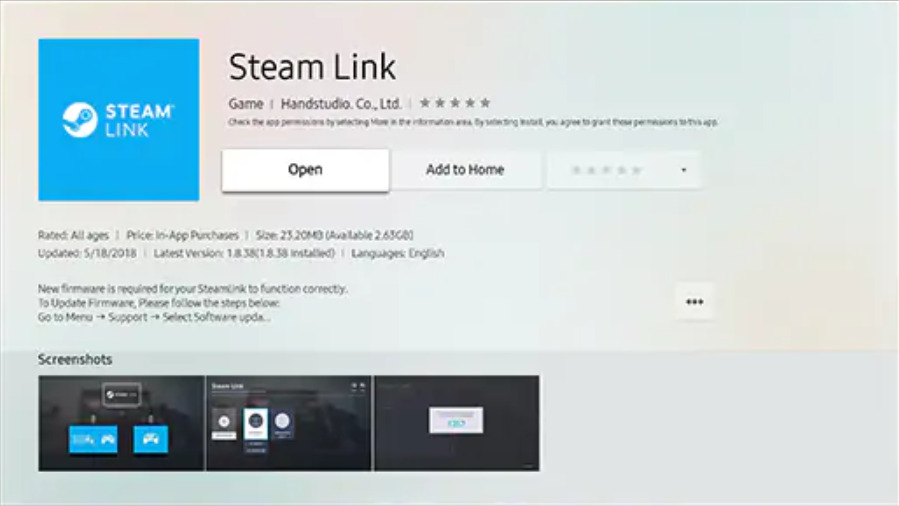
Vous pouvez télécharger le lien Steam pour votre téléviseur Samsung sur Samsung Smart Hub. En le connectant, vous pouvez jouer à n’importe quel jeu disponible sur votre Steam via votre Android TV.

Jeux Steam sur Chromecast

Ouvrez le lien Steam -> Rechercher un PC -> Entrez le code PIN -> Entrez dans la bibliothèque et commencez à jouer à votre jeu préféré sur votre téléviseur ssamsung.

Remarque : Steam Link disponible uniquement pour les modèles de téléviseurs Samsung 2016 et supérieurs aux Smart TV. Aussi le streaming 4K effectué sur les modèles de téléviseurs 2017 et supérieurs.

Connexe: Comment diffuser les reunions zoom sur Chromecast à la TV?

Conclusion

Ce sont quelques-unes des façons de Steam to Stream et de jouer aux jeux Steam sur votre Android, iOS et votre ordinateur de bureau. Comme Steam Games n’est pas disponible sur Chromecast, si vous avez d’autres appareils mentionnés ci-dessus, commencez à jouer à vos jeux préférés depuis Home. Si vous avez des doutes, n’hésitez pas à commenter dans la section commentaires ci-dessous.
Posted on Leave a comment

Comment Chromecaster YouTube TV

YouTube TV est une application de streaming vidéo en ligne qui peut être utilisée pour diffuser la télévision en direct et des vidéos à la demande. Il est disponible uniquement aux États-Unis d’Amérique. Il n’est pas accessible en dehors des États-Unis car l’application est géo-restreinte. YouTube TV est livré avec une étiquette d’abonnement de 49,99 $/mois. Avec un compte premium, vous pouvez ajouter jusqu’à 6 comptes. Avec le compte Premium, vous pouvez diffuser plus de 70 chaînes comme Animal Planet, Cartoon Network, NBA Game Pass, Disnat et bien plus encore. L’application YouTube TV est livrée avec l’icône Cast intégrée. Suivez les étapes ci-dessous pour chromecaster YouTube TV sur votre Google Chromecast.

Comment Chromecaster YouTube TV?

Vous pouvez Chromecast YouTube TV de deux manières.

  • Utilisation de l’application pour smartphone.
  • Utilisation de l’application du navigateur Chrome.

Exigences

  • Google Chromecast.
  • Smart TV.
  • Smartphone ou ordinateur.
  • WiFi avec une connexion de données stable.

En relation: Liste des applications compatibles Chromecast

Prérequis

  • Connectez votre Google Chromecast à la télévision.
  • Connectez votre smartphone et Google Chromecast au même WiFi.

Chromecaster YouTube TV en utilisant une application sur smartphone

L’application pour smartphone YouTube TV dispose d’une icône de diffusion intégrée afin que vous puissiez facilement diffuser l’application sur Chromecast. Téléchargez l’application sur votre smartphone depuis le Google Play Store ou l’Apple Apps Store. Les étapes de casting pour les smartphones Android et iOS sont les mêmes.

1 : Ouvrez l’application YouTube TV sur votre smartphone.

2: Appuyez sur l’icône Cast en haut de l’écran.

Chromecaster YouTube TV
Icône Caster

3: L’application affiche le nom de l’appareil Chromecast. Appuyez dessus pour lancer.

4: Lorsque le casting est terminé avec succès, choisissez n’importe quelle vidéo. Il sera diffusé sur votre Google Chromecast.

Chromecaster YouTube TV en utilisant Chrome

Vous pouvez également accéder à YouTube TV en utilisant son site Web. En utilisant le navigateur Chrome, vous pouvez diffuser YouTube TV sur Chromecast.

1 : Ouvrez le navigateur Chrome sur votre PC.

2: Dans la barre de recherche, tapez l’URL de YouTube TV tv.youtube.com et appuyez sur Entrée.

URL de YouTube TV

3: Après avoir atteint la page d’accueil de YouTube TV, cliquez sur l’icône Personnaliser dans le coin supérieur droit de l’écran.

Icône Personnaliser

4: Choisissez l’option Cast dans la liste.

Cast Option

5: Le nom de votre appareil Chromecast s’affiche. Cliquez sur l’option Sources et cliquez sur l’onglet Cast.

: Cliquez sur votre appareil Chromecast pour diffuser.

7 : Ensuite, choisissez la vidéo que vous souhaitez diffuser. La vidéo sera diffusée sur votre Google Chromecast.

Conclusion

YouTube TV est l’une des meilleures applications de télévision en direct pour diffuser des chaînes de télévision en direct et des vidéos à la demande. Dans YouTube TV, vous pouvez enregistrer des émissions de télévision en direct avec un espace de stockage DVR illimité. Diffusez YouTube TV sur votre Google Chromecast en utilisant l’un des éléments mentionnés ci-dessus et diffusez des chaînes de télévision en direct sur votre téléviseur sans abonnement à la télévision par câble.

Si vous avez des doutes, dites-le nous dans la section commentaires. Visitez chromecastappstips.com pour en savoir plus sur Chromecast.