Posted on Leave a comment

Chromecast Skype | Comment Caster Skype sur la télévision?

Skype est une application de télécommunication proposant des appels vidéo / audio via Internet. L’application Skype est disponible pour la plupart des appareils avec un appareil photo incluant Android, iPhone, tablette, iPad, ordinateurs portables, consoles Xbox One et montres intelligentes. De nos jours, les téléviseurs intelligents avec appareil photo permettent également à Skype de parler à vos proches. Si vous ne possédez pas de Smart TV avec un appareil photo mais souhaitez tout de même utiliser Skype sur le téléviseur, vous pouvez utiliser le périphérique Chromecast. Chromecast est un appareil utilisé pour transférer des vidéos / audios / fichiers d’un appareil vers le téléviseur. Vous pouvez utiliser Chromecast Skype et commencer à voir la vidéo en direct sur le téléviseur.

Remarque: Skype est un service interactif. Les deux personnes sont capables de se voir et de s’entendre tout en skypant. En diffusant Skype, vous pourrez voir la vidéo en direct sur votre téléviseur, mais vous aurez tout de même besoin de votre appareil photo portable / ordinateur portable, car l’autre personne vous voit via cet appareil photo.

Chromecast Skype

Skype n’est pas une application compatible Chromecast. Par conséquent, vous ne trouverez aucune icône de distribution dans l’application Skype. Par conséquent, vous devez sélectionner l’option de mise en miroir des vidéos Chromecast Skype sur votre téléviseur. Il existe deux manières d’utiliser l’option de mise en miroir d’écran sur Chromecast:

  1. Utiliser l’application familiale de Google sur un smartphone
  2. Utilisation du navigateur Chrome sur un ordinateur

Prérequis

  • Branchez le Chromecast sur le port HDMI de votre téléviseur.
  • Connectez Chromecast et le périphérique à partir duquel vous diffusez le contenu au même réseau WiFi.
  • Connexe: Comment diffuser de Chrome vers la télévision?

Comment masquer Skype en miroir sur le téléviseur à l’aide de l’application familiale sur les smartphones?

1: Ouvrez l’application Google Home sur votre smartphone (Android / iPhone).

2: Cliquez sur l’icône du menu et tapez sur «Cast Screen / Audio».

3: Une nouvelle fenêtre s’ouvrira. Cliquez à nouveau sur «Cast Screen / Audio» dans cette fenêtre.
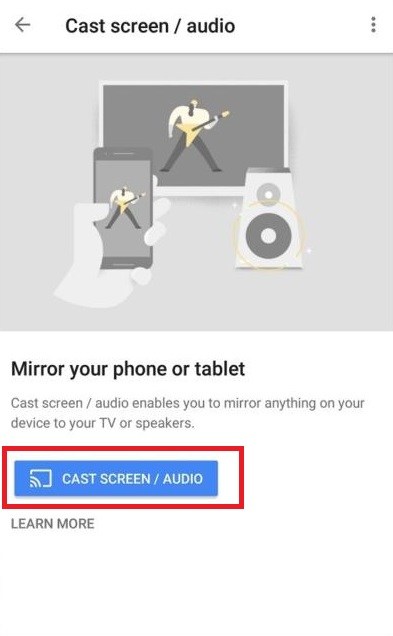
Chromecast Skype 4: La liste des périphériques disponibles apparaîtra. Choisissez le nom du périphérique Chromecast vers lequel vous souhaitez diffuser.

Chromecast Skype

L’écran complet du téléphone va maintenant s’afficher sur votre téléviseur. Tout ce que vous effectuez sur votre téléphone sera reflété sur le téléviseur.

5: Ouvrez l’application Skype et commencez à appeler la personne à qui vous voulez parler.

6: L’ensemble du processus apparaîtra sur le téléviseur.

Remarque: vous pouvez voir la personne sur votre téléviseur, mais vous devez utiliser la caméra et le micro du téléphone pour parler avec elle. L’autre personne ne pourra vous voir et vous entendre qu’en utilisant votre téléphone et non le téléviseur.

Comment Chromecast Skype à l’aide du navigateur Chrome sur ordinateur?

Pour un appel vidéo à l’aide d’un ordinateur, vous avez besoin d’un ordinateur portable ou d’un ordinateur de bureau avec une caméra.

1: Ouvrez le navigateur Chrome sur votre ordinateur.

2: Cliquez sur l’icône du menu et appuyez sur le bouton “Cast“.

Chromecast Skype

3: le navigateur Chrome recherchera les appareils disponibles.

Chromecast Skype

4: Cliquez sur le bouton de la liste déroulante des sources et sélectionnez le bouton “Cast Desktop”.

5: Maintenant, tapez sur le nom du périphérique pour lancer tout votre bureau.

6: Ouvrez l’application Skype sur votre ordinateur et commencez à passer un appel vidéo.

La totalité de l’écran apparaîtra sur le téléviseur.

Remarque: comme indiqué précédemment, en reflétant votre bureau, vous pourrez voir l’application sur le téléviseur. Mais vous avez besoin du bureau pour fournir un support interactif tel que Vidéo et Micro pour que l’autre personne puisse vous voir et vous entendre.

Conclusion

Les deux méthodes ci-dessus permettent de diffuser Skype sur votre téléviseur. En reflétant Skype, vous pourrez voir l’appel vidéo en direct sur votre téléviseur. Cette méthode conviendra parfaitement à une conférence de bureau ou à une réunion de famille dans laquelle Chromecast jouera un rôle important.

Merci de lire cet article. Visitez chromecastastuces.com pour plus de conseils et astuces concernant Chromecast.

Posted on Leave a comment

Comment diffuser Ace Stream sur Chromecast [2022]

Ace Stream est une plate-forme de streaming multimédia qui a été construite à l’aide de la technologie BitTorrent. Ace Stream a deux applications dans sa gazette. Ace Stream Media et Ace Stream Engine. Ace Stream LiveTV est en cours. L’application Ace Stream Engine est utilisée pour le stockage et le transfert de données. L’application Ace Stream Media est utilisée pour diffuser des vidéos en direct et à la demande, vos propres fichiers de bibliothèque, etc. Vous pouvez également le caster sur votre Chromecast car l’application est livrée avec l’icône de distribution intégrée. Si vous souhaitez diffuser vos vidéos sur Chromecast à l’aide d’Ace Stream Media, suivez les étapes ci-dessous.

Exigences

  • Google Chromecast
  • Un téléviseur avec port HDMI
  • Smartphone ou PC Android
  • Réseau WiFi

Prérequis

  • Connectez votre Google Chromecast au port HDMI de votre téléviseur,
  • Connectez votre smartphone ou PC et Chromecast au même réseau WiFi

Cast Ace Stream sur Chromecast

L’application Ace Stream Media est disponible pour les smartphones Android et les ordinateurs Windows. Vous ne pouvez pas accéder à Ace Stream Media sur son site Web. Si vous ne disposez pas de l’application sur votre appareil, installez l’application pour votre smartphone ou votre PC.

  • Utiliser un smartphone Android
  • Utilisation du PC Windows

Lire Aussi: Comment diffuser VLC sur Chromecast

Étapes pour diffuser Ace Stream sur Chromecast à l’aide d’appareils Android

Étape 1: Ouvrez l’application Ace Stream Media sur votre smartphone.

Ouvrez l’application Ace Stream

Étape 2: cliquez sur l’icône Cast en haut de l’écran.

Ace Stream sur Chromecast
Cliquez sur l’icône Cast

Étape 3: il sera diffusé sur l’appareil Chromecast disponible. Vous recevrez la notification en bas de l’écran.

Ace Stream sur Chromecast
Notification en bas de l’écran

Étape 4: Une fois le casting terminé, vous verrez que l’icône de casting sera différente.

Étape 5: Maintenant, choisissez n’importe quelle vidéo, elle sera diffusée sur votre Chromecast.

Étape 6: Si vous souhaitez arrêter la diffusion, cliquez sur l’icône Diffuser et choisissez Déconnecter.

Ace Stream sur Chromecast
Cliquez sur Déconnecter

Étapes pour diffuser Ace Stream sur Chromecast à l’aide d’un PC

Étape 1: installez Ace Stream Media à partir du lien ICI.

Étape 2: Après avoir téléchargé l’application, ouvrez le navigateur Google Chrome sur votre PC.

Étape 3: cliquez avec le bouton droit sur la fenêtre Chrome et choisissez l’option Cast.

Étape 4: votre appareil Chromecast s’affiche. Cliquez sur l’option Sources et choisissez l’option Cast Desktop. Maintenant, cliquez sur votre Chromecast. La totalité de l’écran de votre PC sera diffusée sur votre Chromecast.

Étape 5: Maintenant, jouez n’importe quelle vidéo sur Ace Media Player, elle sera diffusée sur votre Chromecast.

Étape 6: Si vous souhaitez arrêter la progression de la diffusion, accédez au navigateur Chrome et cliquez sur l’icône Diffuser. Google Chromecast sera affiché. Cliquez dessus pour arrêter le casting.

Conclusion

Ace Stream est l’une des meilleures applications pour diffuser des vidéos en direct et à la demande et des bibliothèques hors ligne. Ce sont les méthodes que vous pouvez diffuser vos vidéos sur Chromecast en utilisant le flux Ace. Utilisez l’une des méthodes pour caster le contenu sur Chromecast.

Si vous avez des doutes sur le processus de casting, dites-le nous dans la section commentaires.

Posted on Leave a comment

Chromecast PDF | Comment Caster un PDF en TV?

PDF signifie «Portable Document Format». PDF est un format qui a été introduit pour partager facilement des documents entre utilisateurs. Vous ne pouvez pas modifier un fichier PDF, mais vous pouvez néanmoins le partager sur des ordinateurs et l’imprimer facilement. Pour lire un fichier PDF, vous avez besoin d’un lecteur PDF. De nos jours, tous les navigateurs sont compatibles pour lire les fichiers PDF. Vous pouvez également convertir des PDF au téléviseur à l’aide de Google Chromecast. Laissez-nous discuter plus sur la façon de Chromecast PDF.

Remarque: branchez Chromecast au port HDMI de votre téléviseur et connectez Chromecast et votre ordinateur au même réseau WiFi. Vous pouvez convertir un fichier vers Chromecast uniquement en connectant les deux appareils au même réseau WiFi.

Similaire: Chromecast pour Chrome

Comment Chromecast PDF à la télévision?

Suivez les étapes ci-dessous pour convertir un fichier PDF sur un téléviseur:

1: Faites un clic droit sur le fichier PDF et cliquez sur «Ouvrir avec».

2: Choisissez «Google Chrome» dans la liste des applications.

3: Votre PDF s’ouvrira sur Chrome.

4: Cliquez sur l’icône du menu dans le coin supérieur droit de votre navigateur Chrome. (Icône de menu en pointillés sous le bouton Fermer (X)).

Chromecast PDF

5: Cliquez sur l’option “Cast” dans le menu Chrome.

Chromecast PDF

6: le navigateur Chrome recherchera les appareils Chromecast disponibles.

7: Cliquez sur le bouton sources et vérifiez si l’option Cast Tab est sélectionnée. Si l’onglet Distribution n’est pas sélectionné, vous pouvez alors sélectionner l’option “Distribution”.

Chromecast PDF

8: Après avoir sélectionné l’onglet Cast, cliquez sur le nom du périphérique Chromecast pour convertir l’onglet en particulier.

Remarque: le fichier PDF apparaîtra maintenant sur votre téléviseur. Vous pouvez zoomer, dézoomer, faire défiler de haut en bas à l’aide de votre clavier. Vous pouvez contrôler le PDF à l’aide du clavier de votre ordinateur.

Conclusion

En convertissant le PDF, vous pouvez facilement afficher le PDF dans un grand rassemblement. Si vous êtes en réunion et si vous souhaitez convertir un fichier PDF, vous pouvez utiliser les étapes ci-dessus pour convertir un fichier PDF sur votre téléviseur. Vous pouvez également utiliser Android ou iPhone pour convertir un fichier PDF en utilisant l’option de mise en miroir de l’écran de l’application Google Home.

Merci de lire cet article.