Posted on Leave a comment

Chromecast ESPN | Comment Caster ESPN à la télévision?

ESPN est une chaîne basée sur le sport qui diffuse des événements sportifs en direct, des faits saillants de matchs et bien plus encore. ESPN est disponible en tant qu’application pour Android, iOS et bien plus encore. En utilisant l’application ESPN, vous pouvez regarder tous les flux en direct, les faits saillants et les scores n’importe où, n’importe quand. L’application est disponible sur Google Play Store, Amazon App Store, Apple Store et Windows Store. Vous pouvez l’installer directement sur Android, iOS, Windows & Fire TV Stick depuis leur magasin respectif. Si vous utilisez Google Chromecast et envisagez de convertir ESPN sur votre téléviseur, vous pouvez le faire facilement avec les applications Android / iOS. Laissez-nous discuter de la façon de Chromecast ESPN à la télévision dans ce post.

Caractéristiques de ESPN

  • Diffusion en direct de milliers d’événements sur abonnement.
  • Écoutez la radio ESPN.
  • Accès rapide aux partitions.
  • Faits saillants de tous les matchs retransmis en diffusion sur le réseau ESPN.
  • Toutes les vidéos à la demande du réseau ESPN.
  • Chaînes de télévision en direct telles que ESPN2, ESPN, ESPN3, Réseau SEC Plus, ESPNews ESPN Deportes, ESPNU, Réseau SEC et Réseau Longhorn.

Comment Chromecast ESPN à la télévision?

Exigences

  1. Google Chromecast
  2. Smartphone (Android / iOS)
  3. La dernière version de l’application ESPN
  4. Connectivité WiFi
  5. Un téléviseur avec port HDMI

Étapes pour Chromecast ESPN

1: Branchez le Chromecast sur le port HDMI de votre téléviseur.

2: Vérifiez si votre téléphone et Chromecast sont connectés au même réseau WiFi.

3: Ouvrez l’application ESPN sur votre Android ou votre iPhone.

4: Commencez à diffuser en direct un événement sportif en direct ou une vidéo dans l’application.

Chromecast ESPN

5: Vous trouverez une icône “Cast” dans le coin supérieur droit de votre application. Cliquez sur l’icône.

Chromecast ESPN

6: L’application recherchera les appareils disponibles et les affichera.

7: Cliquez sur le nom du périphérique Chromecast pour le diffuser sur le téléviseur.

La diffusion en direct ou la vidéo que vous avez choisie va maintenant être diffusée à la télévision.

Conclusion

Par conséquent, les étapes ci-dessus sont nécessaires pour convertir ESPN sur votre téléviseur. En diffusant ESPN, vous pourrez regarder tous vos événements sportifs préférés, les rattraper, les faits saillants et bien plus encore sur grand écran. Ne vous inquiétez jamais de ne pas posséder une Smart TV. Vous avez juste besoin d’un téléviseur avec port HDMI et d’un Chromecast pour convertir l’application ESPN sur le téléviseur.

Merci de lire cet article.

Posted on Leave a comment

Chromecast pour Chrome | Comment Caster de Chrome à la télévision?

Si vous envisagez de diffuser du contenu à partir de votre ordinateur de bureau ou de votre ordinateur portable, vous pouvez utiliser Chrome pour diffuser votre onglet Chrome ou l’ensemble du bureau. Les navigateurs Chromecast et Chrome étant tous deux des produits Google, le navigateur est entièrement conçu pour prendre en charge Chromecast. Vous aurez peut-être du mal à lancer d’autres navigateurs car Google se concentre entièrement sur Chrome. Laissez-nous discuter davantage de la façon d’utiliser Chromecast pour Chrome et des étapes pour convertir le navigateur Chrome sur le téléviseur.

Chromecast pour Chrome

Le navigateur Chrome est construit avec une option permettant de diffuser vers un téléviseur à l’aide de Chromecast. Trois options sont disponibles pour la diffusion sur Chrome:

  1. Onglet Chrome
  2. Bureau
  3. Fichier

Remarque: avant de poursuivre, connectez votre bureau et Chromecast au même réseau WiFi.

Comment diffuser l’onglet Chrome à l’aide de Chromecast?

1: Ouvrez le navigateur Chrome sur votre ordinateur.

2: Cliquez sur l’icône de menu dans le coin supérieur droit du navigateur Chrome.

Chromecast pour Chrome

3: Cliquez sur le bouton “Cast“.

Chromecast pour Chrome

4: Un pop up va s’ouvrir. Le navigateur Chrome recherchera les appareils disponibles.

Chromecast pour Chrome

5: Cliquez sur le bouton “Sources” et choisissez de vérifier si l’option “Onglet Distribution” est sélectionnée.

6: Cliquez maintenant sur le nom du périphérique Chromecast.

Chromecast pour Chrome

L’onglet Chrome spécifique sera désormais diffusé sur votre téléviseur.

Comment convertir le bureau sur le téléviseur à l’aide de Chromecast pour Chrome?

1: Ouvrez le navigateur Chrome sur votre ordinateur.

2: Cliquez sur l’icône de menu dans le coin supérieur droit de votre navigateur.

3: Appuyez sur le bouton “Cast“.

Chromecast pour Chrome

4: Cliquez sur le bouton «Sources» et choisissez «Cast Desktop».

5: Une fenêtre s’ouvrira. Choisissez le fichier que vous voulez lancer.

Si vous choisissez un fichier vidéo, celui-ci sera lu sur votre téléviseur. Vous pouvez contrôler la vidéo à l’aide de votre navigateur Chrome.

Conclusion

Les trois méthodes ci-dessus permettent de convertir le navigateur Chrome sur votre téléviseur. Si vous souhaitez diffuser des sites Web en streaming tels que Netflix, Youtube et des sites similaires, vous pouvez utiliser l’option onglet Distribution pour lire le fichier en streaming sur notre téléviseur.

Merci de lire cet article. Pour plus d’astuces Chromecast, visitez notre site.

Posted on Leave a comment

Chromecast Now TV | Comment Caster Now TV Sur LA TÉLÉ?

Now TV est une application qui vous permet de regarder les derniers films, émissions de télévision, sports en direct, spectacles et émissions pour enfants. Il contient plus de 1000 films et de nombreuses vidéos à la demande. L’application Now TV est disponible sur environ 60 appareils et prend en charge toutes les principales plates-formes. Si vous utilisez un Chromecast et que vous souhaitez utiliser l’application Now TV maintenant, vous pouvez le faire facilement, car Now TV est l’une des applications compatibles Chromecast. Laissez-nous discuter de la façon dont Chromecast Now TV à TV dans ce post.

Comment Chromecast Now TV to TV?

Vous pouvez facilement maintenant la télévision en utilisant votre téléphone mobile. Il existe deux manières de lancer l’application sur votre téléviseur. Voici les deux méthodes:

  1. Cast Now TV depuis votre téléphone Android
  2. Cast Now TV depuis votre iPhone

Chromecast Now TV

Remarque: les deux méthodes sont assez similaires. Pour Android, nous installerons Now TV à partir du Google Play Store et pour iPhone, nous installerons Now TV à partir de l’App Store. La méthode ci-dessous conviendra à la fois Android et iPhone.

Exigences:

  1. Un appareil Chromecast
  2. Un téléviseur avec port HDMI
  3. Connectivité WiFi
  4. Android / iPhone à lancer

Comment Chromecast Now TV sur le téléviseur depuis Android / iPhone?

Suivez les étapes ci-dessous pour diffuser Now TV sur votre téléviseur:

1: Branchez le Chromecast sur le port HDMI de votre téléviseur.

Chromecast Now TV
Connectez Chromecast au port HDMI du téléviseur

2: Vérifiez si votre Chromecast et le téléphone par lequel vous diffusez sont connectés au même réseau WiFi.

3: Ouvrez maintenant l’application TV sur votre téléphone (Android / iPhone).

4: Commencez à lire un film ou une vidéo que vous souhaitez projeter.

Chromecast Now TV
Now TV écran

5: Vous trouverez l’icône «Cast» dans le coin supérieur droit de la vidéo.

Cliquez sur l’icône Cast

6: Cliquez sur l’icône Cast et choisissez le Chromecast vers lequel vous voulez lancer le casting.

Choisissez l’appareil

La vidéo commencera à jouer sur votre téléviseur. Vous pouvez utiliser votre téléphone comme télécommande pour transférer, inverser, lire et mettre en pause.

Votre téléphone se transforme en télécommande

Conclusion

Par conséquent, les étapes ci-dessus sont nécessaires pour convertir le contenu de Now TV sur le téléviseur. Vous pouvez utiliser cette méthode à la fois sur Android et sur l’iPhone, car cette méthode est assez similaire. En diffusant Now TV, vous pouvez regarder très facilement tous vos événements sportifs préférés, vos films, vos actualités, vos vidéos à la demande et bien plus encore.

Merci de lire cet article.

Posted on Leave a comment

Comment Caster du Chromebook vers Chromecast?

Chromebook est un ordinateur portable ou une tablette fonctionnant sous Chrome OS sous Linux. Le Chromebook peut également exécuter des applications Android. Ce type d’ordinateur portable est bien adapté aux personnes effectuant diverses tâches à l’aide du navigateur Chrome. Vous pouvez facilement utiliser Chromebook pour diffuser du contenu multimédia sur le téléviseur à l’aide de Chromecast. Laissez-nous discuter de la manière de Caster du Chromebook vers Chromecast dans ce poste

Comment Caster du Chromebook vers Chromecast?

Il existe trois manières de lancer le Chromebook. Voici les trois manières différentes,

  1. Cast à partir du navigateur Chrome
  2. Diffuser à partir du bureau Chromebook
  3. Chromecast Vidéos stockées dans le lecteur

Comment caster à partir du navigateur Chrome?

Cette méthode est similaire pour tous les ordinateurs portables et ordinateurs de bureau. Si vous utilisez le navigateur Chrome sur n’importe quelle plate-forme, vous pouvez utiliser cette méthode pour convertir les onglets, le bureau et les fichiers. Suivez la procédure ci-dessous pour lancer Chromebook à l’aide du navigateur Chrome:

1: Connectez Chromebook et Chromecast au même réseau WiFi.

2: Ouvrez le navigateur Chrome sur votre Chromebook.

3: Cliquez sur l’icône du menu dans le coin supérieur droit du navigateur Chrome.

4: Cliquez sur le bouton “Cast“.

Caster du Chromebook vers Chromecast

5: La liste des périphériques disponibles apparaîtra.

6: Deux options sont disponibles:

  • Onglet Cast – Partage votre onglet actuel
  • Cast Desktop – Partage tout votre écran

7: Vous pouvez choisir n’importe quelle option et cliquer sur le nom du périphérique Chromecast vers lequel vous souhaitez lancer le casting.

Si vous partagez un onglet particulier, celui-ci apparaîtra sur le téléviseur. Si vous avez choisi «cast desktop», tout l’écran apparaîtra sur le téléviseur.

Comment Caster du bureau Chromebook sur Chromecast?

Ceci est une méthode alternative pour lancer votre bureau. En utilisant cette méthode, vous pouvez choisir ce que vous voulez projeter sur votre bureau et ce que vous ne voulez pas.

1: Connectez votre Chromebook et Chromecast au même réseau WiFi.

2: activez Bluetooth sur votre Chromebook.

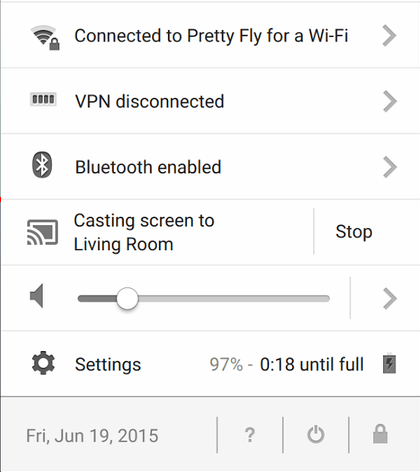
3: Cliquez sur “Time” puis sélectionnez Cast devices available.

4: Maintenant, cliquez sur le périphérique Chromecast sur lequel vous souhaitez lancer le casting.

5: Vous aurez la possibilité de choisir le type de casting. Vous pouvez convertir tout le bureau ou choisir une application particulière et la lancer.

6: Cliquez sur «Partager».

Caster du Chromebook vers Chromecast

Le bureau sera projeté sur le téléviseur avec l’aide de Chromecast.

Comment diffuser des vidéos stockées sur le lecteur à l’aide de Chromebook?

Si vous prévoyez de convertir un film ou un fichier vidéo sur un téléviseur stocké dans votre Google Drive, vous pouvez utiliser cette méthode.

1: Cliquez sur l’icône du lanceur située dans le coin de votre Chromebook.

2: Sélectionnez maintenant «Fichiers».

3: Cliquez sur «My Drive».

4: Choisissez le fichier vidéo que vous souhaitez diffuser et double-cliquez dessus.

5: Un lecteur vidéo commencera à lire la vidéo.

6: Vous pouvez trouver l’icône «Cast» au bas du lecteur vidéo. Cliquez sur l’icône “Cast“.

Caster du Chromebook vers Chromecast

7: Choisissez le périphérique pour diffuser la vidéo.

La vidéo va maintenant jouer sur votre téléviseur. Vous pouvez contrôler l’audio et la vidéo à partir de votre Chromebook.

Conclusion

Voici les trois méthodes de diffusion de Chromebook à l’aide du périphérique Chromecast. Tous deux étant des produits Google, vous pouvez vous attendre à un maximum de fonctionnalités tout en les utilisant ensemble. Si vous prévoyez d’utiliser un onglet particulier, vous pouvez utiliser la première méthode. Pour diffuser l’intégralité du bureau, vous pouvez utiliser la deuxième méthode, qui comporte de nombreuses fonctionnalités.

Merci de lire cet article. Visitez www.chromecastastuces.com pour plus de conseils et astuces sur Chromecast.

Posted on Leave a comment

Chromecast Showbox | Comment caster Showbox à la télévision?

Showbox est une application Android qui vous permet de diffuser des films et des vidéos gratuitement. Cette application contient la dernière collection de films et d’émissions de télévision. Comme Showbox diffuse du contenu gratuit en streaming, il entre dans la catégorie des droits d’auteur. Cette application n’est donc pas disponible dans les magasins officiels. L’application Showbox a été bannie de tous les magasins d’applications, mais le fichier APK est disponible en ligne pour être téléchargé gratuitement. Si vous souhaitez diffuser Showbox sur TV, vous pouvez utiliser un appareil Chromecast. Laissez-nous discuter plus sur la façon de Chromecast Showbox à la télévision dans ce post.

Clause de non-responsabilité: Showbox vous permet de regarder gratuitement des films totalement illégaux. Regarder des films gratuitement à l’aide d’applications tierces est illégal. Nous n’encourageons pas nos utilisateurs à regarder des films piratés. Cet article vise uniquement à comprendre le fonctionnement de l’application sur Chromecast.

Chromecast Showbox

Suivez les étapes ci-dessous pour afficher la Chromecast Showbox sur le téléviseur:

Remarque: l’application Showbox n’est pas compatible avec Chromecast. Par conséquent, vous devez utiliser des lecteurs prenant en charge Chromecast. Il existe des applications comme Local Cast, All Cast qui prennent en charge Chromecast et diffusent également des contenus multimédias. Dans cet article, nous allons utiliser le lecteur multimédia VLC pour diffuser des vidéos sur le téléviseur à l’aide du périphérique Chromecast.

1: Ouvrez l’application Showbox.

2: Tapez sur l’icône du menu située dans le coin supérieur gauche.

3: Cliquez sur le bouton “Paramètres” en bas du menu.

4: Dans la page “Paramètres”, cliquez sur “Lecteur par défaut” et choisissez “VLC“.

Chromecast Showbox

5: Maintenant, retournez à la page d’accueil de l’application Showbox.

6: Cliquez sur la vidéo que vous voulez sur le téléviseur.

7: La vidéo commencera à être diffusée sur VLC Media Player.

8: Vous trouverez l’icône “Cast” dans le coin supérieur droit du lecteur.

Chromecast Showbox
Cliquez sur l’icône Cast

9: Cliquez sur l’icône de distribution et connectez-vous au périphérique Chromecast.

Chromecast Showbox
Sélectionnez le périphérique à caster

(L’icône n’apparaît que si Chromecast et l’application Android sont connectés au même réseau WiFi).

La vidéo va maintenant jouer sur votre téléviseur.

Chromecast Showbox

LIRE AUSSI: Comment caster VLC en Chromecast?

Conclusion

En suivant les étapes ci-dessus, vous pouvez Chromecast Showbox sur votre téléviseur. Nous avons utilisé le lecteur multimédia VLC pour diffuser les vidéos, mais vous pouvez également utiliser d’autres lecteurs vidéo tels que Local Cast, AllCast et d’autres applications. En lançant l’application Showbox sur votre téléviseur, vous pouvez regarder vos films préférés sur grand écran.

Merci de lire cet article. Visitez Chromecast Astuces pour plus de conseils et astuces concernant Chromecast.

Posted on Leave a comment

Comment caster VLC sur Chromecast?

VLC est l’un des lecteurs multimédias les plus utilisés dans le monde. Il est disponible sur presque toutes les plateformes telles qu’Android, Windows, iOS, Linux et MAC. VLC Media Player contient de nombreuses fonctionnalités, notamment la lecture en continu de vidéos en ligne et la lecture de listes de lecture m3u. Avec sa simple interface utilisateur, VLC est considéré comme le meilleur lecteur IPTV pour PC. VLC Media Player prend également en charge la diffusion de l’écran sur le téléviseur à l’aide de Chromecast. Laissez-nous discuter de la façon de caster VLC sur Chromecast dans ce post.

Comment caster VLC sur Chromecast?

Il existe deux méthodes pour convertir VLC sur le téléviseur à l’aide d’un Chromecast.

  1. Caster VLC de Desktop vers Chromecast
  2. Caster VLC d’Android vers Chromecast

Comment caster VLC de Desktop en Chromecast?

L’application VLC dispose d’une option appelée rendu qui vous permet de convertir facilement vers des périphériques sans fil. Suivez les étapes ci-dessous pour convertir le lecteur multimédia VLC sur votre téléviseur à l’aide de Desktop:

1. Connectez votre ordinateur et Chromecast au même réseau WiFi.

2. Ouvrez VLC Media Player et commencez à lire une vidéo.

3. Dans la barre de menu supérieure, cliquez sur “Outils“.

VLC Media Player

4. Sous Outils, cliquez sur “Renderer“.

Lecture – Rendu

5. Le VLC affichera le périphérique Chromecast disponible.

Sélectionnez le périphérique disponible

6. Cliquez sur le périphérique et connectez-vous.

La vidéo sélectionnée sera lue sur votre téléviseur à l’aide de Chromecast. Il s’agit donc des étapes nécessaires pour convertir VLC sur le téléviseur à l’aide de votre ordinateur de bureau.

Comment caster VLC depuis Android vers la télévision?

Si vous utilisez VLC sur votre Android, vous pouvez convertir VLC depuis votre Android vers la télévision en suivant les étapes ci-dessous:

1. Connectez votre téléphone et Chromecast au même réseau WiFi.

2. Ouvrez le lecteur multimédia VLC sur votre Android.

caster VLC en Chromecast
VLC pour Android

3. Vous trouverez l’icône de distribution toutes les pages de VLC.

Cliquez sur l’icône Cast

4. Cliquez sur l’icône de diffusion et connectez-vous au périphérique Chromecast disponible.

caster VLC en Chromecast
Sélectionnez le périphérique à diffuser

5. La vidéo sera diffusée à la télévision via Chromecast.

caster VLC en Chromecast
Obtenir la vidéo

Ainsi, en suivant la méthode ci-dessus, vous pouvez convertir VLC sur Chromecast à l’aide d’un téléphone Android.

Conclusion

Ainsi, ce qui précède sont les deux méthodes de filtrage de VLC à Chromecast. Vous pouvez utiliser un ordinateur de bureau ou un téléphone portable Android pour lancer VLC Media Player. Si vous ne parvenez pas à diffuser à l’aide des méthodes ci-dessus, vous pouvez utiliser un navigateur Chrome pour diffuser l’ensemble de votre bureau et commencer à lire une vidéo sur VLC.

Merci les amis!

Posted on Leave a comment

Liste des applications compatibles Chromecast

Google Chromecast est un appareil utilisé pour convertir les écrans de votre téléphone ou de votre ordinateur sur votre téléviseur. Il existe une option pour diffuser l’intégralité de l’écran, mais il existe tout de même des applications prenant en charge Chromecast. Ces applications Chromecast compatibles peuvent être réduites au minimum sur votre téléphone pendant leur diffusion sur le téléviseur. À chaque nouvelle mise à jour de Chromecast, de nombreuses applications sont rendues compatibles pour une meilleure expérience de casting. Laissez-nous discuter de la liste des applications Chromecast compatibles dans ce post.

Liste des applications compatibles Chromecast

Les applications sont classées dans différentes catégories en fonction de leur utilisation. Voici les catégories:

  • TV et Films
  • Musique et audio
  • Photos et vidéos
  • Jeux amusants
  • Sports
  • Applications supplémentaires

TV et Films

Voici les applications Chromecast compatibles dans la catégorie Films et télé:

Films
  1. Netflix
  2. Hotstar
  3. Sony Liv
  4. HOOQ
  5. NHK World TV
  6. Ditto TV
  7. Yupp TV
  8. Google Play Movies
  9. Plex
  10. Spuul
  11. Dailymotion
  12. Mavshack
  13. Redbull TV
  14. Crunchyroll
  15. Voot
  16. Local Cast
  17. Web video caster
  18. Video & TV Cast
  19. ES File Explorer
  20. Video streams
  21. ErosNow
  22. BubbleUPnP
  23. Tentkotta
  24. Watch Anime Dub
  25. India Today TV
  26. Screen Stream Mirroring
  27. Amaze Browser
  28. EZ Cast
  29. EZ Web Video Cast
  30. Одноклассники
  31. Webcast Browser
  32. Emby
  33. Play to
  34. Vega Cast
  35. Video Player
  36. Oxy
  37. Mycast
  38. ZDFmediathek
  39. NPO
  40. Crackle
  41. ALT Balaji
  42. Crave
  43. Big Flix
  44. Put.io
  45. Popcornflix
  46. Kanopy
  47. iWebTV
  48. Sanga TV
  49. dTV
  50. Dove Channel

Il existe de nombreuses autres applications Chromecast dans la catégorie Films et télévision. Si vous ne trouvez pas le bon dans la liste ci-dessus, cliquez ici pour obtenir la liste complète.

Musique et audio

Musique

Voici la liste des applications Chromecast compatibles dans la catégorie Musique et audio:

  1. Jiosaavn
  2. Wynk Music
  3. Beyond Pod
  4. Gaana
  5. Tune In Radio
  6. Sound cloud
  7. Music Player
  8. Pocket Casts
  9. Pulsar Music Player
  10. Jio Music
  11. Calm Radio
  12. Musix Match
  13. My Tuner Radio
  14. TIDAL
  15. Radio Tamil HD
  16. DI.FM Radio
  17. Deezer
  18. Anghami
  19. Radiogram
  20. CloudPlayer by doubleTwist
  21. Radio.net
  22. Radios India
  23. Podcast Republic
  24. PlayerPro Music Player
  25. MP3 Player
  26. JAZZRADIO.com
  27. AirAudio
  28. Malayalam Radio HD
  29. 7digital Music
  30. KaraokeCast

Vous trouverez ci-dessus les meilleures applications compatibles Chromecast dans la catégorie Musique et audio. Vous pouvez voir les autres applications dans ce lien.

Photos et vidéos

Voici ci-dessous les applications Photos et vidéos compatibles avec Chromecast:

applications compatibles Chromecast
Photos et vidéos
  1. Youtube
  2. Facebook
  3. JioCinema
  4. Hungama Play
  5. TED
  6. Chrome
  7. RealTimes
  8. Google Photos
  9. Chromecast++
  10. uPlayer
  11. Livestream
  12. YouTube Gaming
  13. Infuse for iOS
  14. Photo + Video Cast
  15. DS video
  16. RightNow Media
  17. Media Download Manager
  18. DS photo
  19. Toggle
  20. Dayframe

Vous pouvez trouver les autres applications dans ce lien.

Jeux amusants

Voici les applications compatibles dans la catégorie Jeux et loisirs:

applications compatibles Chromecast
Jeux amusants
  1. DEER HUNTER 2018
  2. Twitch
  3. Fitflap
  4. Wheel of Fortune
  5. Emoji Party
  6. Just Dance Now
  7. Alien Invaders
  8. Cast Games
  9. Tricky Titans
  10. Tankcast
  11. Snake Game (With Chromecast)
  12. Chess
  13. Angry Birds Go!
  14. Cast-a-Draw
  15. DrawParty for Chromecast
  16. Cardcast
  17. Up Down Fish
  18. Heist
  19. JUMP AND BUMP
  20. Floating Brains

Vous pouvez trouver les autres applications dans ce lien.

Sports

Il existe des applications Chromecast qui diffusent également des matchs sportifs en direct. Voici la liste des applications:

applications compatibles Chromecast
Sports
  1. NBA
  2. ESPNcricinfo
  3. WWE
  4. Tennis TV
  5. ESPN
  6. UFC.TV
  7. CBS Sports
  8. MLB.TV Premium
  9. Willow
  10. NHL
  11. WatchESPN
  12. Home of the World Surf League
  13. Esporte Interativo
  14. Sport1
  15. Sport Television Live
  16. Hudl
  17. DIRECTV Sports
  18. LaLigaTV
  19. okoko
  20. FISU TV

Vous pouvez trouver les autres applications dans ce lien.

Applications supplémentaires

Voici d’autres applications compatibles avec Chromecast:

  1. NDTV
  2. Udemy
  3. Coursera
  4. Google Slides
  5. lynda.com
  6. TuneIn Radio
  7. Polaris Office
  8. Benchcast
  9. Reuters TV
  10. Live cast

Vous pouvez trouver les autres applications dans ce lien.

Conclusion

La liste ci-dessus ne contient que quelques-unes des applications compatibles. L’augmentation du nombre d’applications est toujours un avantage pour les utilisateurs de Chromecast, car ils risquent de recevoir beaucoup de contenu à diffuser depuis leur mobile. Choisissez les meilleures applications Chromecast parmi celles-ci et installez-les sur votre appareil.

Je vous remercie! Visitez chromecastastuces.com pour plus!