Posted on Leave a comment

Comment Chromecaster National Geographic à la télévision

National Geographic est l’une des chaînes de télévision en streaming les plus populaires, qui vous permet de diffuser des épisodes complets de diverses émissions, de la télévision en direct, de la vidéo à la demande, des originaux et bien d’autres. Vous pouvez également diffuser certaines de vos séries et documentaires préférés comme Brain Game, Genius, Mars, Wicked Tuna et bien plus encore. L’application National Geographic propose désormais un accès en ligne et hors ligne aux histoires, émissions, épisodes et articles actuels et passés. Abonnez-vous auprès de votre fournisseur de télévision pour accéder à un nombre illimité d’histoires, de galeries et d’épisodes complets les plus récemment diffusés sur Nat Geo, soit en installant son application autonome, soit en utilisant l’application Web. En outre, les abonnés peuvent également obtenir du contenu exclusif, des fonctionnalités spéciales, des invitations et des avantages. Le guide suivant montrera le processus étape par étape pour Chromecaster National Geographic.

Plan et prix

  • Forfait mensuel – 2,99 $
  • Plan annuel – 19 $

Comment Chromecaster National Geographic

En utilisant l’application National Geographic sur le smartphone, vous pouvez facilement la diffuser sur l’appareil Chromecast. Il peut également être accessible via le navigateur Web, vous pouvez donc utiliser Chrome pour diffuser à partir d’un PC Windows ou Mac.

  • Diffusez Nat Geo sur Chromecast à l’aide d’Android/iPhone
  • Lancez Nat Geo sur Chromecast à l’aide d’un PC.

Prérequis:

  • Connectez votre Chromecast au port HDMI de votre téléviseur.
  • Connectez à la fois l’appareil Chromecast et l’appareil de diffusion au même réseau Wi-Fi.

Étapes pour diffuser National Geographic sur Chromecast à l’aide d’Android/iOS

Installez l’application National Geographic depuis votre smartphone qui est disponible gratuitement.

Android (Google Play Store) ou iOS (App Store)

{1} Lancez l’application National Geographic sur votre smartphone et connectez-vous avec vos informations de connexion.

{2} Cliquez sur l’icône Cast dans le coin supérieur droit de l’écran de l’application.
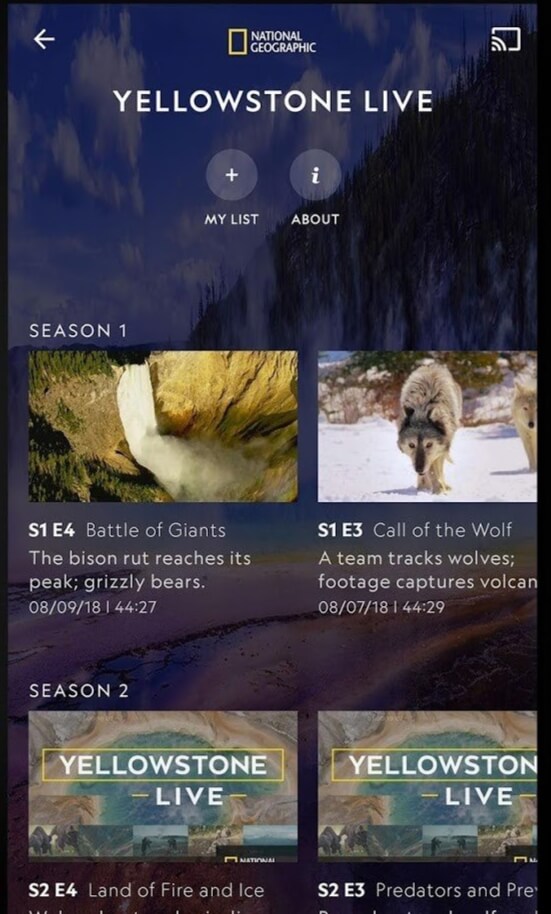
Chromecaster National Geographic

{3} Sélectionnez votre appareil Chromecast dans la liste des appareils disponibles et attendez quelques secondes.
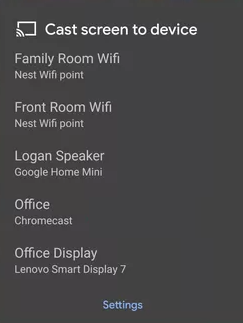
{4} Maintenant, lisez le contenu National Geographic que vous voulez et regardez-le sur votre téléviseur.

Étapes pour diffuser National Geographic sur Chromecast à l’aide du navigateur Chrome

{1} Ouvrez le navigateur Chrome sur votre PC Windows/Mac.

{2} Visitez le site Web de National Geographic, puis accédez au titre de votre choix.

{3} Lisez le titre et connectez-vous avec les détails de votre compte.

{4} Maintenant, cliquez sur l’icône de menu à trois points dans le coin supérieur droit de l’écran du navigateur.

{5} Sélectionnez le menu Diffuser “Caster”

Chromecaster National Geographic

{6} Dans la liste des appareils disponibles à proximité, sélectionnez votre appareil Chromecast.
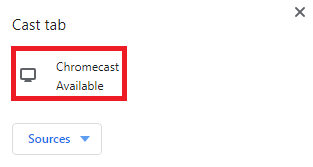
{7} Les titres sélectionnés seront désormais diffusés immédiatement sur votre écran de télévision.

Si vous n’avez pas d’abonnement auprès d’un fournisseur de télévision par câble ou si vous ne souhaitez pas acheter d’abonnement, essayez l’un des services de streaming mentionnés ci-dessous pour le regarder en direct en ligne :

  • Hulu + TV en direct
  • Sling TV
  • AT&T TV maintenant
  • Vidgo
  • YouTube TV.

Ces services ne nécessitent aucun abonnement à la télévision par câble, mais vous devez acheter votre propre abonnement et cela varie en fonction du service que vous choisissez. Tous les services de streaming mentionnés ci-dessus ont la chaîne Nat Geo sur leur plan d’abonnement de base. J’espère que vous vous amuserez à diffuser certaines des aventures et des animaux les plus sauvages du monde entier. Si vous avez des questions, n’hésitez pas à commenter ci-dessous.

Posted on Leave a comment

Chromecaster Windows Media Player : regarder des fichiers locaux sur la télévision

Chromecaster Windows Media Player

Windows Media Player est un lecteur multimédia développé par Microsoft pour lire des vidéos et des audios sur le système d’exploitation Windows. Le lecteur Windows Media Player est fourni par défaut avec n’importe quelle version de Windows que vous utilisez. Avec l’aide de Windows Media Player, vous pouvez facilement accéder aux vidéos et fichiers audio locaux, graver des CD avec ces fichiers et synchroniser avec n’importe quel appareil mobile. Si vous utilisez Windows Media Player sur votre PC et que vous souhaitez diffuser le contenu du lecteur sur votre téléviseur. Vous pouvez facilement Chromecaster Windows Media Player en utilisant le navigateur Chrome sur votre PC.

Comment Chromecaster Windows Media Player ?

Windows Media Player n’est pas compatible avec Google Chromecast et, par conséquent, vous devez utiliser le navigateur Chrome pour diffuser le contenu du lecteur. Suivez les étapes ci-dessous pour lancer Windows Media Player :

Exigences

  • Google Chromecast
  • Bureau Windows
  • Un téléviseur avec port HDMI

Branchez Chromecast sur le port HDMI de votre téléviseur et vérifiez si le Chromecast et votre ordinateur de bureau sont connectés au même réseau WiFi.

En relation: Comment configurer Chromecast sur Xbox One et Xbox 360

Comment ChromeCaster Windows Media Player à l’aide du navigateur Chrome

1 : Ouvrez le navigateur Chrome sur votre bureau.

2: Cliquez sur l’icône “Menu” dans le coin supérieur droit du navigateur et appuyez sur le bouton “Cast“.

Bouton Cast

Remarque : Vous pouvez également cliquer avec le bouton droit de la souris sur l’écran du navigateur et cliquer également sur le bouton « Diffuser ».

3: Le navigateur Chrome recherche les noms d’appareils disponibles et les affiche.


4: Cliquez sur le bouton déroulant “Sources“. Dans la liste déroulante des sources, cliquez sur le bouton “Cast Desktop“.

5: Maintenant, cliquez sur le nom de l’appareil pour diffuser l’intégralité de votre bureau sur votre téléviseur.

6 : Une fenêtre contextuelle apparaîtra pour vous avertir de la diffusion de l’intégralité de l’écran.

7: Cliquez sur l’écran et appuyez sur le bouton “Partager“.

8 : Ouvrez Windows Media Player et lancez la lecture d’une vidéo dessus.

La vidéo lue sur Windows Media Player sera désormais diffusée sur votre téléviseur. En suivant la méthode ci-dessus, vous pouvez facilement diffuser Windows Media Player avec Chromecast sur votre téléviseur.

Connexe: Comment Chromecast VLC à la télévision?

Conclusion

Vous pouvez Chromecast Windows Media Player en suivant les étapes ci-dessus. En diffusant Windows Media Player, vous pouvez regarder vos contenus vidéo et audio préférés sur votre téléviseur. Windows Media Player ne contient aucune option de diffusion intégrée et, par conséquent, vous devez suivre la méthode ci-dessus pour diffuser.

Merci de lire cet article. Visitez https://chromecastastuces.com/ pour plus de trucs et astuces concernant Chromecast.

Posted on Leave a comment

Comment mettre en miroir votre appareil sur Google TV

La duplication d’écran est une méthode permettant de visualiser l’intégralité de l’écran de votre smartphone ou de votre PC sur le téléviseur. À l’aide de cette méthode, vous pouvez afficher vos photos, vidéos, pages Web et bien plus encore sur des écrans plus grands. Comme Chromecast, la mise en miroir de l’écran de votre appareil sur Chromecast avec Google TV est très simple et vous pouvez le faire en une fraction de seconde. Tout ce que vous avez à faire est de connecter votre smartphone/PC et Google TV au même réseau, puis de suivre les étapes mentionnées ci-dessous pour le mettre en miroir.

Comment mettre en miroir votre appareil sur Google TV

La section suivante est divisée en deux parties.

  1. Duplication d’écran PC sur Google TV
  2. Duplication d’écran Android/iPhone sur Google TV

Screen Mirroring Windows/Mac PC sur Google TV

{1} Assurez-vous que votre navigateur Chrome est à jour sur votre PC.

{2} Connectez Chromecast avec Google TV et PC au même réseau Wi-Fi.

{3} Ouvrez le navigateur Chrome.

{4} Appuyez sur l’icône à trois points et cliquez sur l’option Diffuser.

{5} Maintenant, votre nom Google TV apparaîtra. Cliquez sur le menu déroulant Sources et sélectionnez l’option souhaitée.

  • Onglet Cast – reflète l’onglet actuel du navigateur Chrome.
  • Caster le bureau – reflète l’intégralité de l’écran du bureau.
  • Fichier de diffusion – met en miroir un fichier ou un document multimédia.

{6} Sélectionnez votre nom Google TV et l’écran du PC se reflétera immédiatement.

Screen Mirroring Android/iPhone sur Google TV

Android:
Sur votre appareil Android, vous pouvez installer l’application Google Home pour refléter l’écran.

  • Connectez les deux appareils au même réseau.
  • Lancez l’application Google Home, puis sélectionnez votre Google TV.
  • Appuyez sur l’option Diffuser mon écran.
  • Choisissez Cast Screen, puis appuyez sur le menu Démarrer maintenant.
  • Maintenant, l’écran de l’appareil Android se reflétera sur le téléviseur.

iPhone :
Contrairement à Android, vous ne pouvez pas utiliser l’application Google Home sur iOS pour la mise en miroir d’écran. Vous devez installer l’application Chromecast Streamer.

Lancez l’application Chromecast Streamer et sélectionnez votre Google TV.
Choisissez Connecter >> Screen Mirror >> bouton Start Mirroring >> Start Broadcast.
L’écran iOS se reflétera immédiatement sur le téléviseur.
Outre Chromecast Streamer, de nombreuses applications sont disponibles sur l’Apple Store pour la mise en miroir d’écran. Sélectionnez et utilisez celui qui vous convient. Rendez-vous régulièrement sur https://chromecastastuces.com  pour lire d’autres guides relatifs à Google TV.

Posted on Leave a comment

Comment Chromecaster YouTube TV

YouTube TV est une application de streaming vidéo en ligne qui peut être utilisée pour diffuser la télévision en direct et des vidéos à la demande. Il est disponible uniquement aux États-Unis d’Amérique. Il n’est pas accessible en dehors des États-Unis car l’application est géo-restreinte. YouTube TV est livré avec une étiquette d’abonnement de 49,99 $/mois. Avec un compte premium, vous pouvez ajouter jusqu’à 6 comptes. Avec le compte Premium, vous pouvez diffuser plus de 70 chaînes comme Animal Planet, Cartoon Network, NBA Game Pass, Disnat et bien plus encore. L’application YouTube TV est livrée avec l’icône Cast intégrée. Suivez les étapes ci-dessous pour chromecaster YouTube TV sur votre Google Chromecast.

Comment Chromecaster YouTube TV?

Vous pouvez Chromecast YouTube TV de deux manières.

  • Utilisation de l’application pour smartphone.
  • Utilisation de l’application du navigateur Chrome.

Exigences

  • Google Chromecast.
  • Smart TV.
  • Smartphone ou ordinateur.
  • WiFi avec une connexion de données stable.

En relation: Liste des applications compatibles Chromecast

Prérequis

  • Connectez votre Google Chromecast à la télévision.
  • Connectez votre smartphone et Google Chromecast au même WiFi.

Chromecaster YouTube TV en utilisant une application sur smartphone

L’application pour smartphone YouTube TV dispose d’une icône de diffusion intégrée afin que vous puissiez facilement diffuser l’application sur Chromecast. Téléchargez l’application sur votre smartphone depuis le Google Play Store ou l’Apple Apps Store. Les étapes de casting pour les smartphones Android et iOS sont les mêmes.

1 : Ouvrez l’application YouTube TV sur votre smartphone.

2: Appuyez sur l’icône Cast en haut de l’écran.

Chromecaster YouTube TV
Icône Caster

3: L’application affiche le nom de l’appareil Chromecast. Appuyez dessus pour lancer.

4: Lorsque le casting est terminé avec succès, choisissez n’importe quelle vidéo. Il sera diffusé sur votre Google Chromecast.

Chromecaster YouTube TV en utilisant Chrome

Vous pouvez également accéder à YouTube TV en utilisant son site Web. En utilisant le navigateur Chrome, vous pouvez diffuser YouTube TV sur Chromecast.

1 : Ouvrez le navigateur Chrome sur votre PC.

2: Dans la barre de recherche, tapez l’URL de YouTube TV tv.youtube.com et appuyez sur Entrée.

URL de YouTube TV

3: Après avoir atteint la page d’accueil de YouTube TV, cliquez sur l’icône Personnaliser dans le coin supérieur droit de l’écran.

Icône Personnaliser

4: Choisissez l’option Cast dans la liste.

Cast Option

5: Le nom de votre appareil Chromecast s’affiche. Cliquez sur l’option Sources et cliquez sur l’onglet Cast.

: Cliquez sur votre appareil Chromecast pour diffuser.

7 : Ensuite, choisissez la vidéo que vous souhaitez diffuser. La vidéo sera diffusée sur votre Google Chromecast.

Conclusion

YouTube TV est l’une des meilleures applications de télévision en direct pour diffuser des chaînes de télévision en direct et des vidéos à la demande. Dans YouTube TV, vous pouvez enregistrer des émissions de télévision en direct avec un espace de stockage DVR illimité. Diffusez YouTube TV sur votre Google Chromecast en utilisant l’un des éléments mentionnés ci-dessus et diffusez des chaînes de télévision en direct sur votre téléviseur sans abonnement à la télévision par câble.

Si vous avez des doutes, dites-le nous dans la section commentaires. Visitez chromecastappstips.com pour en savoir plus sur Chromecast.