Posted on Leave a comment

Chromecast PDF | Comment Caster un PDF en TV?

PDF signifie «Portable Document Format». PDF est un format qui a été introduit pour partager facilement des documents entre utilisateurs. Vous ne pouvez pas modifier un fichier PDF, mais vous pouvez néanmoins le partager sur des ordinateurs et l’imprimer facilement. Pour lire un fichier PDF, vous avez besoin d’un lecteur PDF. De nos jours, tous les navigateurs sont compatibles pour lire les fichiers PDF. Vous pouvez également convertir des PDF au téléviseur à l’aide de Google Chromecast. Laissez-nous discuter plus sur la façon de Chromecast PDF.

Remarque: branchez Chromecast au port HDMI de votre téléviseur et connectez Chromecast et votre ordinateur au même réseau WiFi. Vous pouvez convertir un fichier vers Chromecast uniquement en connectant les deux appareils au même réseau WiFi.

Similaire: Chromecast pour Chrome

Comment Chromecast PDF à la télévision?

Suivez les étapes ci-dessous pour convertir un fichier PDF sur un téléviseur:

1: Faites un clic droit sur le fichier PDF et cliquez sur «Ouvrir avec».

2: Choisissez «Google Chrome» dans la liste des applications.

3: Votre PDF s’ouvrira sur Chrome.

4: Cliquez sur l’icône du menu dans le coin supérieur droit de votre navigateur Chrome. (Icône de menu en pointillés sous le bouton Fermer (X)).

Chromecast PDF

5: Cliquez sur l’option “Cast” dans le menu Chrome.

Chromecast PDF

6: le navigateur Chrome recherchera les appareils Chromecast disponibles.

7: Cliquez sur le bouton sources et vérifiez si l’option Cast Tab est sélectionnée. Si l’onglet Distribution n’est pas sélectionné, vous pouvez alors sélectionner l’option “Distribution”.

Chromecast PDF

8: Après avoir sélectionné l’onglet Cast, cliquez sur le nom du périphérique Chromecast pour convertir l’onglet en particulier.

Remarque: le fichier PDF apparaîtra maintenant sur votre téléviseur. Vous pouvez zoomer, dézoomer, faire défiler de haut en bas à l’aide de votre clavier. Vous pouvez contrôler le PDF à l’aide du clavier de votre ordinateur.

Conclusion

En convertissant le PDF, vous pouvez facilement afficher le PDF dans un grand rassemblement. Si vous êtes en réunion et si vous souhaitez convertir un fichier PDF, vous pouvez utiliser les étapes ci-dessus pour convertir un fichier PDF sur votre téléviseur. Vous pouvez également utiliser Android ou iPhone pour convertir un fichier PDF en utilisant l’option de mise en miroir de l’écran de l’application Google Home.

Merci de lire cet article.

Posted on Leave a comment

Comment Caster du Chromebook vers Chromecast?

Chromebook est un ordinateur portable ou une tablette fonctionnant sous Chrome OS sous Linux. Le Chromebook peut également exécuter des applications Android. Ce type d’ordinateur portable est bien adapté aux personnes effectuant diverses tâches à l’aide du navigateur Chrome. Vous pouvez facilement utiliser Chromebook pour diffuser du contenu multimédia sur le téléviseur à l’aide de Chromecast. Laissez-nous discuter de la manière de Caster du Chromebook vers Chromecast dans ce poste

Comment Caster du Chromebook vers Chromecast?

Il existe trois manières de lancer le Chromebook. Voici les trois manières différentes,

  1. Cast à partir du navigateur Chrome
  2. Diffuser à partir du bureau Chromebook
  3. Chromecast Vidéos stockées dans le lecteur

Comment caster à partir du navigateur Chrome?

Cette méthode est similaire pour tous les ordinateurs portables et ordinateurs de bureau. Si vous utilisez le navigateur Chrome sur n’importe quelle plate-forme, vous pouvez utiliser cette méthode pour convertir les onglets, le bureau et les fichiers. Suivez la procédure ci-dessous pour lancer Chromebook à l’aide du navigateur Chrome:

1: Connectez Chromebook et Chromecast au même réseau WiFi.

2: Ouvrez le navigateur Chrome sur votre Chromebook.

3: Cliquez sur l’icône du menu dans le coin supérieur droit du navigateur Chrome.

4: Cliquez sur le bouton “Cast“.

Caster du Chromebook vers Chromecast

5: La liste des périphériques disponibles apparaîtra.

6: Deux options sont disponibles:

  • Onglet Cast – Partage votre onglet actuel
  • Cast Desktop – Partage tout votre écran

7: Vous pouvez choisir n’importe quelle option et cliquer sur le nom du périphérique Chromecast vers lequel vous souhaitez lancer le casting.

Si vous partagez un onglet particulier, celui-ci apparaîtra sur le téléviseur. Si vous avez choisi «cast desktop», tout l’écran apparaîtra sur le téléviseur.

Comment Caster du bureau Chromebook sur Chromecast?

Ceci est une méthode alternative pour lancer votre bureau. En utilisant cette méthode, vous pouvez choisir ce que vous voulez projeter sur votre bureau et ce que vous ne voulez pas.

1: Connectez votre Chromebook et Chromecast au même réseau WiFi.

2: activez Bluetooth sur votre Chromebook.

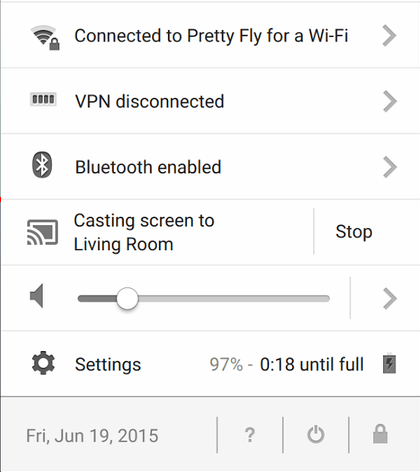
3: Cliquez sur “Time” puis sélectionnez Cast devices available.

4: Maintenant, cliquez sur le périphérique Chromecast sur lequel vous souhaitez lancer le casting.

5: Vous aurez la possibilité de choisir le type de casting. Vous pouvez convertir tout le bureau ou choisir une application particulière et la lancer.

6: Cliquez sur «Partager».

Caster du Chromebook vers Chromecast

Le bureau sera projeté sur le téléviseur avec l’aide de Chromecast.

Comment diffuser des vidéos stockées sur le lecteur à l’aide de Chromebook?

Si vous prévoyez de convertir un film ou un fichier vidéo sur un téléviseur stocké dans votre Google Drive, vous pouvez utiliser cette méthode.

1: Cliquez sur l’icône du lanceur située dans le coin de votre Chromebook.

2: Sélectionnez maintenant «Fichiers».

3: Cliquez sur «My Drive».

4: Choisissez le fichier vidéo que vous souhaitez diffuser et double-cliquez dessus.

5: Un lecteur vidéo commencera à lire la vidéo.

6: Vous pouvez trouver l’icône «Cast» au bas du lecteur vidéo. Cliquez sur l’icône “Cast“.

Caster du Chromebook vers Chromecast

7: Choisissez le périphérique pour diffuser la vidéo.

La vidéo va maintenant jouer sur votre téléviseur. Vous pouvez contrôler l’audio et la vidéo à partir de votre Chromebook.

Conclusion

Voici les trois méthodes de diffusion de Chromebook à l’aide du périphérique Chromecast. Tous deux étant des produits Google, vous pouvez vous attendre à un maximum de fonctionnalités tout en les utilisant ensemble. Si vous prévoyez d’utiliser un onglet particulier, vous pouvez utiliser la première méthode. Pour diffuser l’intégralité du bureau, vous pouvez utiliser la deuxième méthode, qui comporte de nombreuses fonctionnalités.

Merci de lire cet article. Visitez www.chromecastastuces.com pour plus de conseils et astuces sur Chromecast.